Registrazione e accesso
CongPlan utilizza passkey e collegamenti personali di invito, di autorizzazione e di configurazione del dispositivo. Non è previsto l'accesso tramite e-mail e password.
Registrazione di una nuova congregazione
Se la tua congregazione non è ancora su CongPlan:
- Apri my.congplan.app (si apre in una nuova scheda)
- Seleziona Registra nuova congregazione
- Inserisci il tuo nome, il nome della congregazione, il paese e la lingua
- Completa la configurazione mostrata nell'app
È sufficiente che una sola persona registri la congregazione. Altri proclamatori si uniscono su invito oppure richiedendo l'accesso.
Accesso
La pagina di accesso ha un'azione principale e tre voci per un dispositivo che non ha ancora l'accesso:
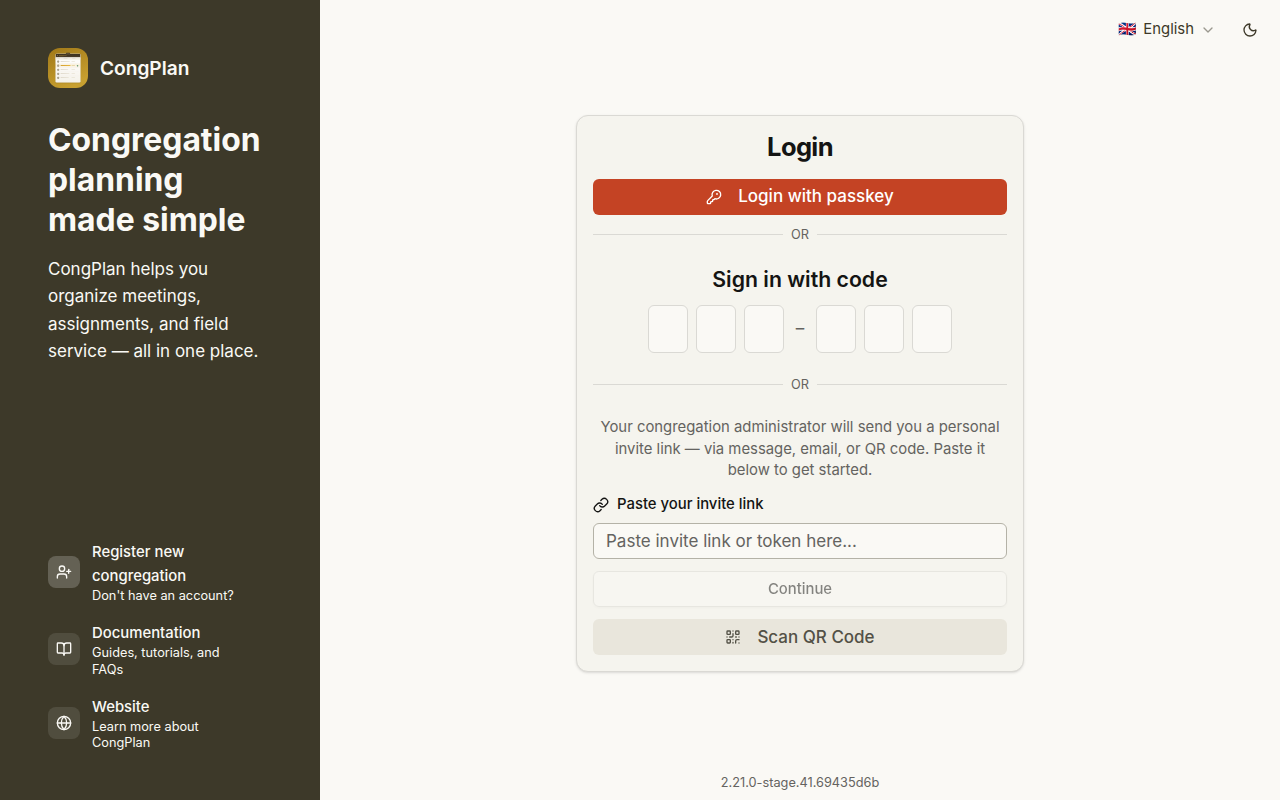
- Accedi con la chiave di accesso — l'accesso normale. Funziona con la passkey su questo dispositivo, con quella nel gestore password oppure con una passkey che iCloud o Google ha sincronizzato dal tuo altro dispositivo.
- Prima volta su questo dispositivo? — tre situazioni, ognuna con la propria pagina:
- Sono già connesso su un altro dispositivo — aggiungi questo dispositivo al tuo account senza un amministratore. Vedi Aggiungere un altro dispositivo.
- Non ho ancora accesso — richiedi l'accesso alla tua congregazione. Vedi Richiedere l'accesso.
- Ho ricevuto un invito — apri l'invito: scansiona il codice QR oppure incolla il link. Vedi Partecipazione tramite invito.
L'accesso tramite collegamento, codice o autorizzazione è sufficiente per la normale pianificazione. Per l'amministrazione completa devi confermare la sessione corrente con una chiave di accesso prima che si apra la pagina o l'azione protetta.
Partecipazione tramite invito
Se la tua congregazione utilizza già CongPlan, un amministratore crea il tuo record utente e invia un invito personale.
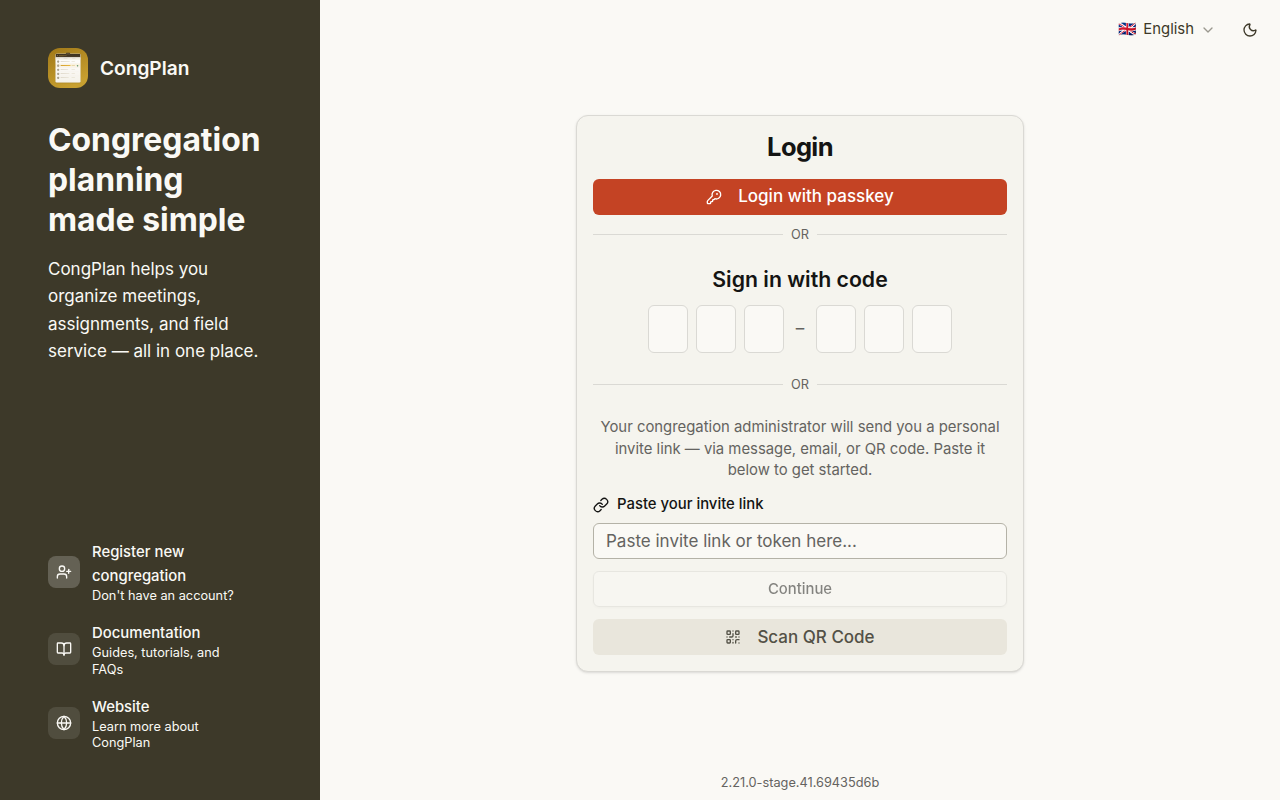
- Apri il collegamento di invito. Se hai ricevuto l'invito come codice QR o come testo, scegli Ho ricevuto un invito nella pagina di accesso e scansionalo o incollalo
- Confermare che il nome e la congregazione visualizzati siano corretti
- Conferma l'invito e continua nell'app
- Usa l'assistente di configurazione per attivare le notifiche e, se vuoi, impostare una chiave di accesso
I collegamenti di invito, di autorizzazione e di configurazione sono personali. Non inoltrarli a un'altra persona.
Puoi saltare la configurazione della chiave di accesso e usare le normali funzioni di pianificazione. Un amministratore necessita di una sessione confermata con la chiave per l'amministrazione completa e le modifiche sensibili dei dati anagrafici degli utenti.
Richiedere l'accesso
Se la tua congregazione utilizza già CongPlan ma nessuno ti ha ancora inviato un invito, richiedi l'accesso dal dispositivo che vuoi usare:
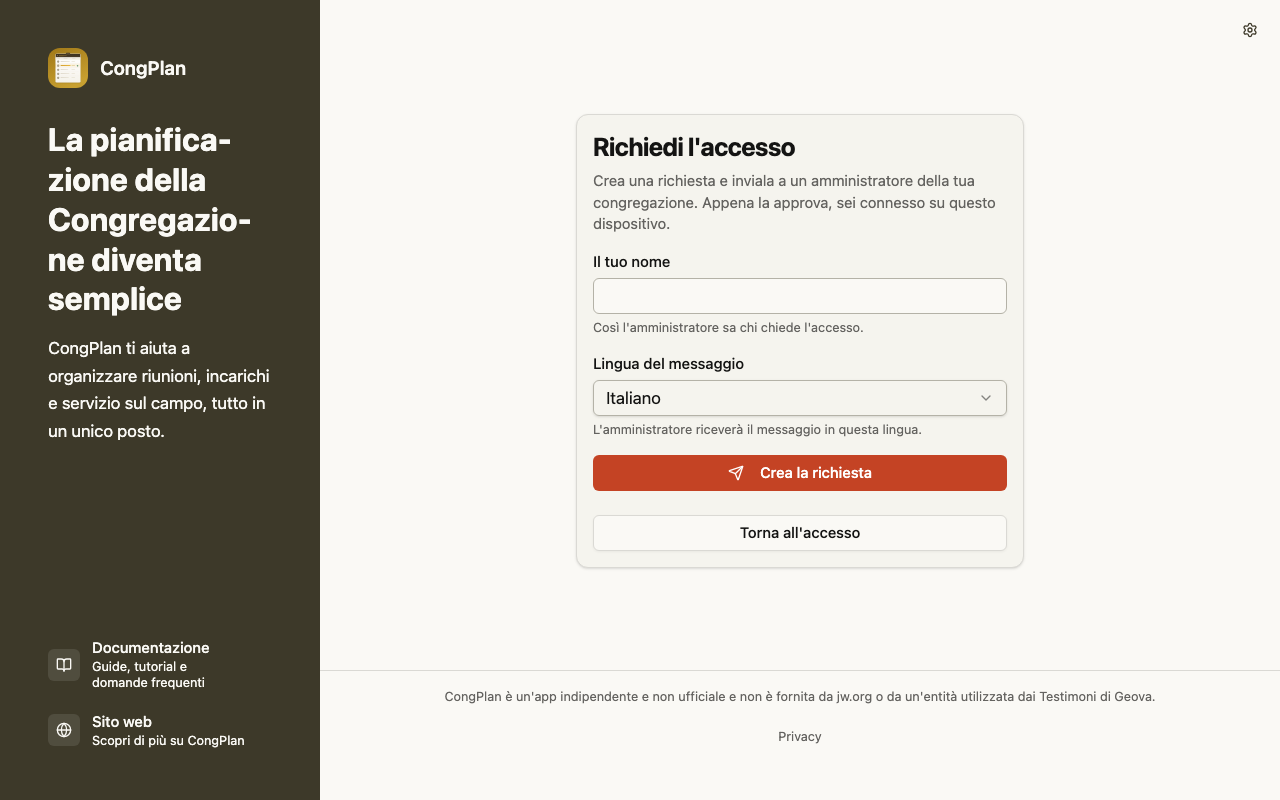
- Nella pagina di accesso scegli Non ho ancora accesso
- Inserisci il tuo nome e scegli la lingua in cui l'amministratore riceve il messaggio
- Seleziona Crea la richiesta
- Invia il messaggio con Condividi il messaggio o Copia il messaggio a un amministratore della tua congregazione, con un qualsiasi messenger
- Lascia aperta la pagina. Appena l'amministratore autorizza la richiesta, sei connesso su questo dispositivo
Il collegamento nel messaggio è valido 12 ore e funziona solo sul dispositivo che lo ha creato. Se la richiesta viene rifiutata o scade, creane una nuova oppure rivolgiti a un amministratore.
Installa prima CongPlan e richiedi l'accesso dall'app installata. Senza installazione sei connesso solo in questa scheda del browser. Vedi Installazione.
L'amministratore apre il collegamento, assegna il tuo record persona e autorizza la richiesta. Quel lato è descritto in Autorizzare le richieste di accesso.
Aggiungere un altro dispositivo
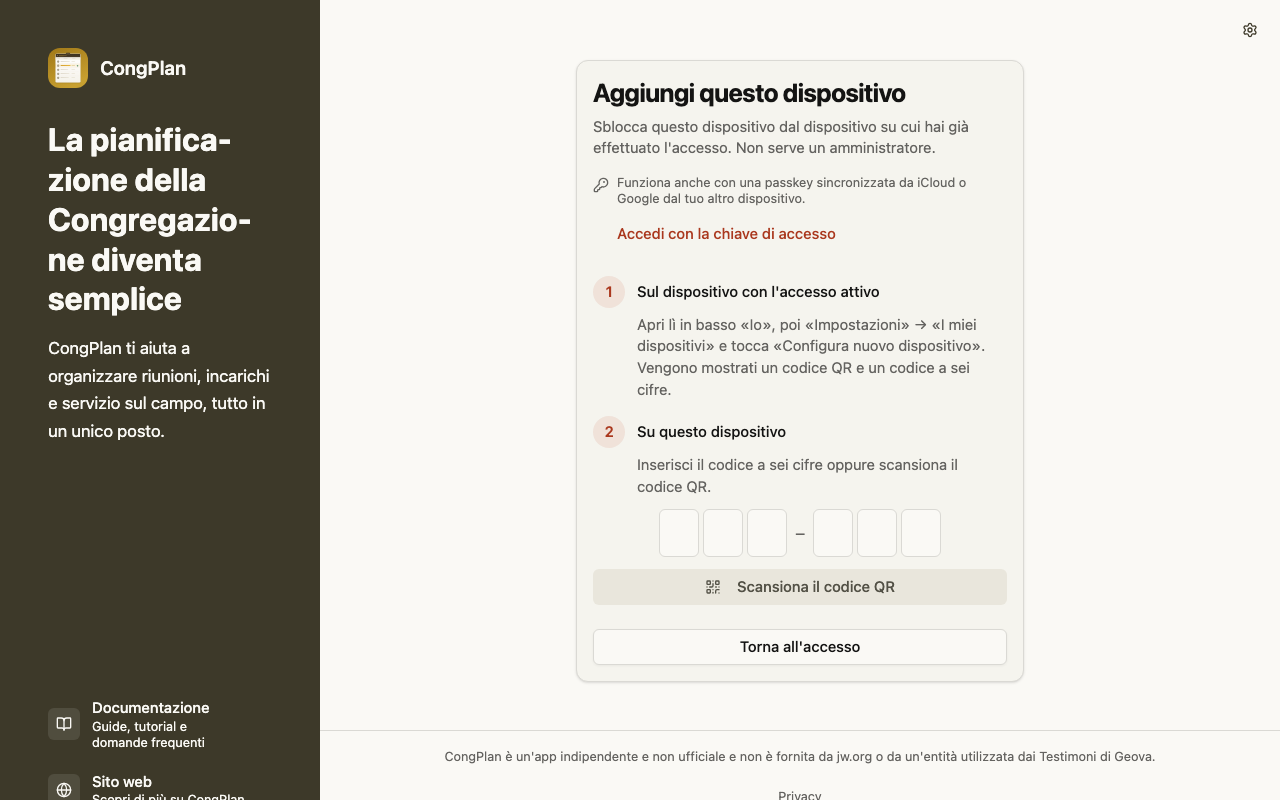
Se hai già l'accesso su un dispositivo, sblocca da lì il nuovo telefono, tablet o desktop. Non serve un amministratore.
Sul dispositivo con l'accesso attivo:
- Apri Io, poi Impostazioni → I miei dispositivi
- Seleziona Configura nuovo dispositivo. L'app mostra un codice QR, un codice a sei cifre e un collegamento di configurazione, insieme alla loro scadenza
Sul nuovo dispositivo:
- Nella pagina di accesso scegli Sono già connesso su un altro dispositivo
- Inserisci il codice a sei cifre oppure scansiona il codice QR
Il collegamento di configurazione resta valido per sette giorni. Il codice a sei cifre ha volutamente una durata minore: è valido per non più di 24 ore e funziona una volta sola. Se l'app segnala il codice come non valido, scaduto o già usato, crea un nuovo codice sul dispositivo con l'accesso attivo.
Questo è diverso dalla creazione di un nuovo utente: consente solo l'accesso al tuo account esistente su un altro dispositivo.
Dispositivo o passkey smarriti
Se non riesci più ad accedere da nessun dispositivo, richiedi l'accesso dal nuovo dispositivo (vedi Richiedere l'accesso) oppure chiedi a un amministratore di creare un nuovo invito o un collegamento di configurazione del dispositivo per il tuo account.
Passaggi successivi
Dopo l'accesso, continua con Installazione e Primi passi.