Rejestracja i logowanie
CongPlan korzysta z kluczy dostępu (passkey) oraz osobistych linków zaproszenia, zatwierdzenia i konfiguracji urządzenia. Nie ma logowania za pomocą adresu e-mail i hasła.
Rejestrowanie nowego zboru
Jeśli twój zbór nie korzysta jeszcze z CongPlan:
- Otwórz my.congplan.app (otwiera się w nowej karcie)
- Wybierz Zarejestruj nowy zbór
- Podaj swoje imię i nazwisko, nazwę zboru, kraj i język
- Ukończ konfigurację pokazaną w aplikacji
Do zarejestrowania zboru wystarczy jedna osoba. Pozostali głosiciele dołączają przez zaproszenie lub prosząc o dostęp.
Logowanie
Strona logowania ma jedno główne działanie i trzy drogi dla urządzenia, na którym nie jesteś jeszcze zalogowany:
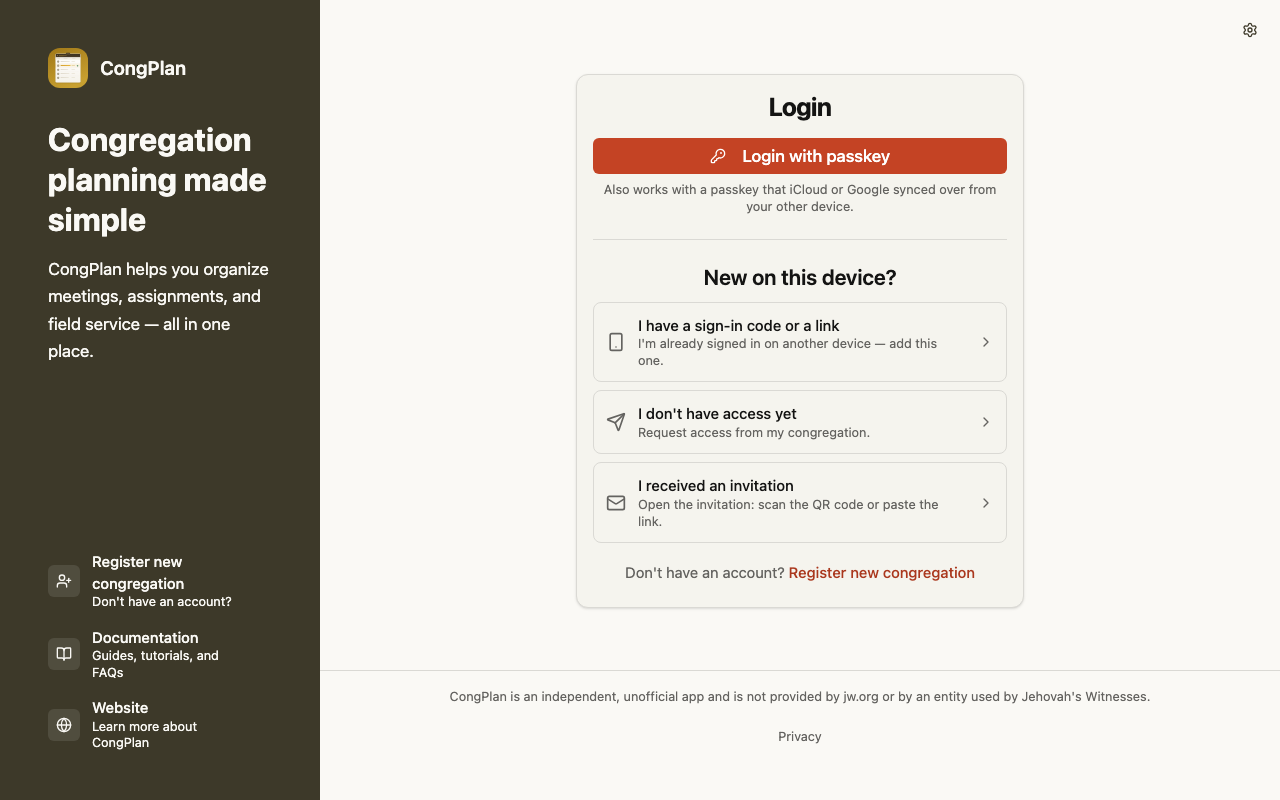
- Zaloguj się kluczem dostępu — zwykłe logowanie. Działa z kluczem dostępu na tym urządzeniu, w menedżerze haseł lub z kluczem zsynchronizowanym przez iCloud albo Google z twojego innego urządzenia.
- Pierwszy raz na tym urządzeniu? — trzy sytuacje, każda ma własną stronę:
- Jestem już zalogowany na innym urządzeniu — dodaj to urządzenie do swojego konta bez administratora. Zobacz Dodawanie kolejnego urządzenia.
- Nie mam jeszcze dostępu — poproś o dostęp w swoim zborze. Zobacz Prośba o dostęp.
- Mam zaproszenie — otwórz zaproszenie: zeskanuj kod QR lub wklej link. Zobacz Dołączanie przez zaproszenie.
Logowanie za pomocą linku, kodu lub zatwierdzenia wystarcza do zwykłego planowania. Pełna administracja wymaga potwierdzenia bieżącej sesji kluczem dostępu przed otwarciem chronionej strony lub działania.
Dołączanie przez zaproszenie
Jeśli twój zbór już korzysta z CongPlan, administrator tworzy twój rekord użytkownika i wysyła osobiste zaproszenie.
- Otwórz link zaproszenia. Jeśli zaproszenie dotarło jako kod QR lub jako tekst, wybierz na stronie logowania Mam zaproszenie i zeskanuj je albo wklej
- Potwierdź, że wyświetlone imię i nazwisko oraz zbór są prawidłowe
- Potwierdź zaproszenie i przejdź dalej do aplikacji
- Użyj asystenta konfiguracji, aby włączyć powiadomienia i, jeśli chcesz, skonfigurować klucz dostępu
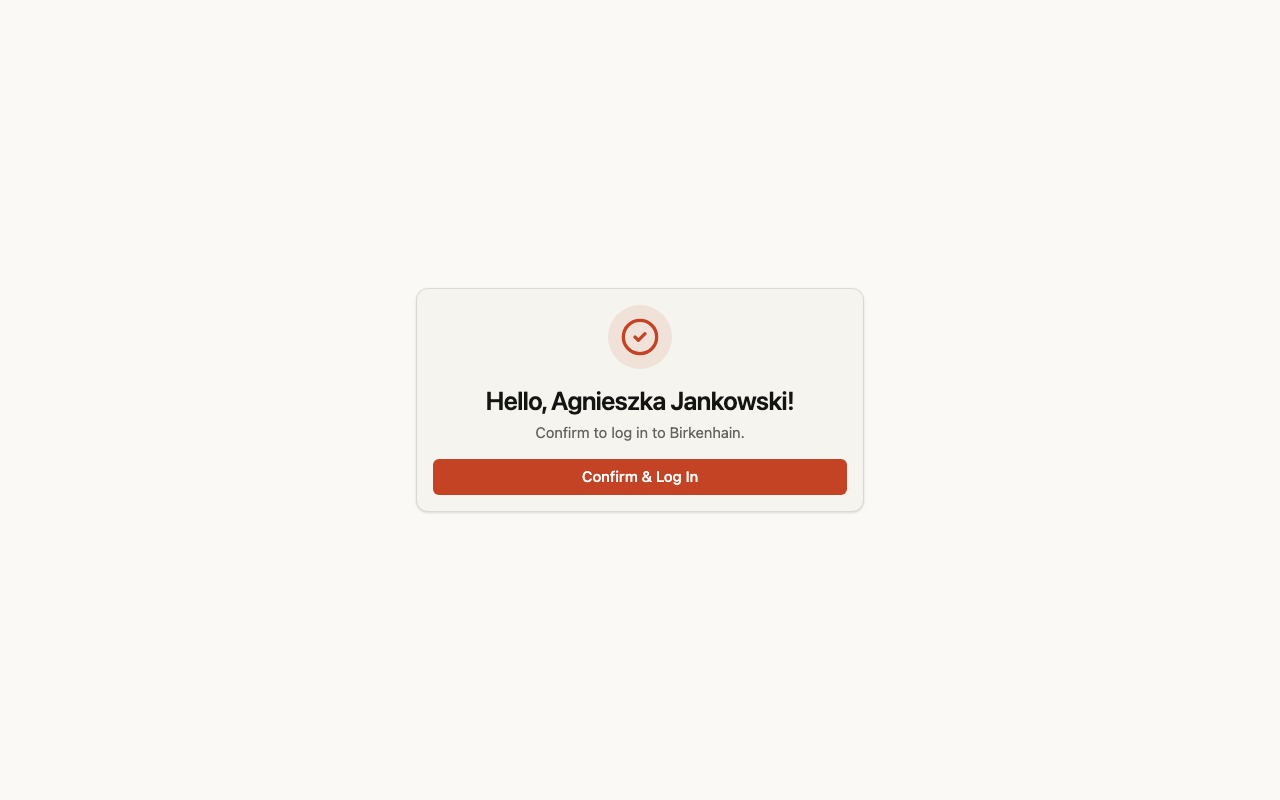
Linki zaproszenia, zatwierdzenia i konfiguracji są osobiste. Nie przekazuj ich innej osobie.
Możesz pominąć konfigurację klucza dostępu i korzystać ze zwykłych funkcji planowania. Administrator potrzebuje sesji potwierdzonej kluczem dostępu do pełnej administracji i zmian poufnych danych podstawowych użytkownika.
Prośba o dostęp
Jeśli twój zbór już korzysta z CongPlan, ale nikt nie wysłał ci jeszcze zaproszenia, poproś o dostęp z urządzenia, którego chcesz używać:
- Na stronie logowania wybierz Nie mam jeszcze dostępu
- Podaj swoje imię i wybierz język wiadomości, którą otrzyma administrator
- Wybierz Utwórz prośbę
- Wyślij wiadomość do administratora w swoim zborze w dowolnym komunikatorze — przez Udostępnij wiadomość lub Kopiuj wiadomość
- Zostaw stronę otwartą. Gdy tylko administrator zatwierdzi prośbę, będziesz zalogowany na tym urządzeniu
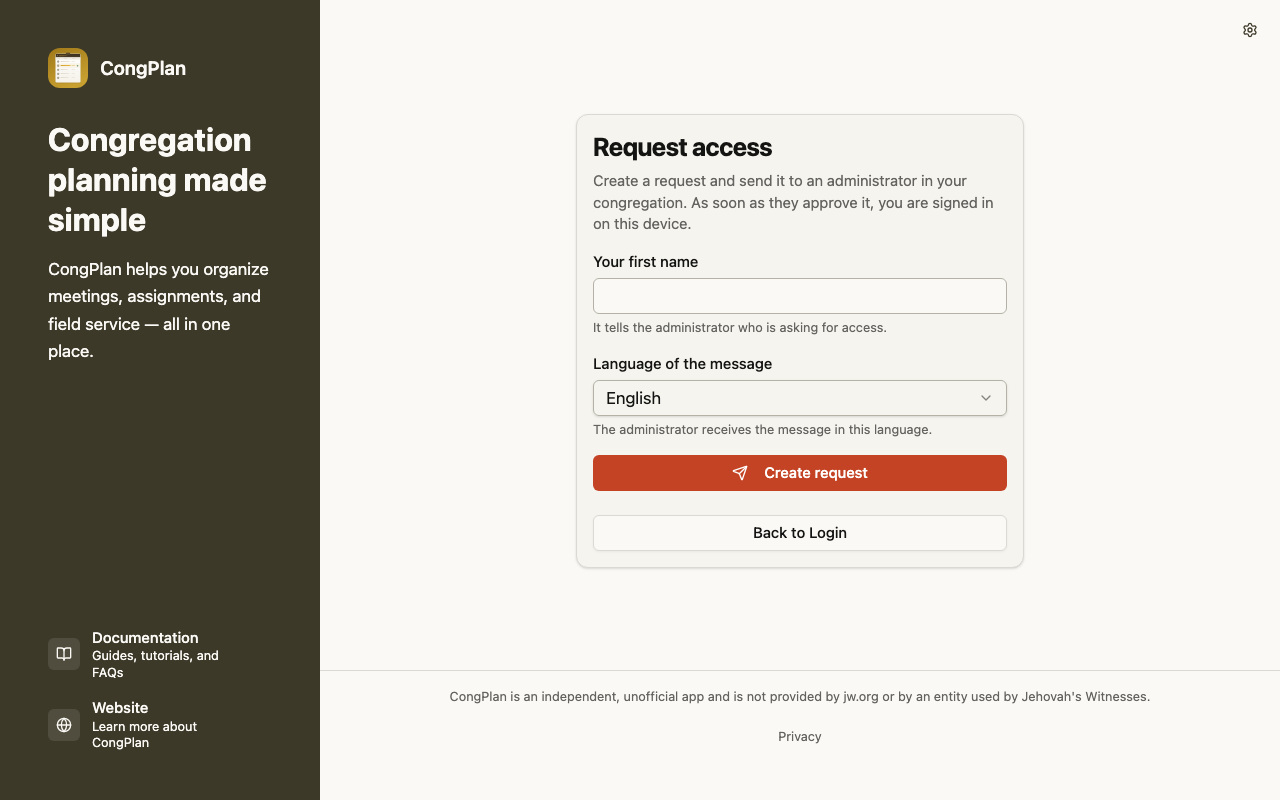
Link w wiadomości działa 12 godzin i tylko na urządzeniu, na którym powstał. Jeśli prośba zostanie odrzucona albo wygaśnie, utwórz nową lub porozmawiaj z administratorem.
Najpierw zainstaluj CongPlan i poproś o dostęp z zainstalowanej aplikacji. Bez instalacji logowanie działa tylko w tej karcie przeglądarki. Zobacz Instalację.
Administrator otwiera link, przypisuje twój rekord osoby i zatwierdza prośbę. Ta strona procesu jest opisana w sekcji Zatwierdzanie próśb o dostęp.
Dodawanie kolejnego urządzenia
Jeśli masz już zalogowaną sesję na jednym urządzeniu, odblokuj z niego nowy telefon, tablet lub komputer. Administrator nie jest potrzebny.
Na zalogowanym urządzeniu:
- Otwórz Ja, potem Ustawienia → Moje urządzenia
- Wybierz Skonfiguruj nowe urządzenie. Aplikacja pokazuje kod QR, sześciocyfrowy kod i link konfiguracyjny wraz z terminami ważności
Na nowym urządzeniu:
- Na stronie logowania wybierz Jestem już zalogowany na innym urządzeniu
- Wpisz sześciocyfrowy kod lub zeskanuj kod QR
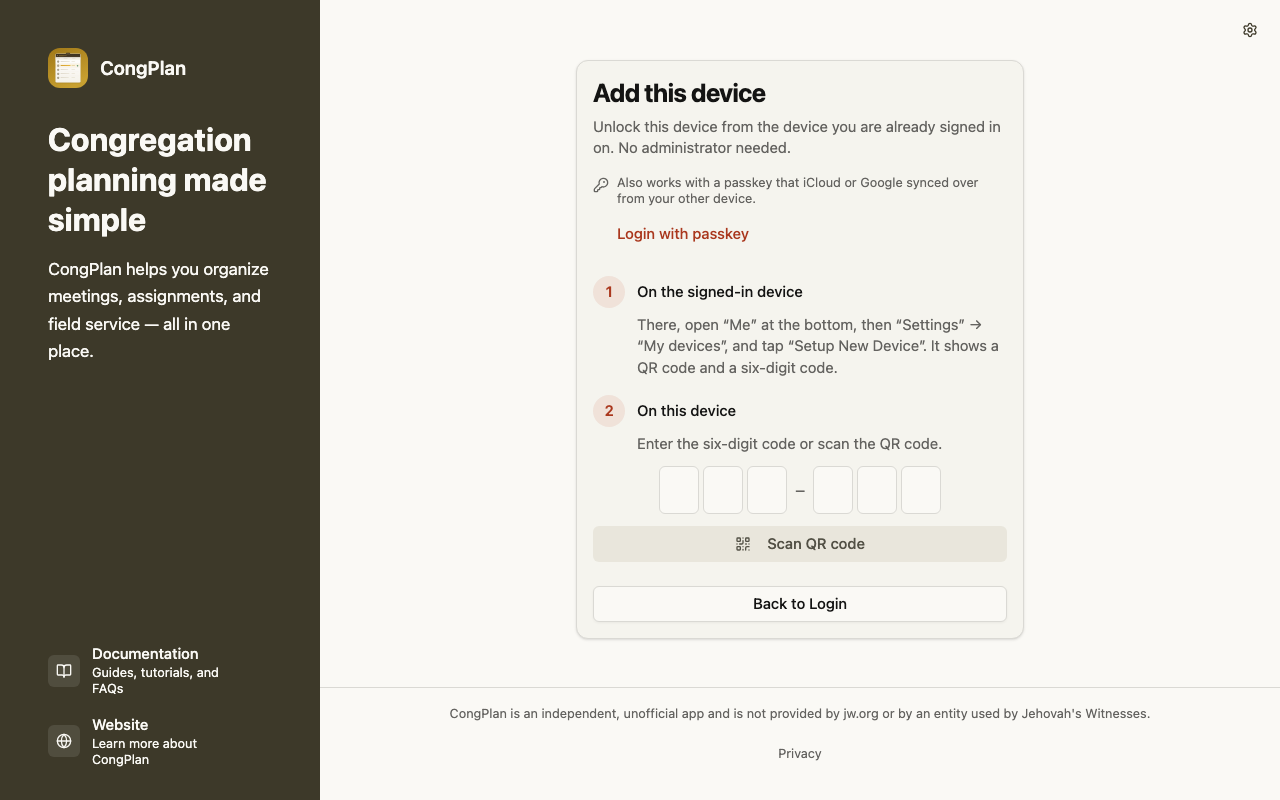
Link konfiguracyjny jest ważny przez siedem dni. Sześciocyfrowy kod jest celowo krócej ważny: działa nie dłużej niż 24 godziny i tylko raz. Jeśli aplikacja zgłasza, że kod jest nieprawidłowy, wygasły lub już użyty, utwórz nowy kod na zalogowanym urządzeniu.
Różni się to od utworzenia nowego użytkownika: daje jedynie twojemu istniejącemu kontu dostęp na kolejnym urządzeniu.
Utracone urządzenie lub klucz dostępu
Jeśli nie możesz się już zalogować na żadnym urządzeniu, poproś o dostęp z nowego urządzenia (zobacz Prośba o dostęp) albo poproś administratora o utworzenie nowego zaproszenia lub linku konfiguracyjnego urządzenia dla twojego konta.
Dalsze kroki
Po zalogowaniu przejdź dalej do sekcji Instalacja i Pierwsze kroki.