Реєстрація і вхід
CongPlan використовує ключі доступу і особисті посилання запрошення, схвалення та налаштування пристрою. Входу з електронною поштою і паролем немає.
Реєстрація нового збору
Якщо ваш збір ще не користується CongPlan:
- Відкрийте my.congplan.app (відкривається в новій вкладці)
- Виберіть Зареєструвати новий збір
- Введіть своє ім'я, назву збору, країну і мову
- Завершіть налаштування, яке показує додаток
Достатньо, щоб збір зареєструвала одна людина. Інші вісники приєднуються за запрошенням або запитують доступ.
Вхід
Сторінка входу має одну головну дію і три шляхи для пристрою, на якому вхід ще не виконано:
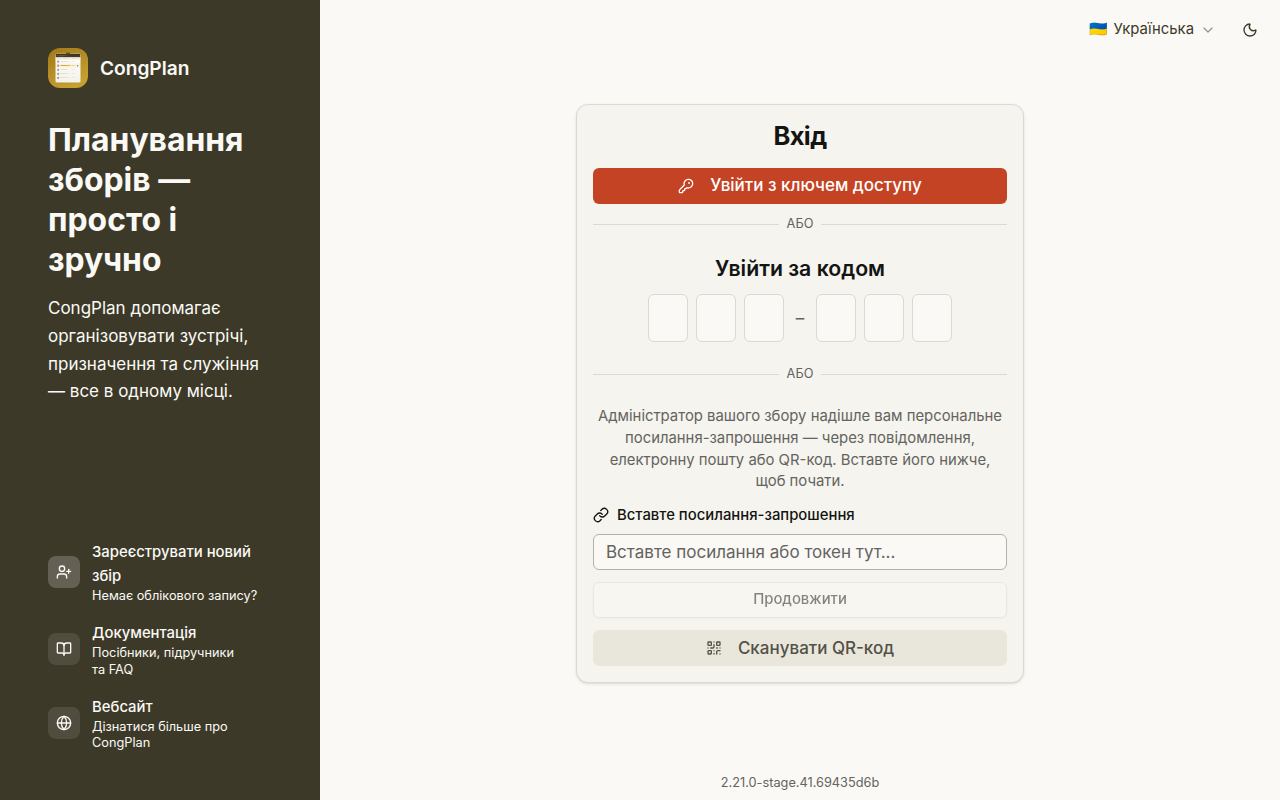
- Увійти з ключем доступу — звичайний вхід. Працює з ключем доступу на цьому пристрої, у менеджері паролів або з ключем, який iCloud чи Google синхронізували з вашого іншого пристрою.
- Вперше на цьому пристрої? — три ситуації, кожна зі своєю сторінкою:
- Я вже увійшов на іншому пристрої — додайте цей пристрій до свого облікового запису без адміністратора. Див. Додавання ще одного пристрою.
- У мене ще немає доступу — запросіть доступ у своєму зборі. Див. Запит доступу.
- У мене є запрошення — відкрийте запрошення: відскануйте QR-код або вставте посилання. Див. Приєднання за запрошенням.
Входу за посиланням, кодом або схваленням достатньо для звичайного планування. Для повного адміністрування застосунок просить підтвердити поточний сеанс ключем доступу, перш ніж відкрити захищену сторінку або дію.
Приєднання за запрошенням
Якщо ваш збір уже користується CongPlan, адміністратор створює ваш запис і надсилає особисте запрошення.
- Відкрийте посилання-запрошення. Якщо запрошення прийшло як QR-код або як текст, виберіть на сторінці входу У мене є запрошення і відскануйте чи вставте його
- Перевірте, чи правильно показані ім'я і збір
- Підтвердьте запрошення й перейдіть у застосунок
- У помічнику налаштування ввімкніть сповіщення й за бажанням налаштуйте ключ доступу
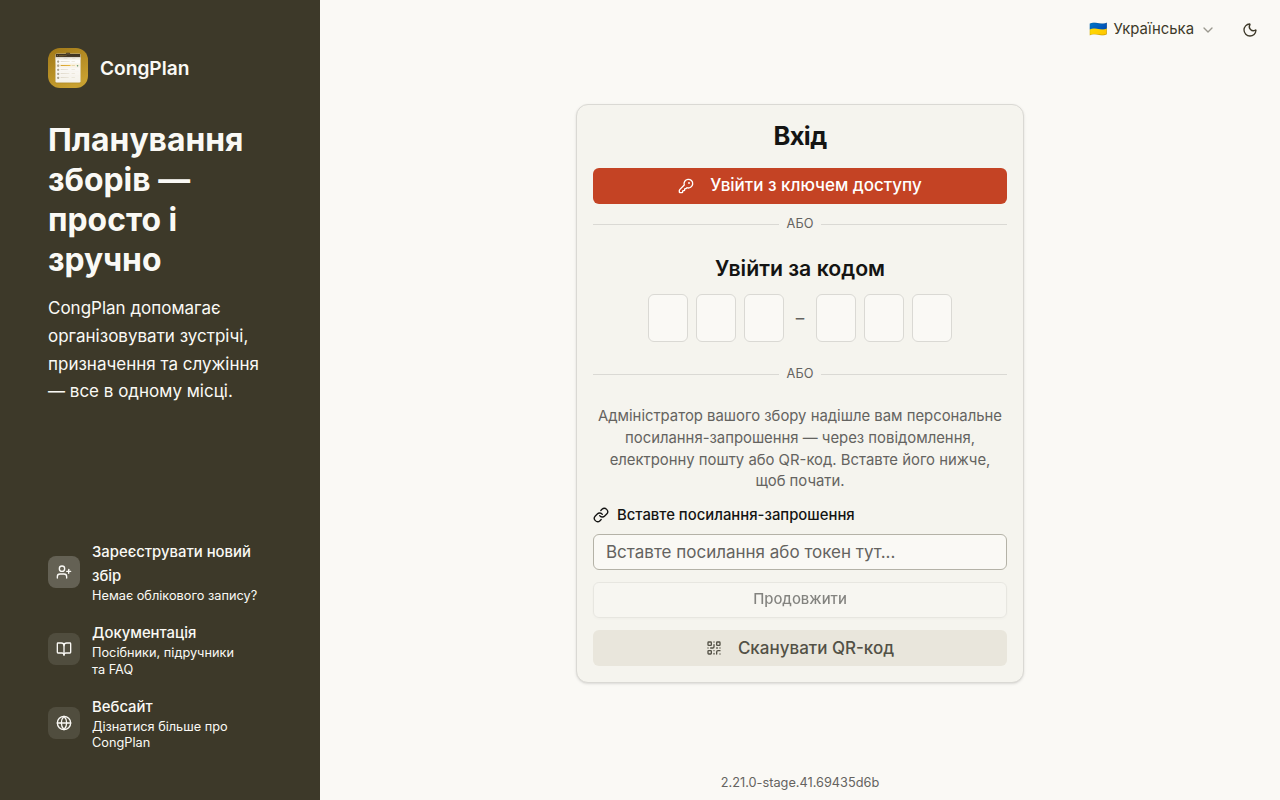
Запрошення, посилання схвалення і посилання для налаштування є особистими. Не пересилайте їх іншій людині.
Налаштування ключа доступу можна пропустити й користуватися звичайними функціями планування. Адміністратору потрібен підтверджений ключем доступу сеанс для повного адміністрування й зміни конфіденційних основних даних користувачів.
Запит доступу
Якщо ваш збір уже користується CongPlan, але запрошення вам ще ніхто не надіслав, запросіть доступ із того пристрою, яким хочете користуватися:
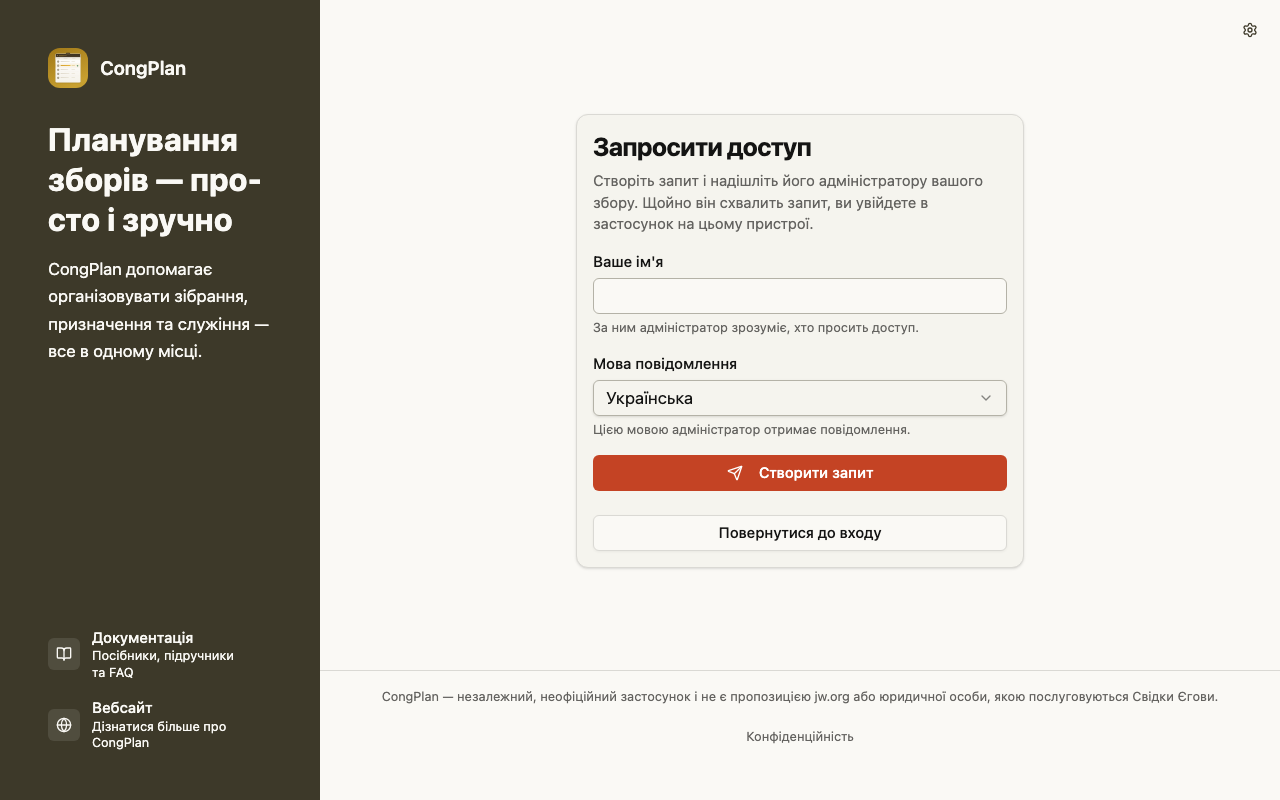
- На сторінці входу виберіть У мене ще немає доступу
- Введіть своє ім'я і виберіть мову повідомлення, яке отримає адміністратор
- Виберіть Створити запит
- Надішліть повідомлення адміністратору свого збору в будь-якому месенджері через Поділитися повідомленням або Копіювати повідомлення
- Не закривайте сторінку. Щойно адміністратор схвалить запит, ви увійдете в застосунок на цьому пристрої
Посилання в повідомленні діє 12 годин і працює лише на тому пристрої, де його створено. Якщо запит відхилено або його термін минув, створіть новий або зверніться до адміністратора.
Спочатку встановіть CongPlan і запитуйте доступ із встановленого застосунку. Без встановлення вхід діє лише в цій вкладці браузера. Див. Встановлення.
Адміністратор відкриває посилання, прив'язує ваш запис особи і схвалює запит. Цей бік описано в розділі Схвалення запитів доступу.
Додавання ще одного пристрою
Якщо ви вже увійшли на одному пристрої, розблокуйте новий телефон, планшет або комп'ютер із нього. Адміністратор не потрібен.
На пристрої, де виконано вхід:
- Відкрийте Я, потім Налаштування → Мої пристрої
- Виберіть Налаштувати новий пристрій. Застосунок показує QR-код, шестизначний код і посилання налаштування разом зі строком їх дії
На новому пристрої:
- На сторінці входу виберіть Я вже увійшов на іншому пристрої
- Введіть шестизначний код або відскануйте QR-код
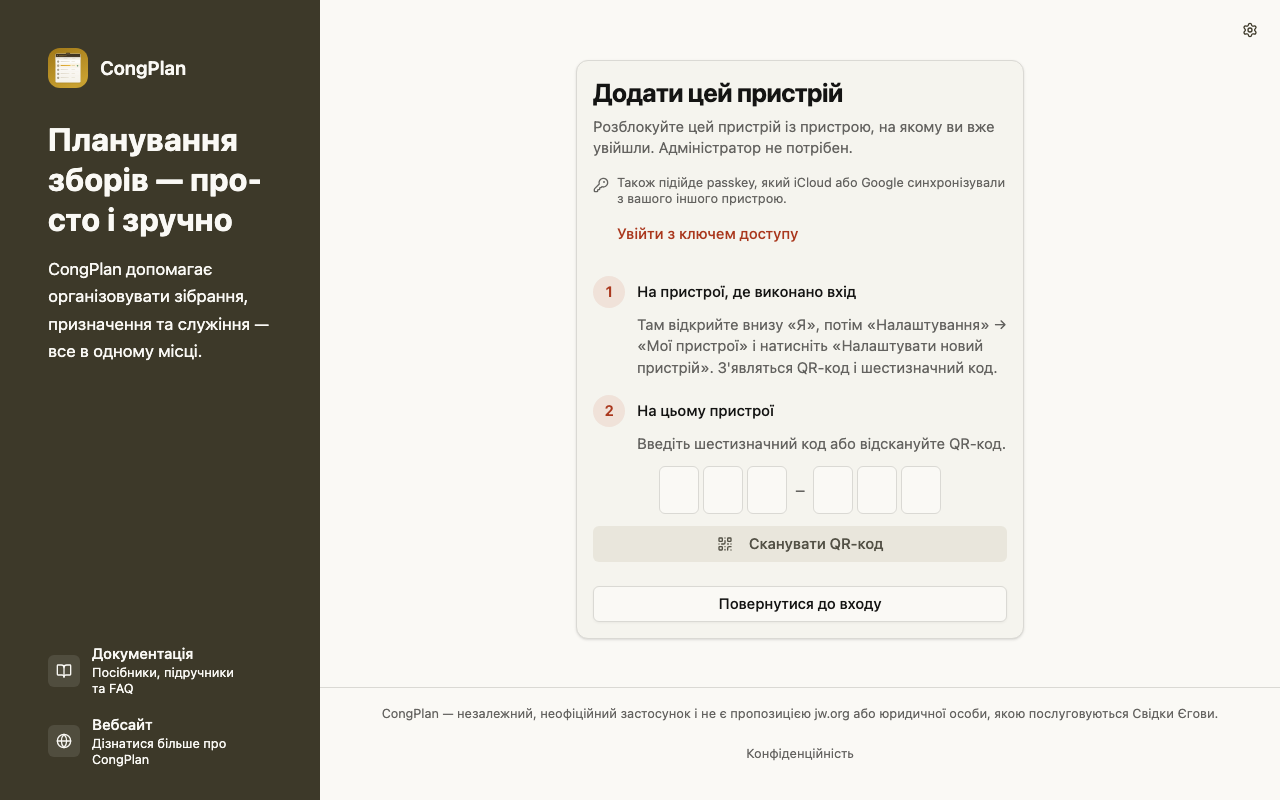
Посилання налаштування діє сім днів. Шестизначний код навмисно живе менше: він дійсний не більш як 24 години і працює один раз. Якщо застосунок повідомляє, що код недійсний, прострочений або вже використаний, створіть новий код на пристрої, де виконано вхід.
Це не створює нового користувача. Це лише відкриває вашому наявному обліковому запису доступ на іншому пристрої.
Втрата пристрою або ключа доступу
Якщо ви більше не можете увійти на жодному пристрої, або запросіть доступ із нового пристрою (див. Запит доступу), або попросіть адміністратора створити нове запрошення чи посилання для налаштування пристрою.
Наступні кроки
Після входу перейдіть до Встановлення і Перших кроків.