Registratie & inloggen
CongPlan gebruikt passkeys en persoonlijke uitnodigings-, goedkeurings- en apparaatlinks. Er is geen login met e-mailadres en wachtwoord.
Een nieuwe gemeente registreren
Als je gemeente nog niet op CongPlan staat:
- Open my.congplan.app (opent in nieuw tabblad)
- Selecteer Nieuwe gemeente registreren
- Voer je naam, de gemeentenaam, het land en de taal in
- Doorloop de installatie die in de app wordt getoond
Slechts één persoon hoeft de gemeente te registreren. Andere verkondigers sluiten zich aan via een uitnodiging of door toegang aan te vragen.
Inloggen
De inlogpagina heeft één hoofdactie en drie ingangen voor een apparaat dat nog niet is aangemeld:
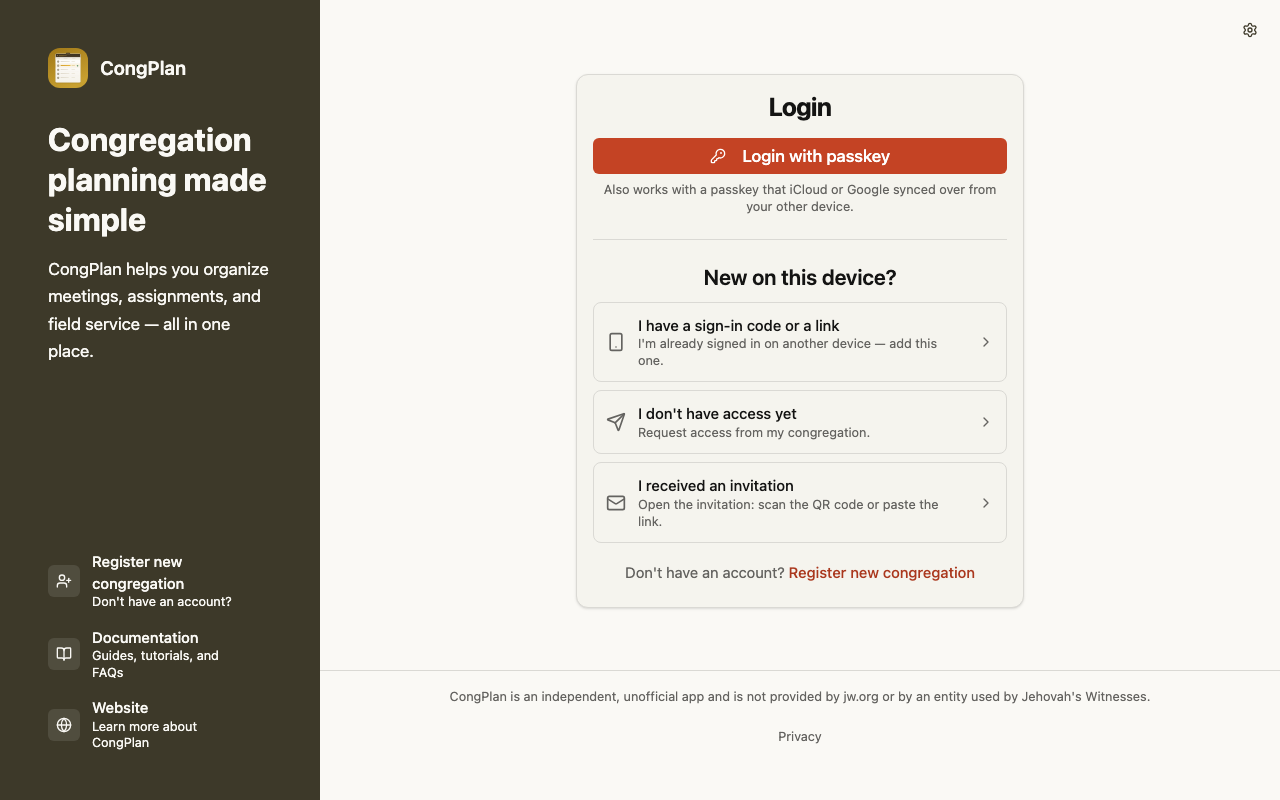
- Inloggen met passkey — de gewone aanmelding. Dit werkt met de passkey op dit apparaat, met die in je wachtwoordmanager of met een passkey die iCloud of Google vanaf je andere apparaat heeft gesynchroniseerd.
- Nieuw op dit apparaat? — drie situaties, elk met een eigen pagina:
- Ik ben al aangemeld op een ander apparaat — voeg dit apparaat toe aan je account zonder beheerder. Zie Een ander apparaat toevoegen.
- Ik heb nog geen toegang — vraag toegang aan bij je gemeente. Zie Toegang aanvragen.
- Ik heb een uitnodiging ontvangen — open de uitnodiging: scan de QR-code of plak de link. Zie Aansluiten via een uitnodiging.
Inloggen via een link, code of goedkeuring is genoeg voor normaal planningswerk. Voor volledig beheer vraagt CongPlan je de huidige sessie met een passkey te bevestigen voordat de beschermde pagina of actie opent.
Aansluiten via een uitnodiging
Als je gemeente CongPlan al gebruikt, maakt een beheerder je gebruikersrecord aan en stuurt je een persoonlijke uitnodiging.
- Open de uitnodigingslink. Heb je de uitnodiging als QR-code of als tekst gekregen, kies dan Ik heb een uitnodiging ontvangen op de inlogpagina en scan of plak die
- Bevestig dat de weergegeven naam en gemeente kloppen
- Bevestig de uitnodiging en ga verder naar de app
- Gebruik de setup-assistent om meldingen in te schakelen en, als je dat wilt, een passkey in te stellen
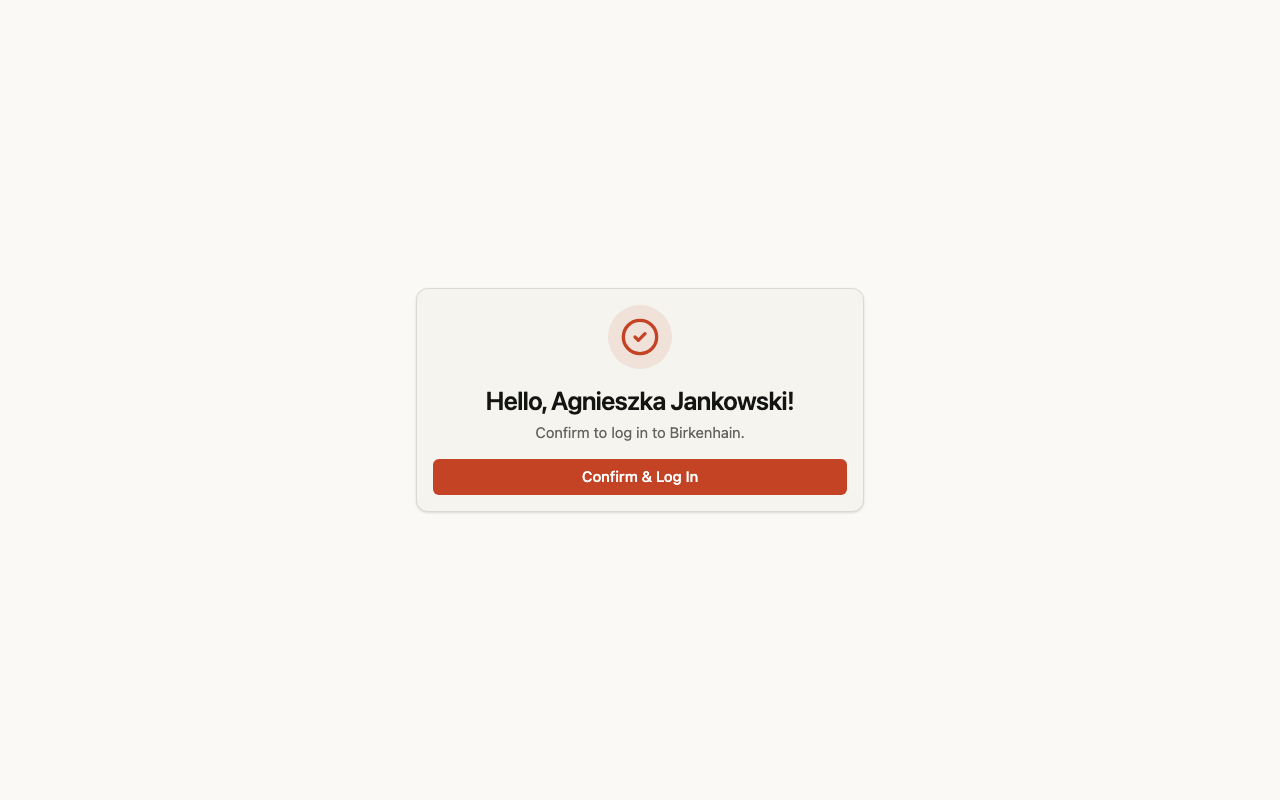
Uitnodigings-, goedkeurings- en installatielinks zijn persoonlijk. Stuur ze niet door naar iemand anders.
Je kunt het instellen van een passkey overslaan en normale planningsfuncties gebruiken. Een beheerder heeft een met passkey bevestigde sessie nodig voor volledig beheer en gevoelige stamgegevenswijzigingen bij gebruikers.
Toegang aanvragen
Gebruikt je gemeente CongPlan al, maar heeft niemand je een uitnodiging gestuurd, vraag dan toegang aan vanaf het apparaat dat je wilt gebruiken:
- Kies op de inlogpagina Ik heb nog geen toegang
- Vul je voornaam in en kies de taal van het bericht dat de beheerder krijgt
- Selecteer Aanvraag maken
- Stuur het bericht met Bericht delen of Bericht kopiëren naar een beheerder van je gemeente, via een willekeurige messenger
- Laat de pagina open staan. Zodra de beheerder de aanvraag goedkeurt, ben je op dit apparaat ingelogd
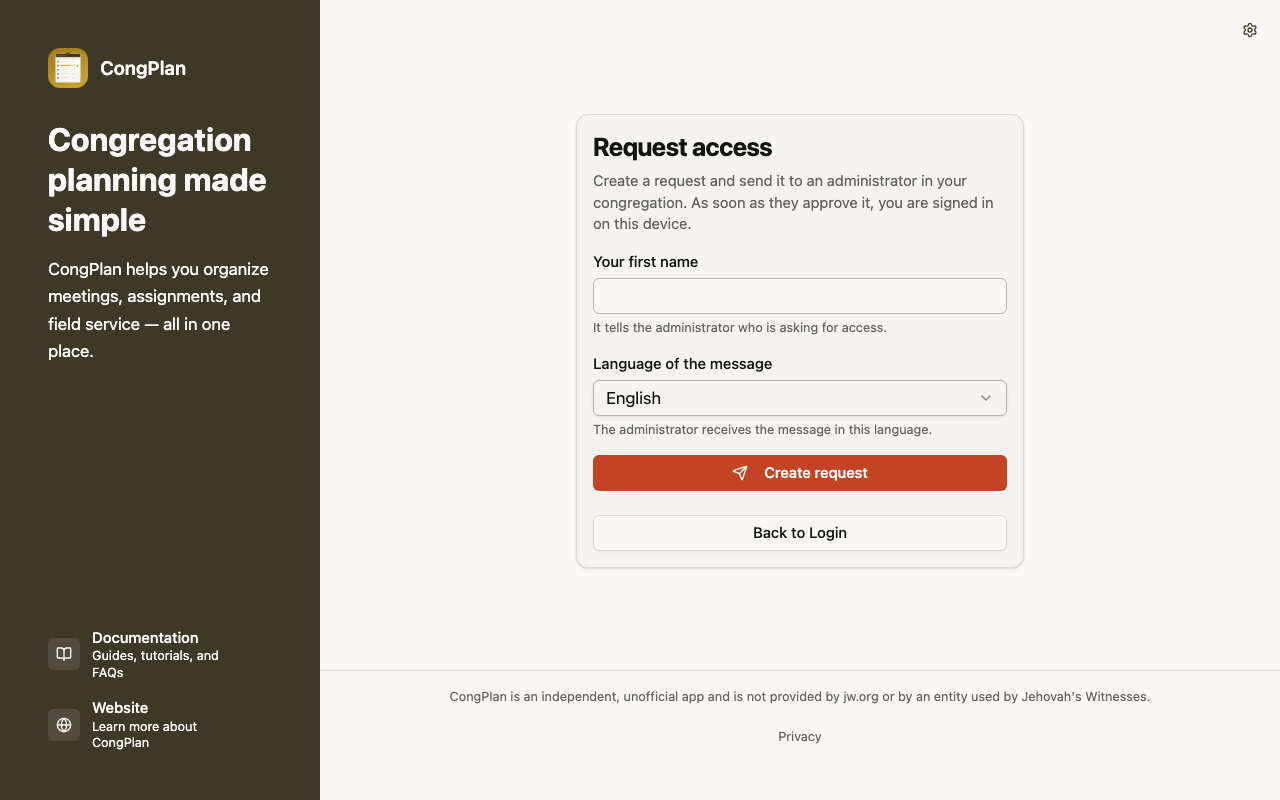
De link in het bericht geldt 12 uur en werkt alleen op het apparaat dat hem heeft gemaakt. Wordt de aanvraag afgewezen of verloopt die, maak dan een nieuwe of neem contact op met een beheerder.
Installeer CongPlan eerst en vraag de toegang aan vanuit de geïnstalleerde app. Zonder installatie ben je alleen in dit browsertabblad aangemeld. Zie Installatie.
De beheerder opent de link, wijst je persoonsrecord toe en keurt de aanvraag goed. Die kant staat beschreven in Toegangsaanvragen goedkeuren.
Een ander apparaat toevoegen
Ben je al op één apparaat aangemeld, ontgrendel dan vandaaruit de nieuwe telefoon, tablet of desktop. Een beheerder is niet nodig.
Op het aangemelde apparaat:
- Open Ik, dan Instellingen → Mijn apparaten
- Selecteer Nieuw apparaat instellen. De app toont een QR-code, een zescijferige code en een installatielink, samen met de vervaltijd
Op het nieuwe apparaat:
- Kies op de inlogpagina Ik ben al aangemeld op een ander apparaat
- Voer de zescijferige code in of scan de QR-code
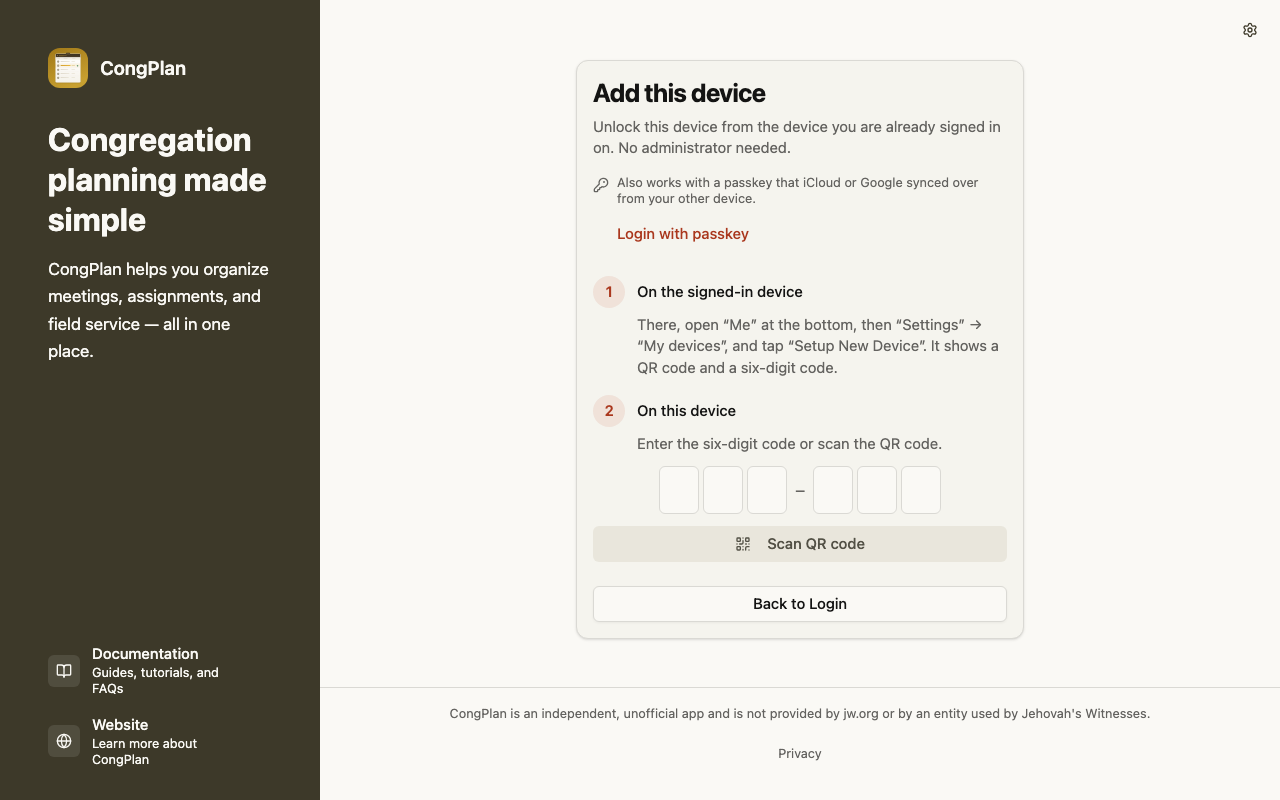
De installatielink blijft zeven dagen geldig. De zescijferige code is bewust korter geldig: hij verloopt uiterlijk na 24 uur en werkt één keer. Meldt de app dat de code ongeldig, verlopen of al gebruikt is, maak dan op het aangemelde apparaat een nieuwe code aan.
Dit is iets anders dan een nieuwe gebruiker aanmaken: het geeft je bestaande account alleen toegang op een ander apparaat.
Apparaat of passkey kwijt
Als je op geen enkel apparaat meer kunt inloggen, vraag dan toegang aan vanaf het nieuwe apparaat (zie Toegang aanvragen) of vraag een beheerder om een nieuwe uitnodiging of apparaatinstellingslink voor je account aan te maken.
Volgende stappen
Ga na het inloggen verder met Installatie en Eerste stappen.