Registrering och inloggning
CongPlan använder passkeys och personliga inbjudnings-, godkännande- och enhetslänkar. Det finns ingen inloggning med e-post och lösenord.
Registrera en ny församling
Om din församling ännu inte finns på CongPlan:
- Öppna my.congplan.app (öppnas i en ny flik)
- Välj Registrera ny församling
- Ange ditt namn, församlingens namn, land och språk
- Slutför installationen som visas i appen
Endast en person behöver registrera församlingen. Andra förkunnare ansluter sig genom inbjudan eller genom att begära åtkomst.
Logga in
Inloggningssidan har en huvudåtgärd och tre ingångar för en enhet som ännu inte är inloggad:
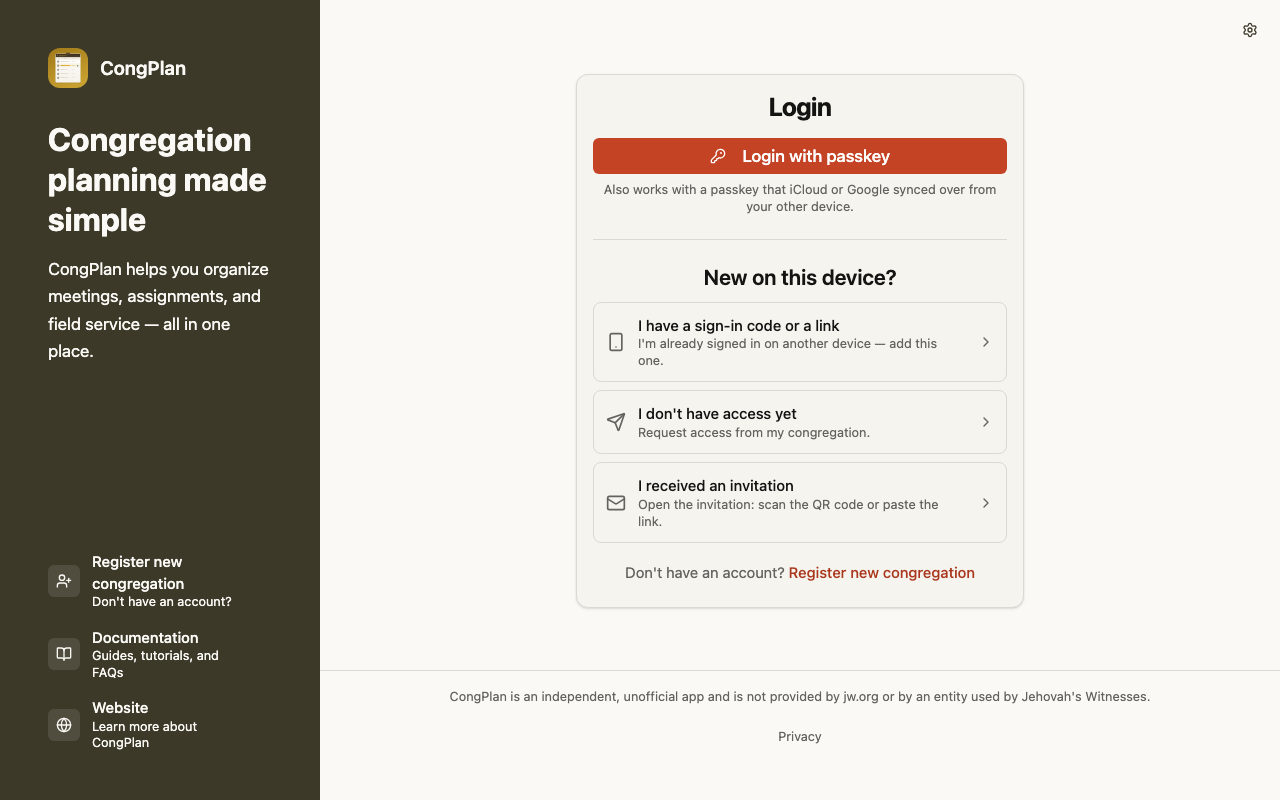
- Logga in med passkey — den vanliga inloggningen. Den fungerar med passkeyn på den här enheten, med den i din lösenordshanterare, eller med en passkey som iCloud eller Google har synkat från din andra enhet.
- Ny på den här enheten? — tre situationer, var och en med en egen sida:
- Jag är redan inloggad på en annan enhet — lägg till den här enheten på ditt konto utan en administratör. Se Lägga till ytterligare en enhet.
- Jag har inte åtkomst än — begär åtkomst från din församling. Se Begära åtkomst.
- Jag har fått en inbjudan — öppna inbjudan: skanna QR-koden eller klistra in länken. Se Gå med via inbjudan.
En inloggning via länk, kod eller godkännande räcker för normal planering. Fullt administrativt arbete ber dig bekräfta den aktuella sessionen med en passkey innan den skyddade sidan eller åtgärden öppnas.
Gå med via inbjudan
Om din församling redan använder CongPlan skapar en administratör din användarpost och skickar en personlig inbjudan.
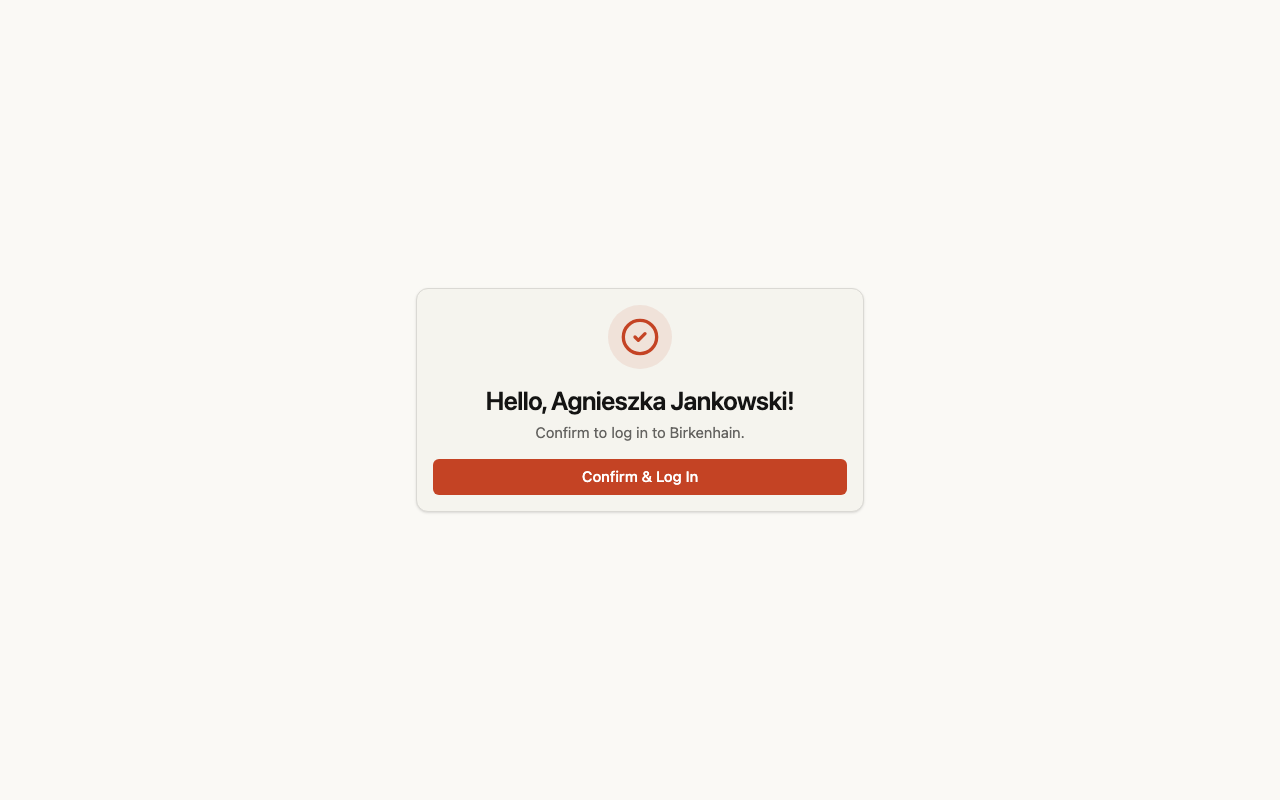
- Öppna inbjudningslänken. Om du fick inbjudan som en QR-kod eller som text väljer du Jag har fått en inbjudan på inloggningssidan och skannar eller klistrar in den
- Bekräfta att det visade namnet och församlingen stämmer
- Bekräfta inbjudan och fortsätt in i appen
- Använd konfigurationsassistenten för att aktivera aviseringar och, om du vill, ställa in en passkey
Inbjudnings-, godkännande- och installationslänkar är personliga. Vidarebefordra dem inte till en annan person.
Du kan hoppa över passkey-inställningen och använda normala planeringsfunktioner. En administratör behöver en passkey-bekräftad session för full administration och känsliga grunduppgifter om användare.
Begära åtkomst
Om din församling redan använder CongPlan men ingen har skickat dig en inbjudan än, begär åtkomst från den enhet du vill använda:
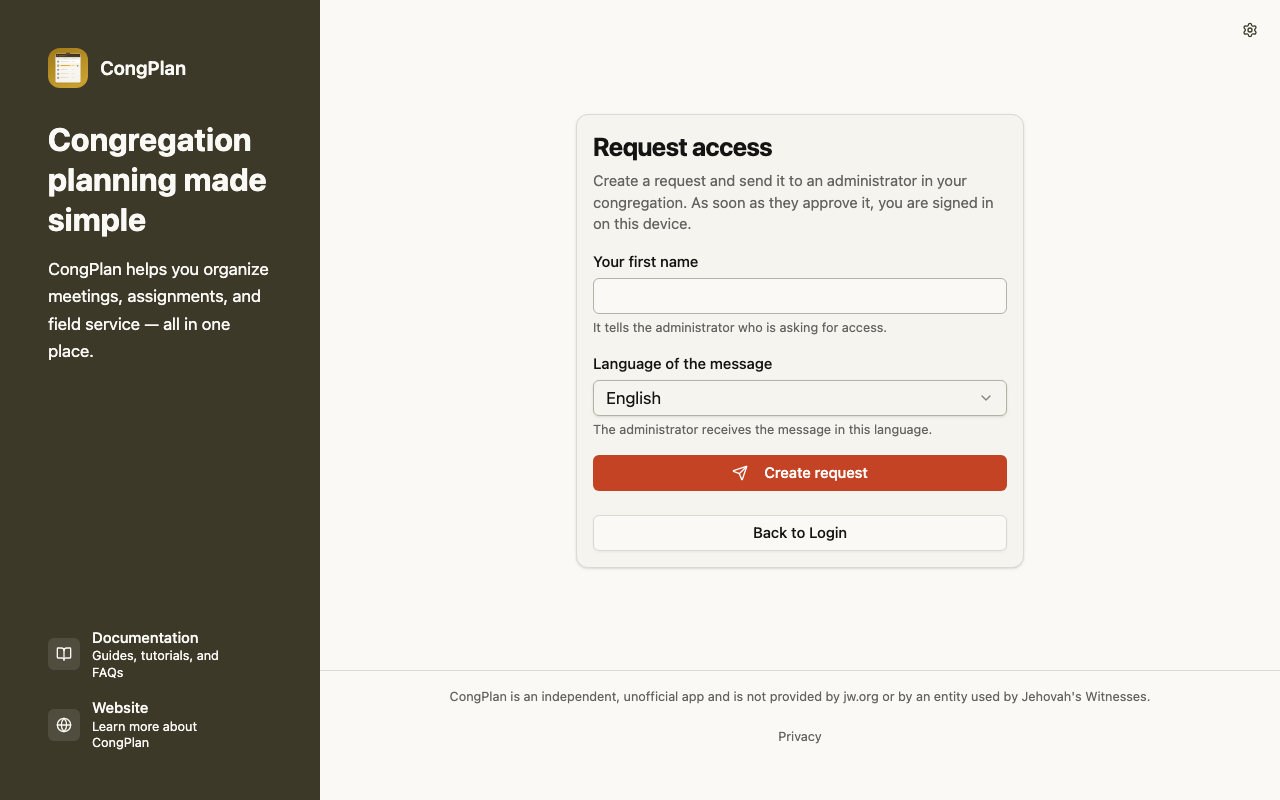
- Välj Jag har inte åtkomst än på inloggningssidan
- Ange ditt förnamn och välj på vilket språk administratören får meddelandet
- Välj Skapa begäran
- Skicka meddelandet med Dela meddelandet eller Kopiera meddelandet till en administratör i din församling, i valfri meddelandeapp
- Låt sidan vara öppen. Så snart administratören godkänner begäran är du inloggad på den här enheten
Länken i meddelandet gäller i 12 timmar och fungerar bara på den enhet som skapade den. Om begäran avslås eller går ut, skapa en ny eller prata med en administratör.
Installera CongPlan först och begär åtkomst från den installerade appen. Utan installation är du bara inloggad i den här webbläsarfliken. Se Installation.
Administratören öppnar länken, tilldelar din personpost och godkänner begäran. Den sidan av flödet beskrivs i Godkänna åtkomstbegäranden.
Lägga till ytterligare en enhet
Om du redan är inloggad på en enhet låser du upp den nya telefonen, surfplattan eller datorn därifrån. Ingen administratör behövs.
På den inloggade enheten:
- Öppna Jag, sedan Inställningar → Mina enheter
- Välj Ställ in ny enhet. Appen visar en QR-kod, en sexsiffrig kod och en installationslänk tillsammans med deras utgångstid
På den nya enheten:
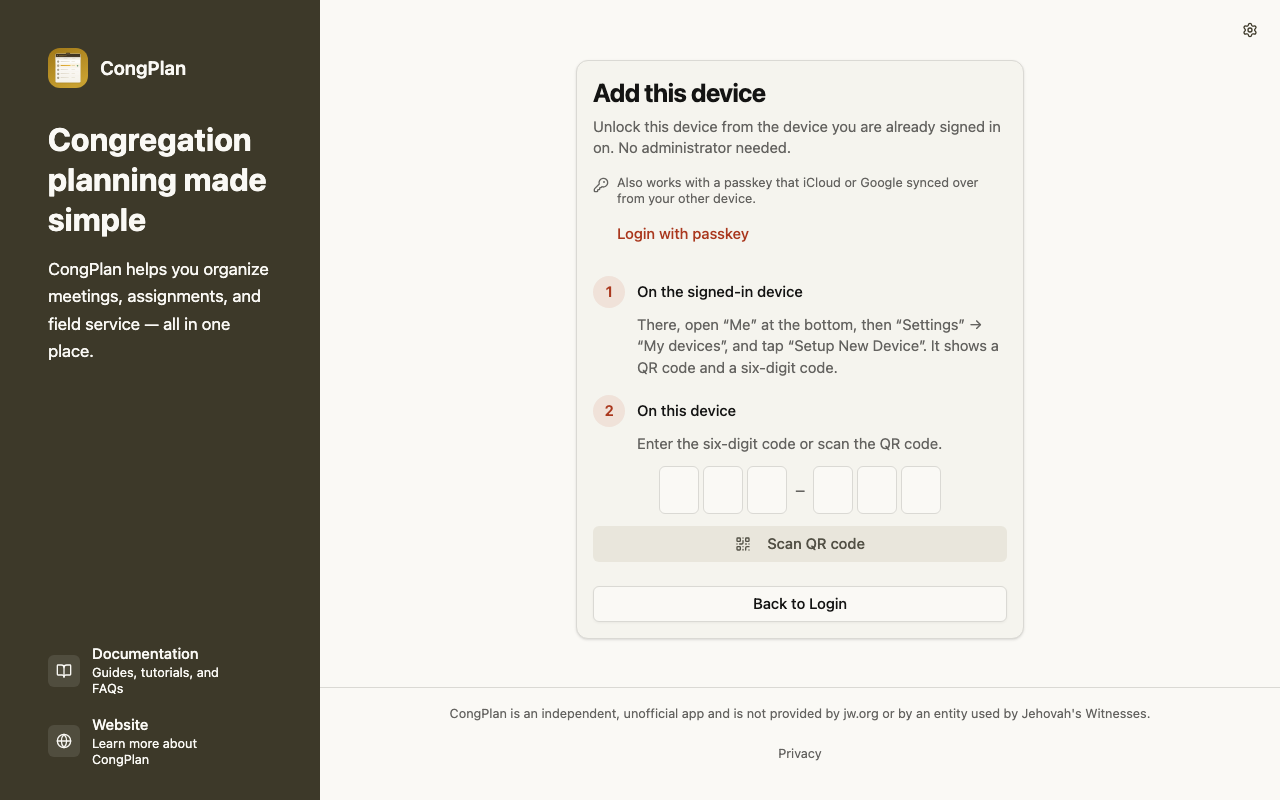
- Välj Jag är redan inloggad på en annan enhet på inloggningssidan
- Ange den sexsiffriga koden eller skanna QR-koden
Installationslänken gäller i sju dagar. Den sexsiffriga koden har medvetet kortare giltighet: den gäller i högst 24 timmar och fungerar en gång. Om appen anger att koden är ogiltig, har gått ut eller redan är använd, skapa en ny kod på den inloggade enheten.
Detta skiljer sig från att skapa en ny användare: det ger endast ditt befintliga konto åtkomst på en annan enhet.
Förlorad enhet eller passkey
Om du inte längre kan logga in på någon enhet kan du antingen begära åtkomst från den nya enheten (se Begära åtkomst) eller be en administratör skapa en ny inbjudan eller enhetsinstallationslänk för ditt konto.
Nästa steg
Efter inloggning, fortsätt med Installation och Första stegen.