Registro e inicio de sesión
CongPlan utiliza claves de acceso (passkeys) y enlaces personales de invitación, de autorización y de dispositivo. No existe inicio de sesión con correo electrónico y contraseña.
Registrar una nueva congregación
Si su congregación aún no usa CongPlan:
- Abra my.congplan.app (se abre en una pestaña nueva)
- Seleccione Registrar nueva congregación
- Introduzca su nombre, el nombre de la congregación, el país y el idioma
- Complete la configuración que se muestra en la aplicación
Solo una persona necesita registrar la congregación. Los demás publicadores se unen mediante invitación o solicitando acceso.
Iniciar sesión
La página de inicio de sesión tiene una acción principal y tres entradas para un dispositivo que todavía no ha iniciado sesión:
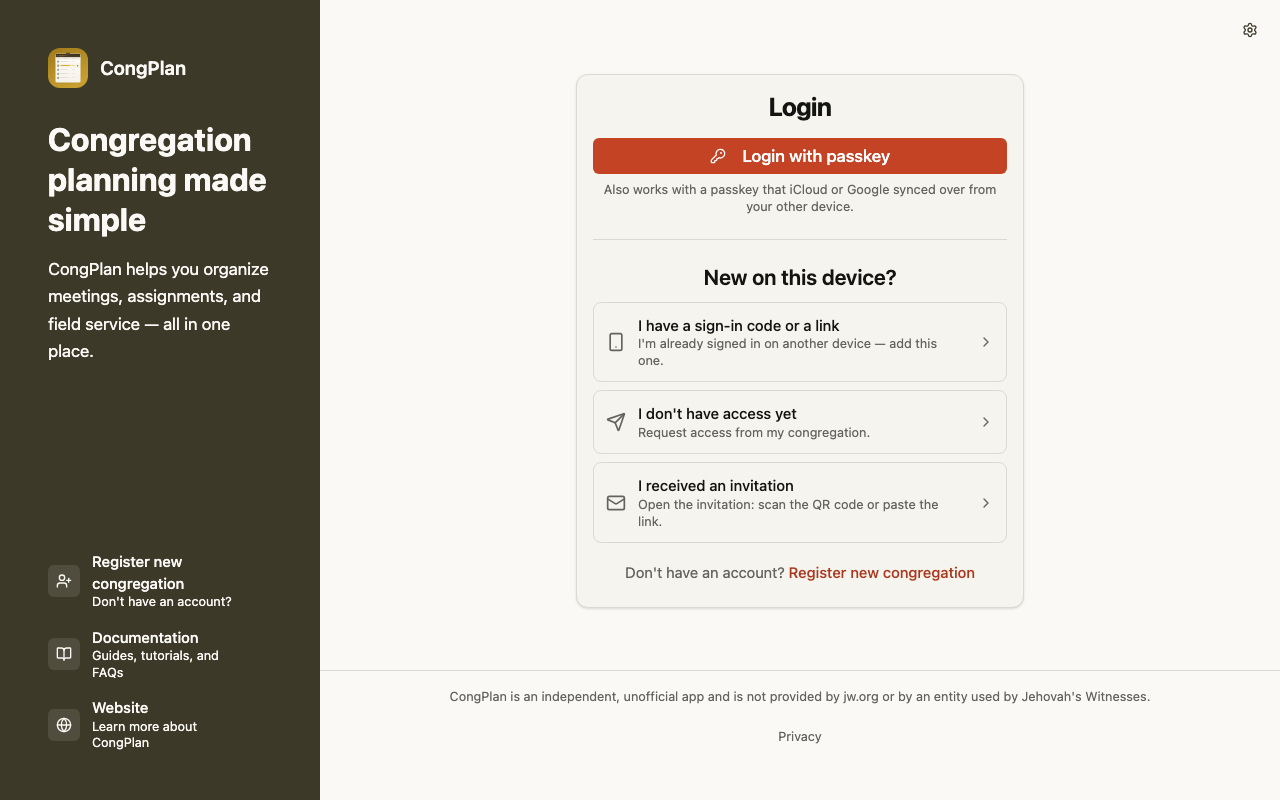
- Iniciar sesión con clave de acceso — el inicio de sesión normal. Funciona con la clave de acceso de este dispositivo, con la de su gestor de contraseñas o con una que iCloud o Google haya sincronizado desde su otro dispositivo.
- ¿Primera vez en este dispositivo? — tres situaciones, cada una con su propia página:
- Ya tengo sesión iniciada en otro dispositivo — añada este dispositivo a su cuenta sin un administrador. Consulte Añadir otro dispositivo.
- Todavía no tengo acceso — solicite acceso a su congregación. Consulte Solicitar acceso.
- He recibido una invitación — abra la invitación: escanee su código QR o pegue el enlace. Consulte Unirse mediante invitación.
Un inicio de sesión mediante enlace, código o autorización basta para la planificación normal. El trabajo de administración completa pide confirmar la sesión actual con una clave de acceso antes de abrir la página o acción protegida.
Unirse mediante invitación
Si su congregación ya usa CongPlan, un administrador crea su registro de usuario y le envía una invitación personal.
- Abra el enlace de invitación. Si recibió la invitación como código QR o como texto, elija He recibido una invitación en la página de inicio de sesión y escanéela o péguela
- Confirme que el nombre y la congregación mostrados son correctos
- Confirme la invitación y continúe hacia la aplicación
- Use el asistente de configuración para activar notificaciones y, si lo desea, configurar una clave de acceso
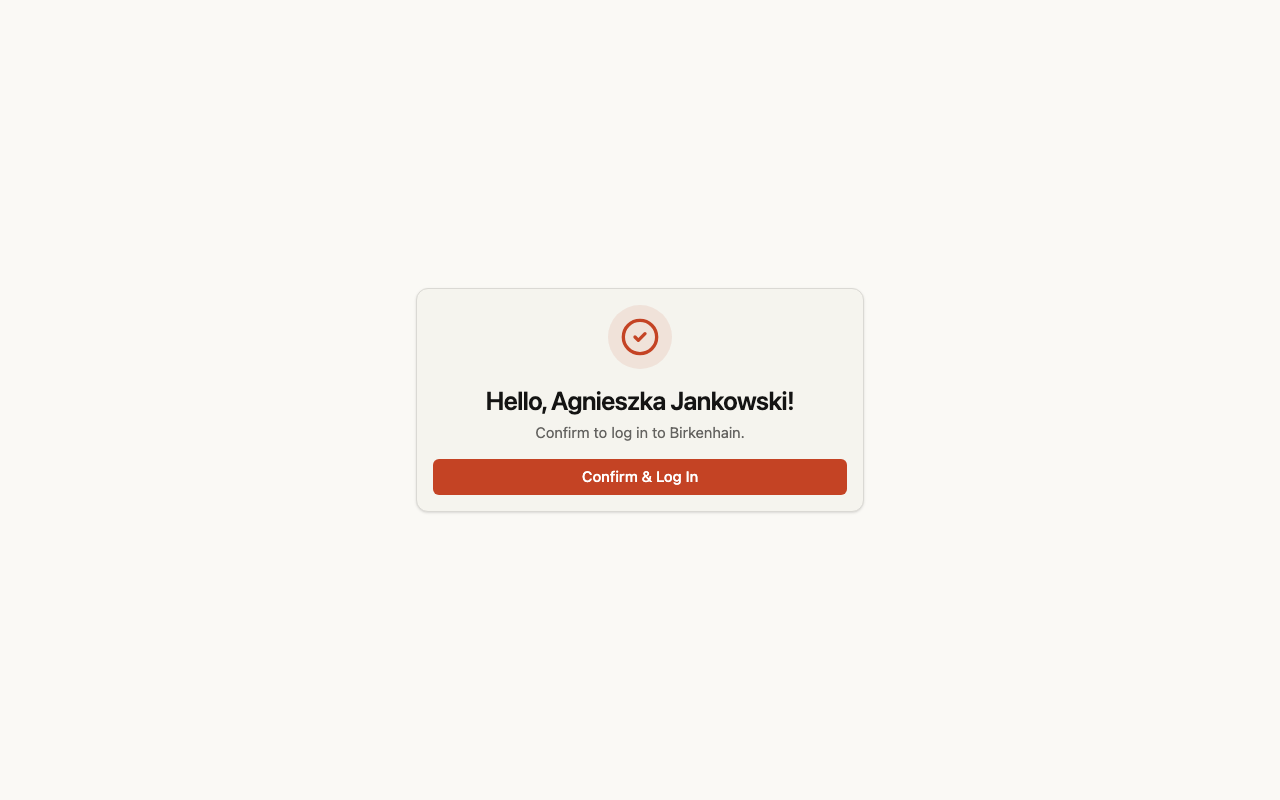
Los enlaces de invitación, de autorización y de configuración son personales. No los reenvíe a otra persona.
Puede omitir la configuración de clave de acceso y usar las funciones normales de planificación. Un administrador necesita una sesión confirmada con clave de acceso para la administración completa y los cambios sensibles en datos maestros de usuario.
Solicitar acceso
Si su congregación ya usa CongPlan pero todavía nadie le ha enviado una invitación, solicite acceso desde el dispositivo que quiera usar:
- En la página de inicio de sesión, elija Todavía no tengo acceso
- Introduzca su nombre y elija el idioma del mensaje que recibe el administrador
- Seleccione Crear solicitud
- Envíe el mensaje con Compartir mensaje o Copiar mensaje a un administrador de su congregación, por cualquier mensajería
- Mantenga la página abierta. En cuanto el administrador autorice la solicitud, quedará conectado en este dispositivo
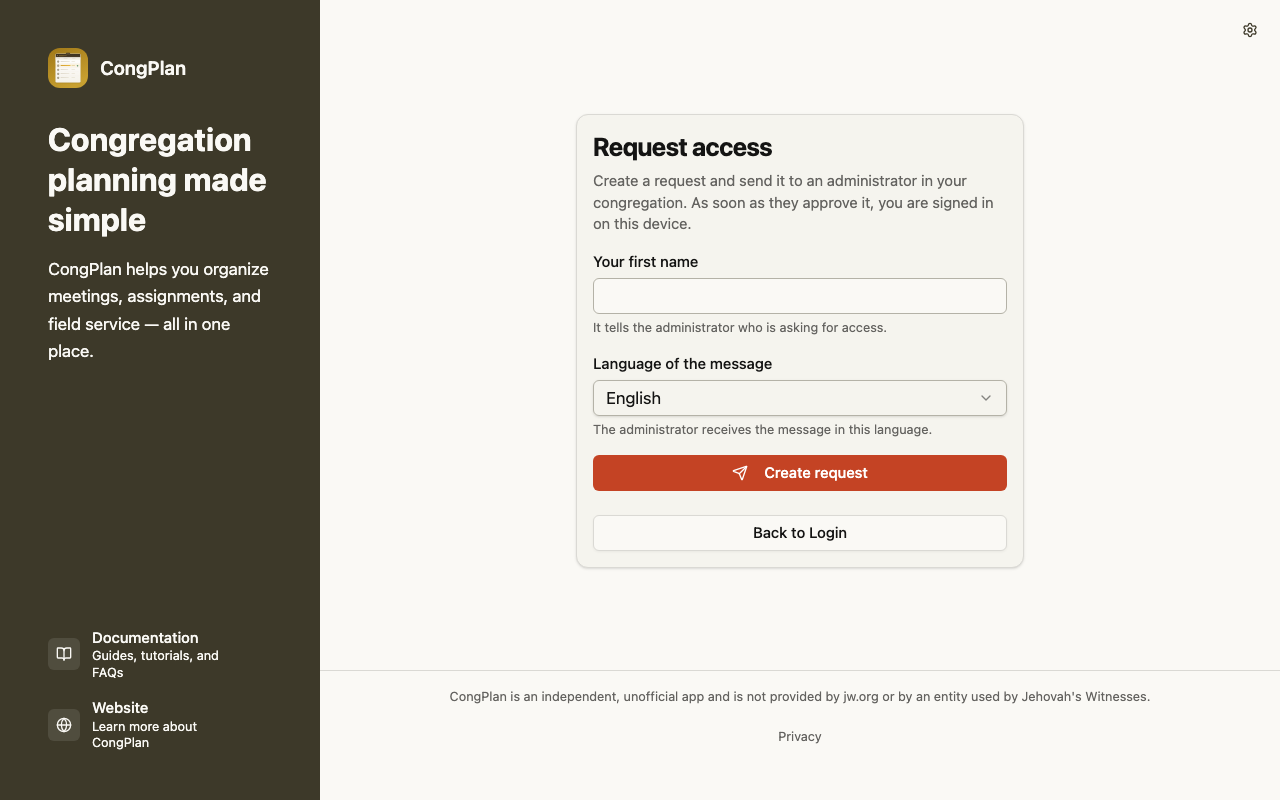
El enlace del mensaje es válido durante 12 horas y solo funciona en el dispositivo que lo creó. Si la solicitud se rechaza o caduca, cree una nueva o hable con un administrador.
Instale CongPlan primero y solicite el acceso desde la aplicación instalada. Sin instalarla, la sesión solo vale en esta pestaña del navegador. Consulte Instalación.
El administrador abre el enlace, asigna su registro de persona y autoriza la solicitud. Ese lado se describe en Autorizar solicitudes de acceso.
Añadir otro dispositivo
Si ya tiene sesión iniciada en un dispositivo, active desde ahí el nuevo teléfono, tableta u ordenador de escritorio. No hace falta un administrador.
En el dispositivo con sesión iniciada:
- Abra Yo, luego Ajustes → Mis dispositivos
- Seleccione Configurar nuevo dispositivo. La app muestra un código QR, un código de seis cifras y un enlace de configuración, junto con su caducidad
En el dispositivo nuevo:
- En la página de inicio de sesión, elija Ya tengo sesión iniciada en otro dispositivo
- Introduzca el código de seis cifras o escanee el código QR
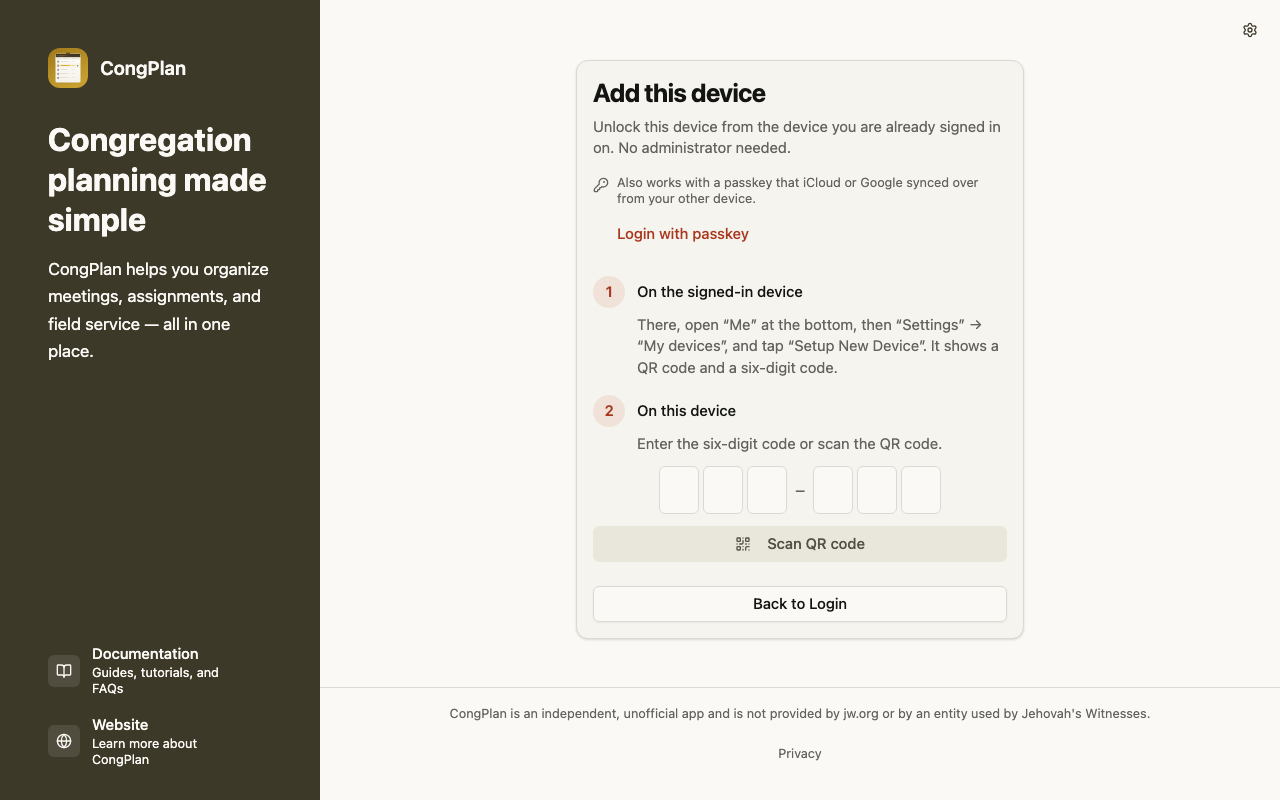
El enlace de configuración sigue siendo válido durante siete días. El código de seis cifras caduca antes a propósito: es válido como máximo durante 24 horas y funciona una sola vez. Si la app indica que el código no es válido, ha caducado o ya se ha usado, cree un código nuevo en el dispositivo con sesión iniciada.
Esto es distinto de crear un nuevo usuario: solo da acceso a su cuenta existente desde otro dispositivo.
Dispositivo o clave de acceso perdidos
Si ya no puede iniciar sesión en ningún dispositivo, solicite acceso desde el dispositivo nuevo (consulte Solicitar acceso) o pida a un administrador que cree una nueva invitación o un enlace de configuración de dispositivo para su cuenta.
Próximos pasos
Después de iniciar sesión, continúe con Instalación y Primeros pasos.