Înregistrare și autentificare
CongPlan folosește chei de acces și linkuri personale de invitație, de aprobare și de dispozitiv. Nu există autentificare cu adresă de e-mail și parolă.
Înregistrarea unei congregații noi
Dacă congregația ta nu este încă pe CongPlan:
- Deschide my.congplan.app (se deschide într-o filă nouă)
- Selectează Înregistrează o congregație nouă
- Introdu numele tău, numele congregației, țara și limba
- Finalizează configurarea afișată în aplicație
Este suficient ca o singură persoană să înregistreze congregația. Ceilalți vestitori se alătură prin invitație sau solicitând acces.
Autentificarea
Pagina de autentificare are o acțiune principală și trei intrări pentru un dispozitiv care nu este încă conectat:
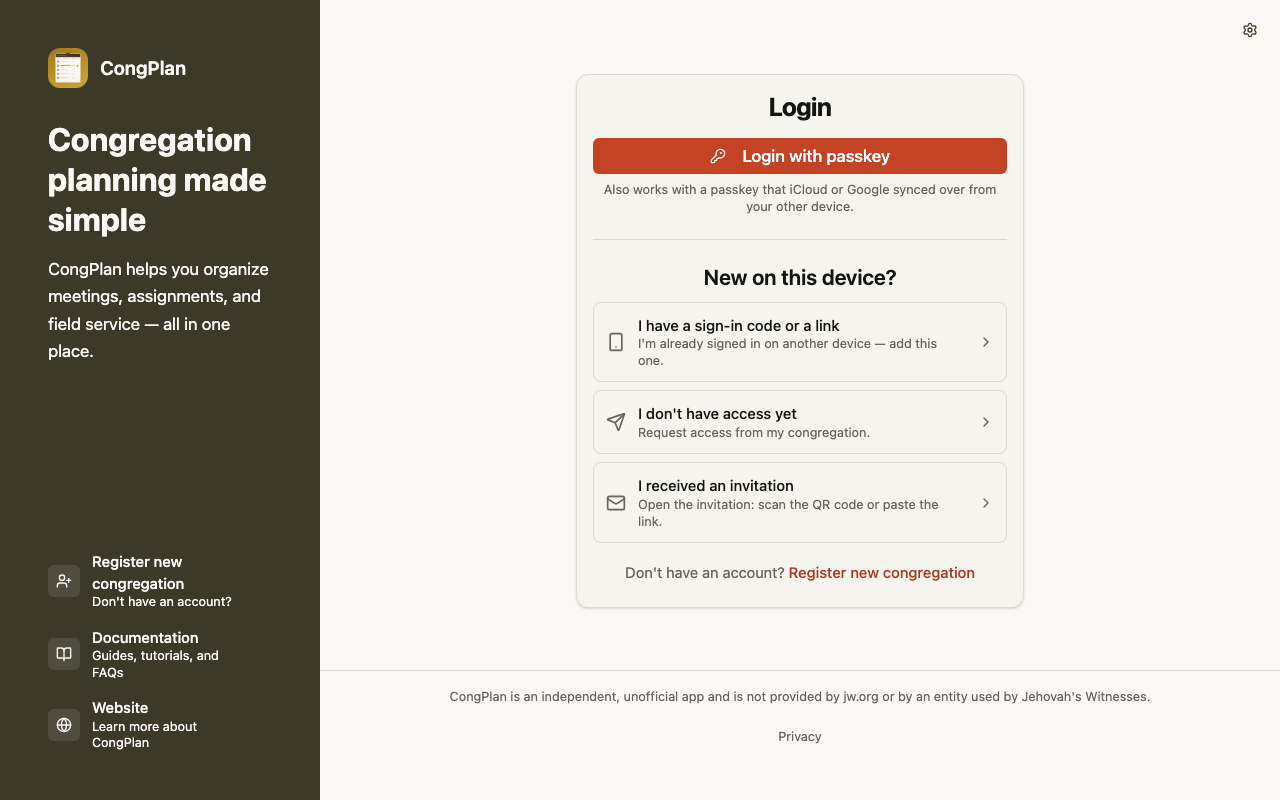
- Autentificare cu cheie de acces — autentificarea obișnuită. Funcționează cu cheia de acces de pe acest dispozitiv, cu cea din managerul tău de parole sau cu una sincronizată de iCloud ori Google de pe celălalt dispozitiv al tău.
- Prima dată pe acest dispozitiv? — trei situații, fiecare cu pagina ei:
- Sunt deja conectat pe alt dispozitiv — adaugă acest dispozitiv la contul tău fără un administrator. Vezi Adăugarea unui alt dispozitiv.
- Încă nu am acces — solicită acces de la congregația ta. Vezi Solicitarea accesului.
- Am primit o invitație — deschide invitația: scanează codul QR sau lipește linkul. Vezi Alăturarea prin invitație.
O autentificare prin link, cod sau aprobare este suficientă pentru planificarea normală. Munca de administrare completă îți cere să confirmi sesiunea curentă cu o cheie de acces înainte ca pagina sau acțiunea protejată să se deschidă.
Alăturarea prin invitație
Dacă congregația ta folosește deja CongPlan, un administrator îți creează contul de utilizator și îți trimite o invitație personală.
- Deschide linkul de invitație. Dacă ai primit invitația sub formă de cod QR sau de text, alege Am primit o invitație pe pagina de autentificare și scaneaz-o sau lipește-o
- Confirmă că numele și congregația afișate sunt corecte
- Confirmă invitația și continuă în aplicație
- Folosește asistentul de configurare pentru a activa notificările și, dacă dorești, pentru a configura o cheie de acces
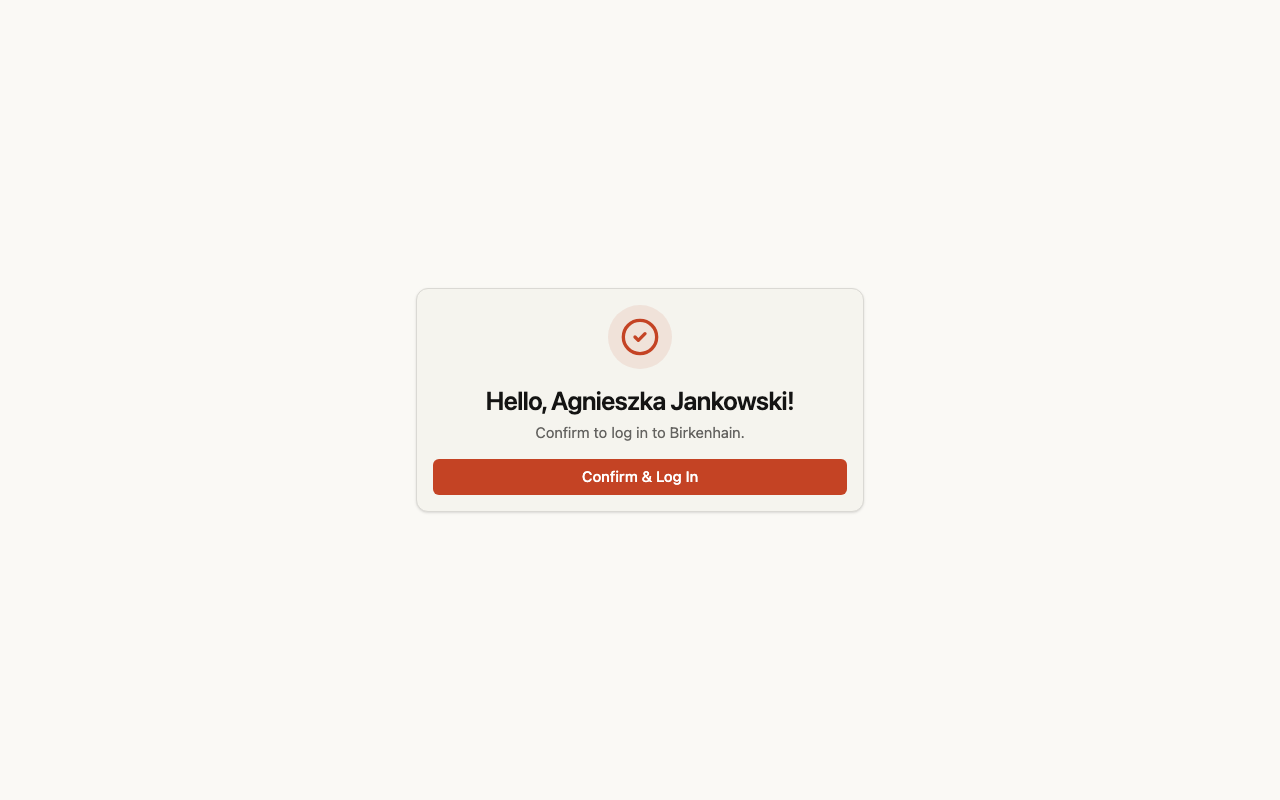
Linkurile de invitație, de aprobare și de configurare sunt personale. Nu le redirecționa către o altă persoană.
Poți omite configurarea cheii de acces și poți folosi funcțiile normale de planificare. Un administrator are nevoie de o sesiune confirmată cu cheia de acces pentru administrare completă și pentru modificări sensibile ale datelor de bază ale utilizatorilor.
Solicitarea accesului
Dacă congregația ta folosește deja CongPlan, dar nimeni nu ți-a trimis încă o invitație, solicită acces de pe dispozitivul pe care vrei să îl folosești:
- Pe pagina de autentificare, alege Încă nu am acces
- Introdu prenumele tău și alege limba în care administratorul primește mesajul
- Selectează Creează solicitarea
- Trimite mesajul cu Trimite mesajul sau Copiază mesajul unui administrator din congregația ta, prin orice aplicație de mesagerie
- Lasă pagina deschisă. Imediat ce administratorul aprobă solicitarea, ești conectat pe acest dispozitiv
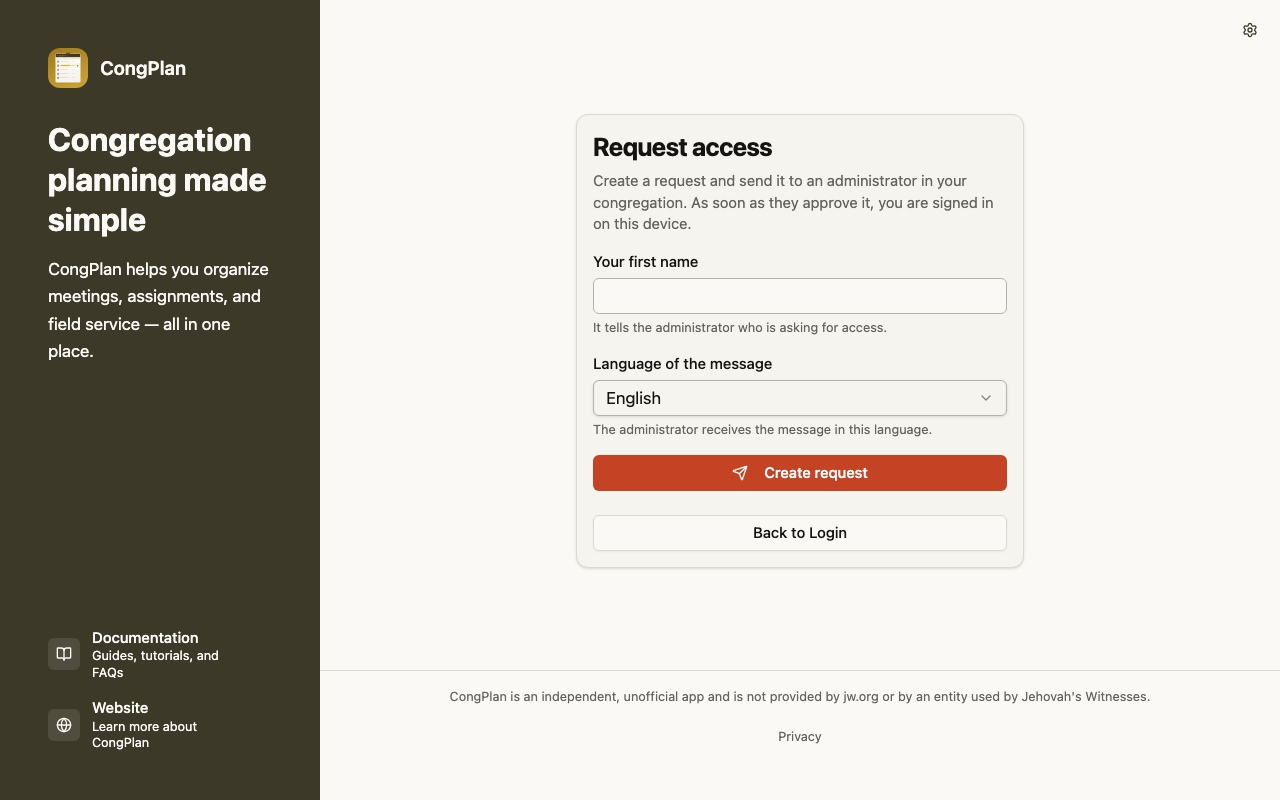
Linkul din mesaj este valabil 12 ore și funcționează doar pe dispozitivul care l-a creat. Dacă solicitarea este respinsă sau expiră, creează una nouă sau vorbește cu un administrator.
Instalează mai întâi CongPlan și solicită accesul din aplicația instalată. Fără instalare, ești conectat doar în această filă de browser. Vezi Instalare.
Administratorul deschide linkul, îți atribuie fișa de persoană și aprobă solicitarea. Acea parte este descrisă în Aprobarea solicitărilor de acces.
Adăugarea unui alt dispozitiv
Dacă ești deja conectat pe un dispozitiv, deblochează de acolo noul telefon, noua tabletă sau noul computer. Nu este nevoie de un administrator.
Pe dispozitivul conectat:
- Deschide Eu, apoi Setări → Dispozitivele mele
- Selectează Configurează un dispozitiv nou. Aplicația afișează un cod QR, un cod din șase cifre și un link de configurare, împreună cu termenul lor de expirare
Pe dispozitivul nou:
- Pe pagina de autentificare, alege Sunt deja conectat pe alt dispozitiv
- Introdu codul din șase cifre sau scanează codul QR
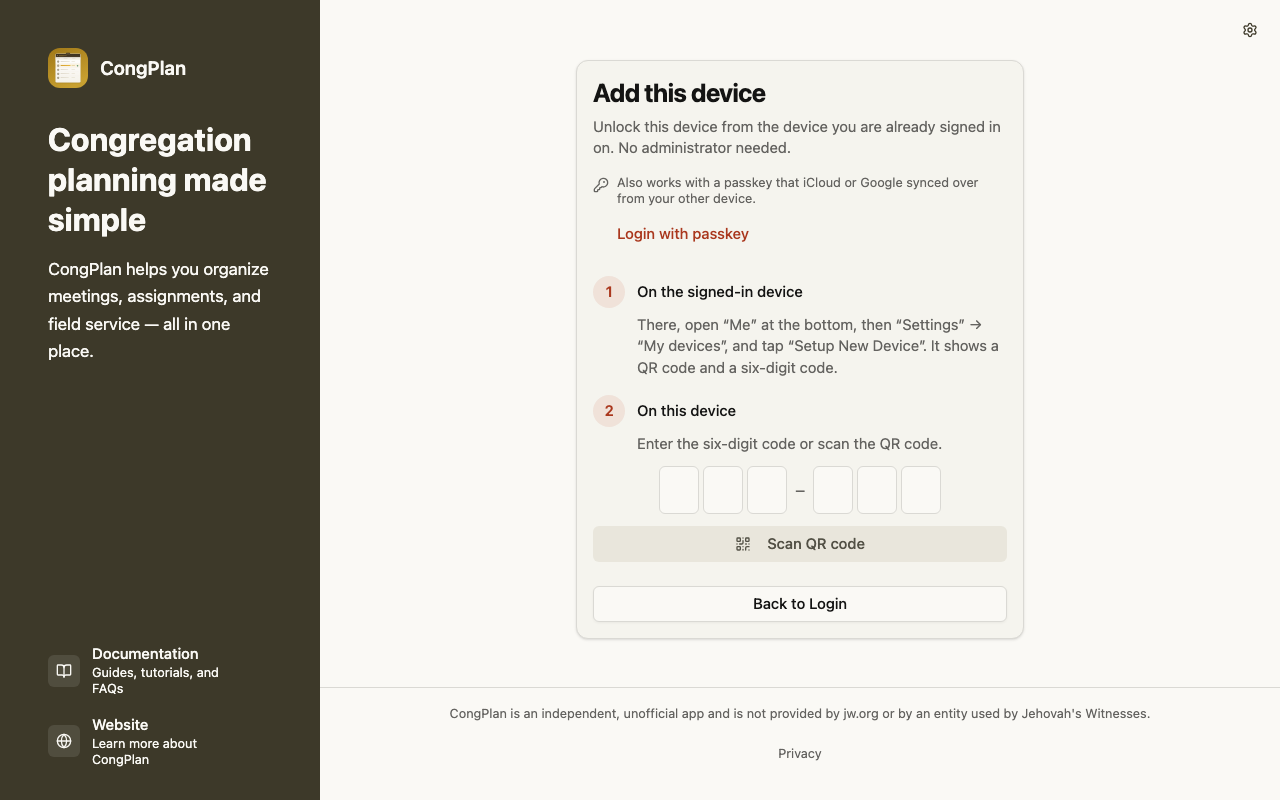
Linkul de configurare rămâne valabil șapte zile. Codul de șase cifre are în mod intenționat o durată mai scurtă: este valabil cel mult 24 de ore și funcționează o singură dată. Dacă aplicația raportează codul ca invalid, expirat sau deja folosit, creează un cod nou pe dispozitivul conectat.
Acest lucru este diferit de crearea unui utilizator nou: doar oferă contului tău existent acces pe un alt dispozitiv.
Dispozitiv sau cheie de acces pierdute
Dacă nu te mai poți autentifica pe niciun dispozitiv, fie solicită acces de pe dispozitivul nou (vezi Solicitarea accesului), fie roagă un administrator să creeze o invitație nouă sau un link de configurare a dispozitivului pentru contul tău.
Pașii următori
După autentificare, continuă cu Instalare și Primii pași.