Inscription et connexion
CongPlan utilise des clés d'accès et des liens personnels d'invitation, d'autorisation et de configuration d'appareil. Il n'y a pas de connexion par e-mail et mot de passe.
Enregistrer une nouvelle assemblée
Si votre assemblée n'est pas encore sur CongPlan:
- Ouvrez my.congplan.app (s'ouvre dans un nouvel onglet)
- Sélectionnez Enregistrer une nouvelle assemblée
- Entrez votre nom, le nom de votre assemblée, votre pays et votre langue
- Terminez la configuration affichée dans l'application
Une seule personne doit enregistrer l'assemblée. D'autres proclamateurs se joignent sur invitation ou en demandant un accès.
Connexion
La page de connexion propose une action principale et trois entrées pour un appareil qui n'est pas encore connecté:
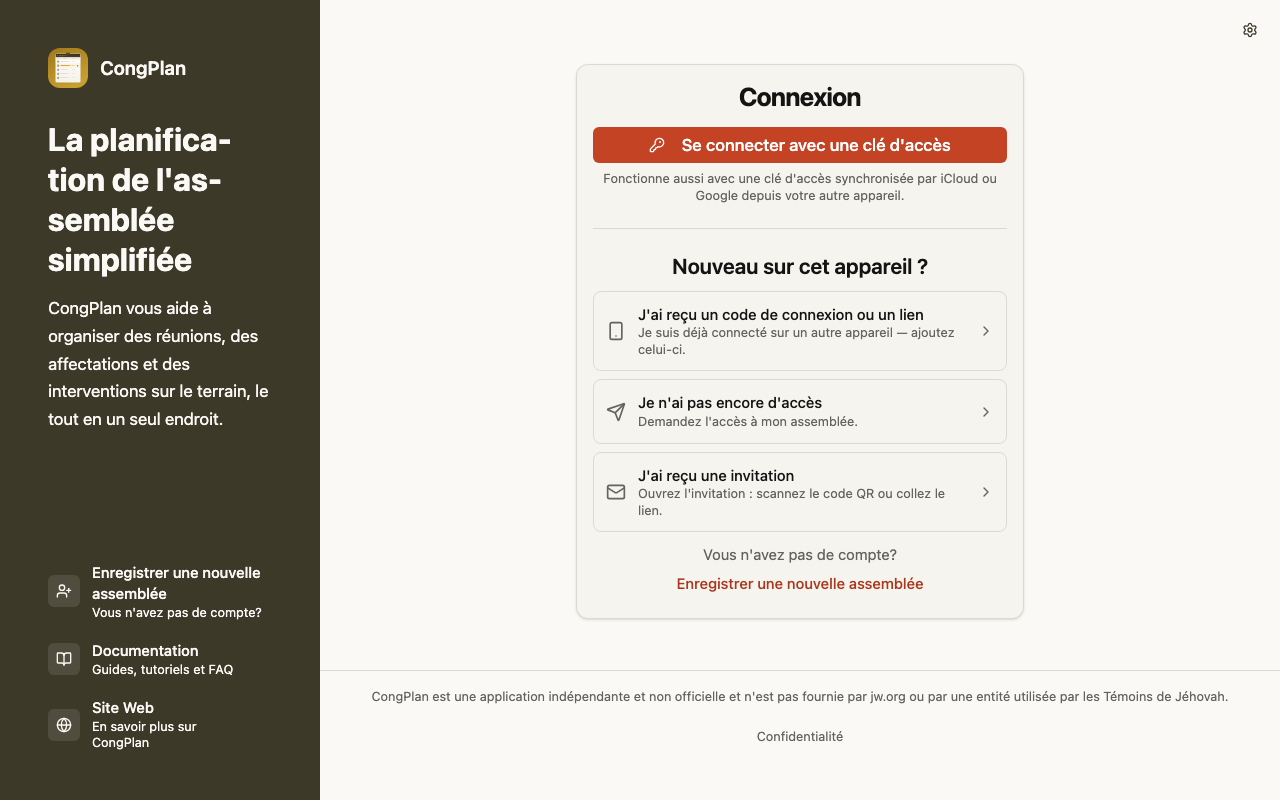
- Se connecter avec une clé d'accès — la connexion normale. Elle fonctionne avec la clé d'accès de cet appareil, avec celle de votre gestionnaire de mots de passe, ou avec une clé d'accès qu'iCloud ou Google a synchronisée depuis votre autre appareil.
- Nouveau sur cet appareil ? — trois situations, chacune avec sa propre page:
- Je suis déjà connecté sur un autre appareil — ajoutez cet appareil à votre compte sans administrateur. Voir Ajouter un autre appareil.
- Je n'ai pas encore d'accès — demandez l'accès à votre assemblée. Voir Demander un accès.
- J'ai reçu une invitation — ouvrez l'invitation: scannez son code QR ou collez le lien. Voir Rejoindre par invitation.
Une connexion par lien, code ou autorisation suffit pour la planification normale. Pour une administration complète, vous devez confirmer la session actuelle avec une clé d'accès avant l'ouverture de la page ou de l'action protégée.
Rejoindre par invitation
Si votre assemblée utilise déjà CongPlan, un administrateur crée votre dossier d'utilisateur et envoie une invitation personnelle.
- Ouvrez le lien d'invitation. Si vous avez reçu l'invitation sous forme de code QR ou de texte, choisissez J'ai reçu une invitation sur la page de connexion, puis scannez-la ou collez-la
- Confirmez que le nom affiché et l'assemblée sont corrects
- Confirmez l'invitation et continuez dans l'application
- Utilisez l'assistant de configuration pour activer les notifications et, si vous le souhaitez, configurer une clé d'accès
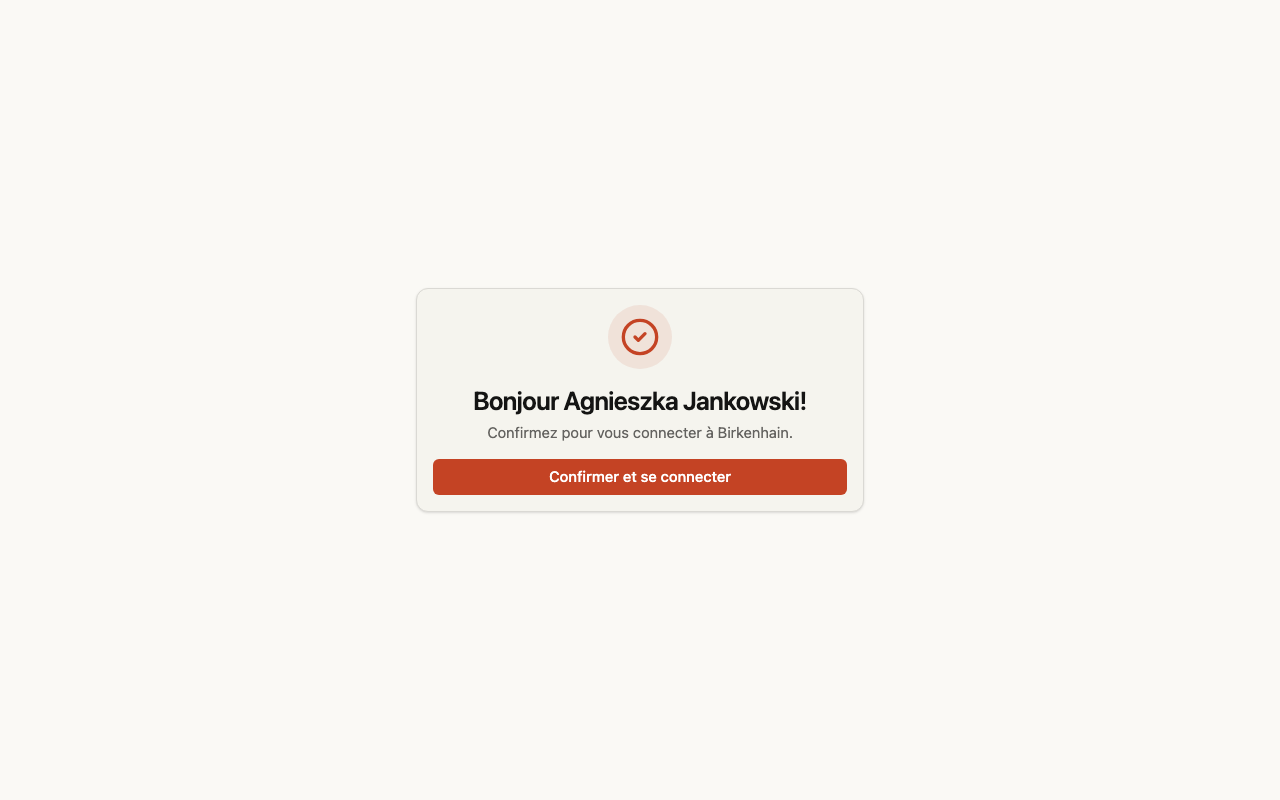
Les liens d’invitation, d’autorisation et de configuration sont personnels. Ne les transmettez pas à une autre personne.
Vous pouvez ignorer la configuration de la clé d'accès et utiliser les fonctions de planification normales. Un administrateur a besoin d'une session confirmée par clé d'accès pour l'administration complète et les modifications sensibles des données de base des utilisateurs.
Demander un accès
Si votre assemblée utilise déjà CongPlan mais que personne ne vous a encore envoyé d'invitation, demandez l'accès depuis l'appareil que vous voulez utiliser:
- Sur la page de connexion, choisissez Je n'ai pas encore d'accès
- Entrez votre prénom et choisissez la langue du message que l'administrateur recevra
- Sélectionnez Créer la demande
- Envoyez le message avec Partager le message ou Copier le message à un administrateur de votre assemblée, par n'importe quelle messagerie
- Laissez la page ouverte. Dès que l'administrateur autorise la demande, vous êtes connecté sur cet appareil
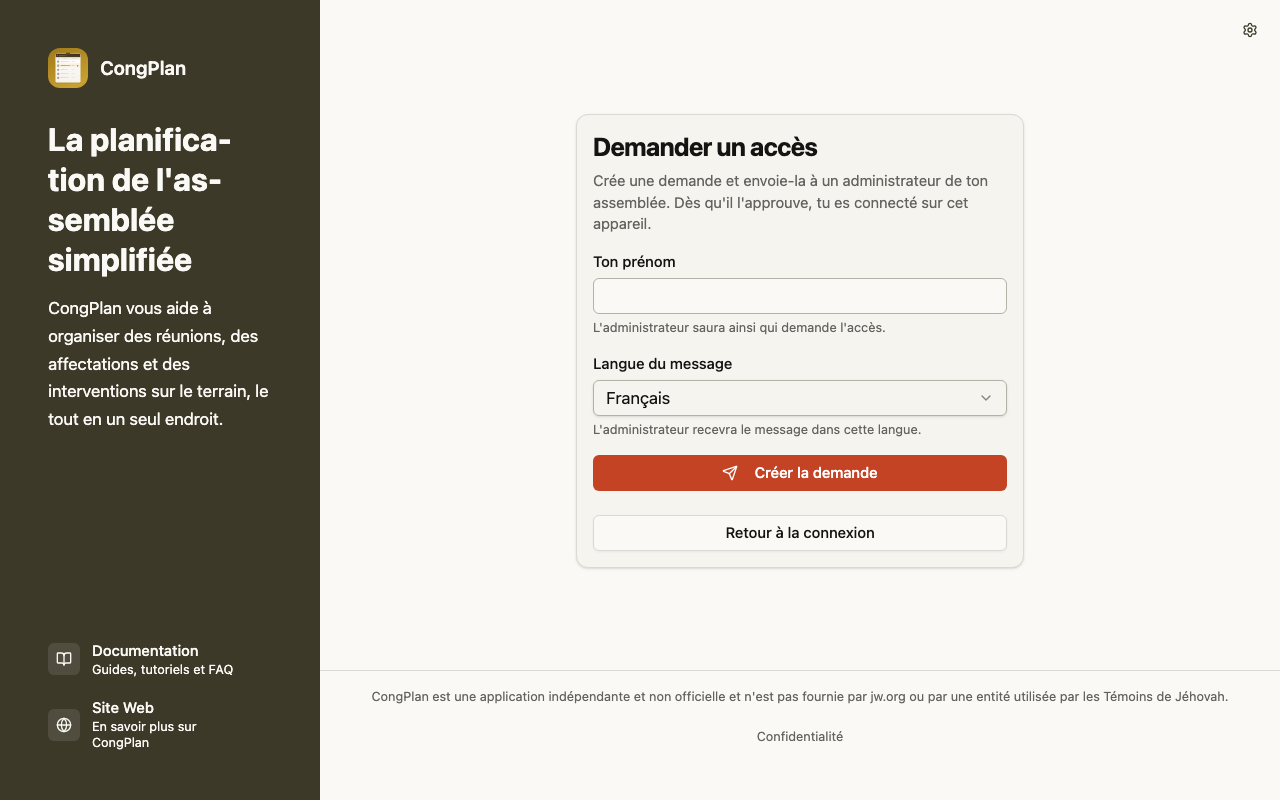
Le lien contenu dans le message est valable 12 heures et ne fonctionne que sur l'appareil qui l'a créé. Si la demande est refusée ou expire, créez-en une nouvelle ou parlez-en à un administrateur.
Installez d'abord CongPlan et demandez l'accès depuis l'application installée. Sans installation, vous n'êtes connecté que dans cet onglet du navigateur. Voir Installation.
L'administrateur ouvre le lien, attribue votre dossier de personne et autorise la demande. Ce côté est décrit dans Autoriser les demandes d'accès.
Ajouter un autre appareil
Si vous êtes déjà connecté sur un appareil, débloquez le nouveau téléphone, la tablette ou l'ordinateur depuis celui-ci. Aucun administrateur n'est nécessaire.
Sur l'appareil connecté:
- Ouvrez Moi, puis Paramètres → Mes appareils
- Sélectionnez Configurer un nouvel appareil. L'application affiche un code QR, un code à six chiffres et un lien de configuration, avec leur expiration
Sur le nouvel appareil:
- Sur la page de connexion, choisissez Je suis déjà connecté sur un autre appareil
- Saisissez le code à six chiffres ou scannez le code QR
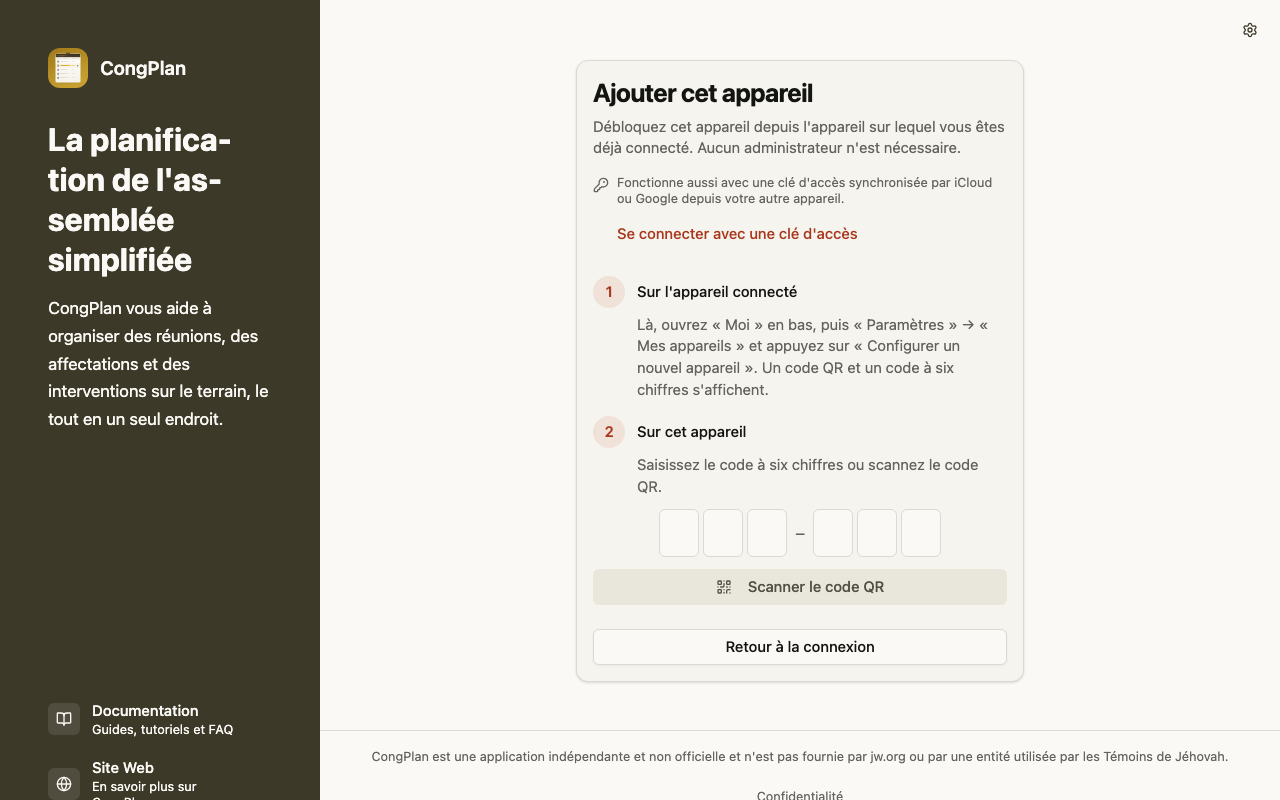
Le lien de configuration reste valable sept jours. Le code à six chiffres est volontairement plus court: il est valable au maximum 24 heures et ne fonctionne qu'une seule fois. Si l'application signale le code comme invalide, expiré ou déjà utilisé, créez un nouveau code sur l'appareil connecté.
Ceci est différent de la création d’un nouvel utilisateur: cela donne uniquement accès à votre compte existant sur un autre appareil.
Appareil ou clé d'accès perdus
Si vous ne parvenez plus à vous connecter sur aucun appareil, demandez un accès depuis le nouvel appareil (voir Demander un accès) ou demandez à un administrateur de créer une nouvelle invitation ou un nouveau lien de configuration d'appareil pour votre compte.
Prochaines étapes
Après la connexion, continuez avec Installation et Premiers pas.