Registrierung & Anmeldung
CongPlan verwendet Passkeys und persönliche Einladungs-, Freigabe- und Gerätelinks. Es gibt keine Anmeldung mit E-Mail und Passwort.
Neue Versammlung registrieren
Wenn deine Versammlung CongPlan noch nicht nutzt:
- Öffne my.congplan.app (öffnet in neuem Tab)
- Wähle Neue Versammlung registrieren
- Gib deinen Namen, den Versammlungsnamen, Land und Sprache ein
- Folge der Einrichtung in der App
Nur eine Person muss die Versammlung registrieren. Andere Verkündiger treten per Einladung bei oder fordern Zugang an.
Anmeldung
Die Anmeldeseite hat eine Hauptaktion und drei Einstiege für ein Gerät, das noch nicht angemeldet ist:
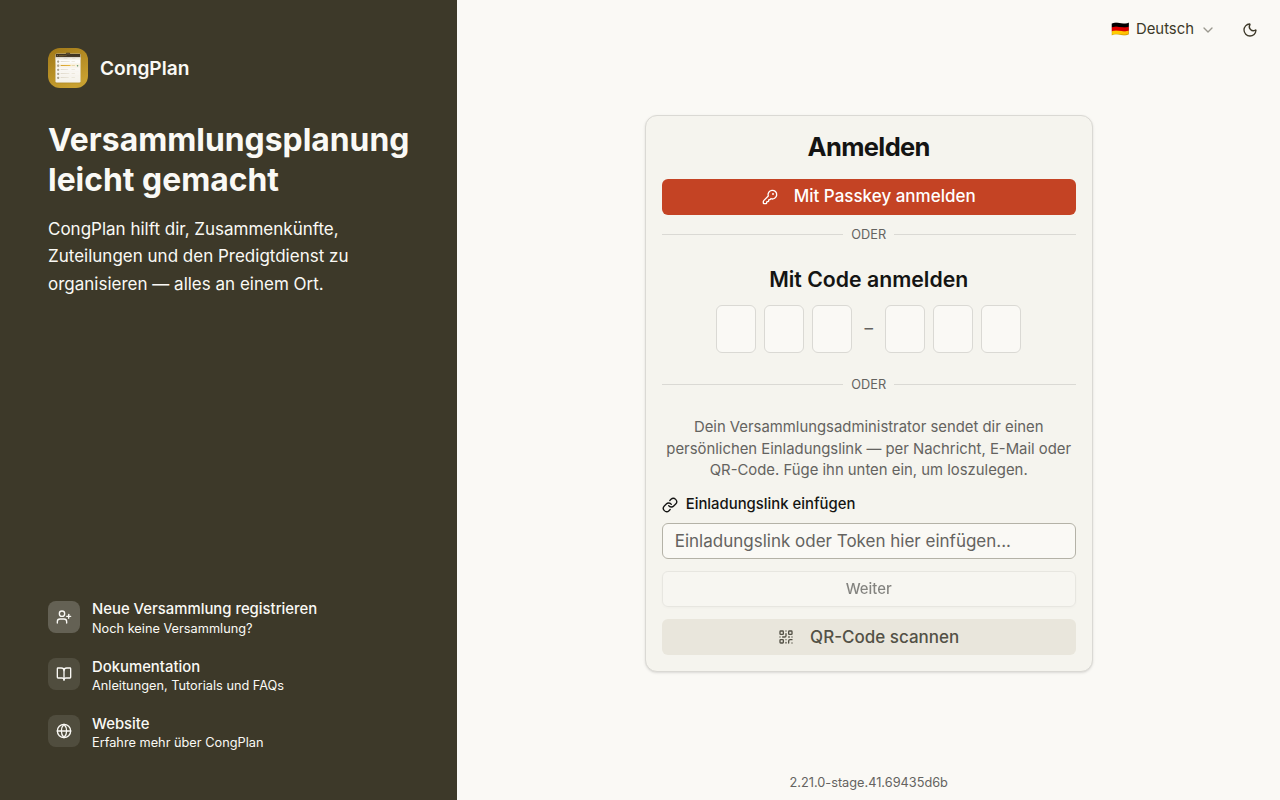
- Mit Passkey anmelden — die normale Anmeldung. Sie klappt mit dem Passkey auf diesem Gerät, mit dem Passkey im Passwortmanager oder mit einem Passkey, den iCloud oder Google von deinem anderen Gerät synchronisiert hat.
- Neu auf diesem Gerät? — drei Situationen, jede mit einer eigenen Seite:
- Ich bin schon auf einem anderen Gerät angemeldet — dieses Gerät ohne Administrator zu deinem Konto hinzufügen. Siehe Weiteres Gerät hinzufügen.
- Ich habe noch keinen Zugang — Zugang bei deiner Versammlung anfordern. Siehe Zugang anfordern.
- Ich habe eine Einladung bekommen — die Einladung öffnen: QR-Code scannen oder Link einfügen. Siehe Per Einladung beitreten.
Eine Anmeldung per Link, Code oder Freigabe reicht für normale Planung aus. Bei vollständiger Verwaltungsarbeit musst du die aktuelle Sitzung mit einem Passkey bestätigen, bevor die geschützte Seite oder Aktion geöffnet wird.
Per Einladung beitreten
Wenn deine Versammlung CongPlan schon nutzt, erstellt ein Administrator deinen Benutzer und sendet eine persönliche Einladung.
- Öffne den Einladungslink. Hast du die Einladung als QR-Code oder als Text bekommen, wähle auf der Anmeldeseite Ich habe eine Einladung bekommen und scanne oder füge sie ein
- Prüfe Name und Versammlung
- Bestätige die Einladung und fahre in der App fort
- Nutze den Einrichtungsassistenten, um Benachrichtigungen zu aktivieren und, falls gewünscht, einen Passkey einzurichten
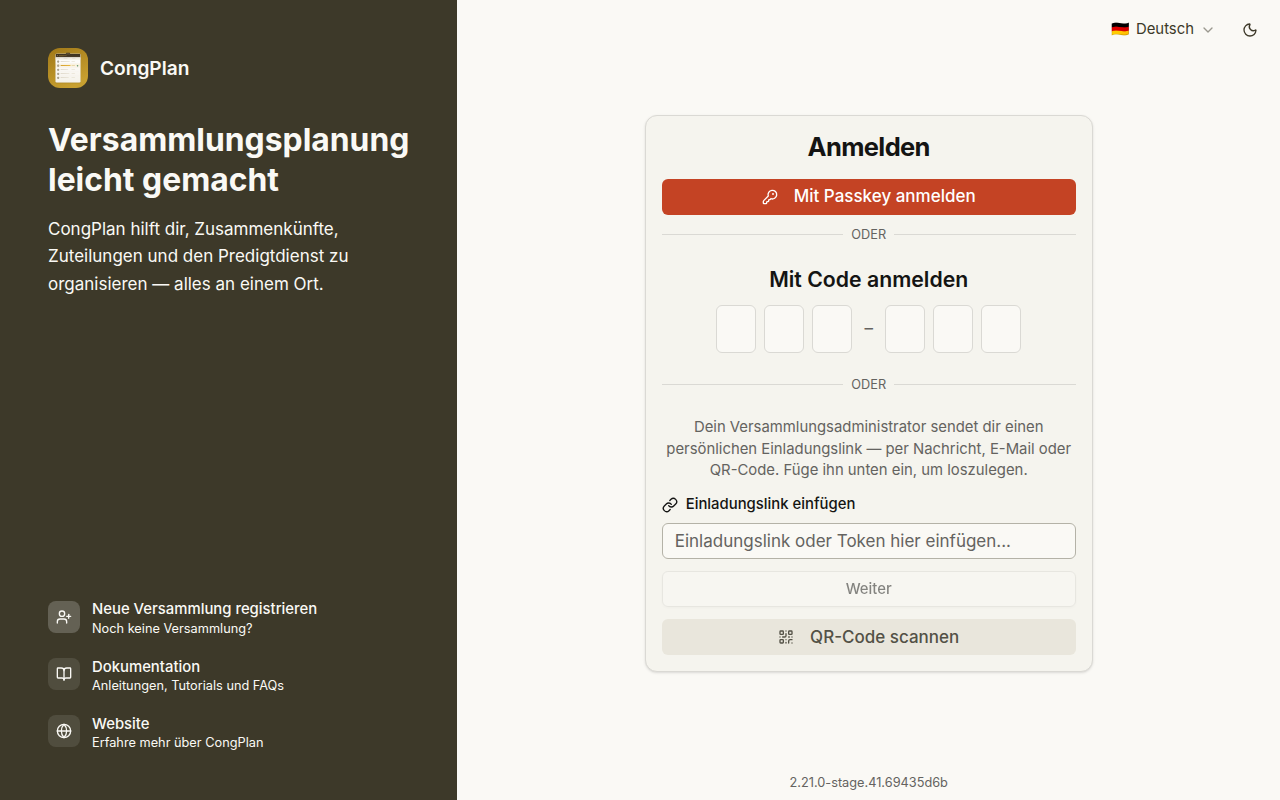
Einladungs-, Freigabe- und Einrichtungslinks sind persönlich. Leite sie nicht an andere Personen weiter.
Du kannst die Passkey-Einrichtung überspringen und normale Planungsfunktionen nutzen. Ein Administrator benötigt für die vollständige Verwaltung und sensible Änderungen an Benutzer-Stammdaten eine mit Passkey bestätigte Sitzung.
Zugang anfordern
Wenn deine Versammlung CongPlan schon nutzt, dir aber noch niemand eine Einladung geschickt hat, fordere den Zugang von dem Gerät aus an, das du nutzen möchtest:
- Wähle auf der Anmeldeseite Ich habe noch keinen Zugang
- Gib deinen Vornamen ein und wähle die Sprache, in der der Administrator die Nachricht erhält
- Wähle Anfrage erzeugen
- Schicke die Nachricht mit Nachricht teilen oder Nachricht kopieren über einen beliebigen Messenger an einen Administrator deiner Versammlung
- Lass die Seite offen. Sobald der Administrator die Anfrage freigibt, bist du auf diesem Gerät angemeldet
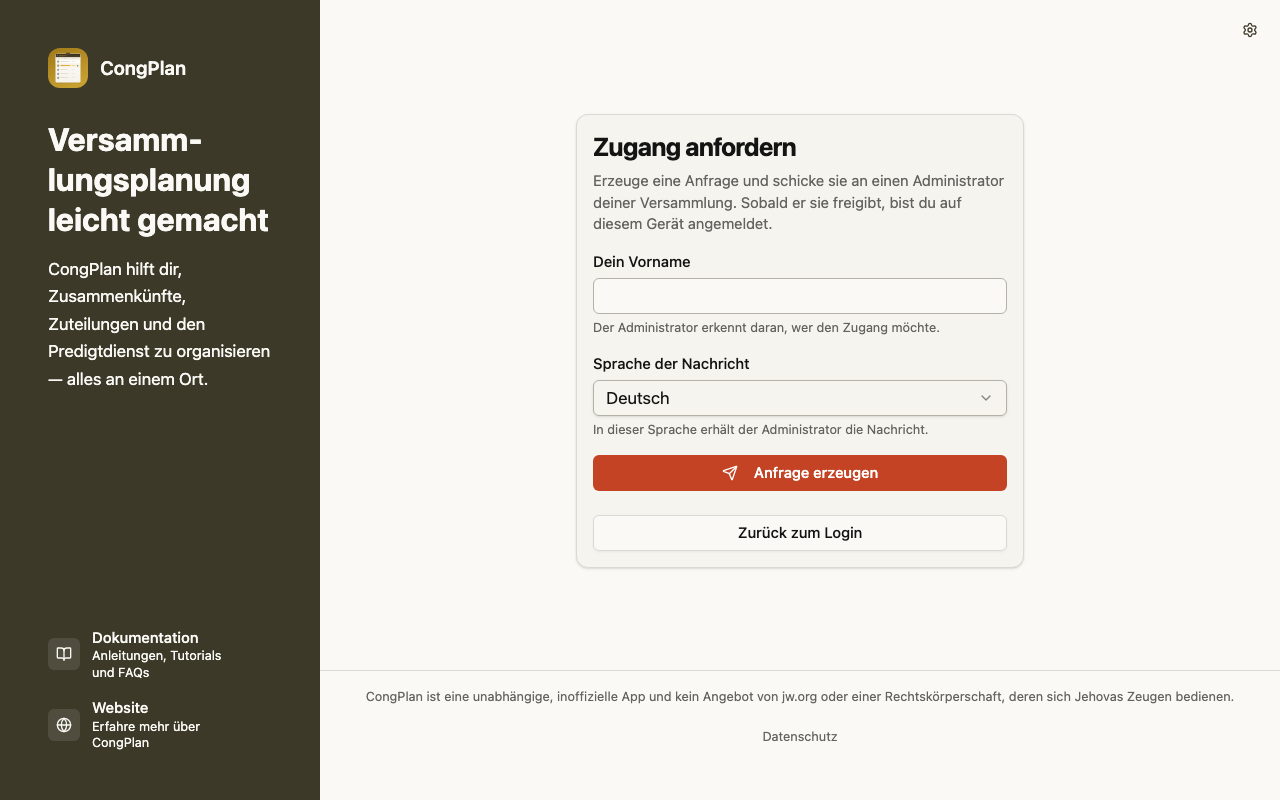
Der Link in der Nachricht gilt 12 Stunden und funktioniert nur auf dem Gerät, das ihn erzeugt hat. Wird die Anfrage abgelehnt oder läuft sie ab, erzeuge eine neue oder sprich einen Administrator an.
Installiere CongPlan zuerst und fordere den Zugang aus der installierten App an. Ohne Installation gilt die Anmeldung nur in diesem Browser-Tab. Siehe Installation.
Der Administrator öffnet den Link, ordnet deine Person zu und gibt die Anfrage frei. Diese Seite ist unter Zugangsanfragen freigeben beschrieben.
Weiteres Gerät hinzufügen
Wenn du auf einem Gerät bereits angemeldet bist, schalte das neue Handy, Tablet oder den Desktop von dort aus frei. Ein Administrator ist dafür nicht nötig.
Auf dem angemeldeten Gerät:
- Öffne Ich, dann Einstellungen → Meine Geräte
- Wähle Neues Gerät einrichten. Die App zeigt einen QR-Code, einen sechsstelligen Code und einen Einrichtungslink samt Ablaufzeit
Auf dem neuen Gerät:
- Wähle auf der Anmeldeseite Ich bin schon auf einem anderen Gerät angemeldet
- Gib den sechsstelligen Code ein oder scanne den QR-Code
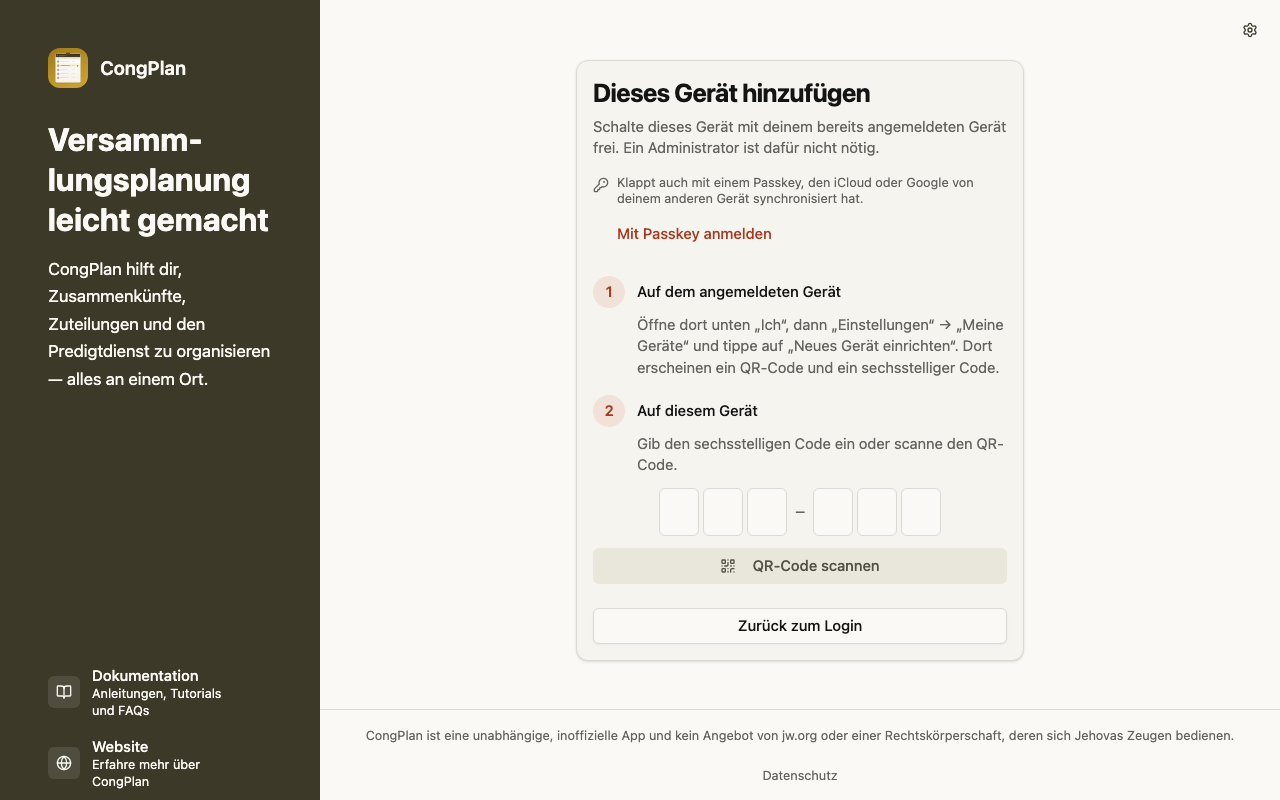
Der Einrichtungslink bleibt sieben Tage gültig. Der sechsstellige Code ist bewusst kurzlebiger: Er ist höchstens 24 Stunden gültig und funktioniert einmal. Meldet die App den Code als ungültig, abgelaufen oder schon benutzt, erzeuge auf dem angemeldeten Gerät einen neuen Code.
Das ist kein neuer Benutzer, sondern Zugriff auf dein bestehendes Konto auf einem weiteren Gerät.
Gerät oder Passkey verloren
Wenn du dich auf keinem Gerät mehr anmelden kannst, fordere entweder vom neuen Gerät aus Zugang an (siehe Zugang anfordern) oder bitte einen Administrator um eine neue Einladung oder einen Geräteeinrichtungslink für dein Konto.
Nächste Schritte
Nach der Anmeldung weiter mit Installation und Erste Schritte.