Zarządzanie użytkownikami
Otwórz Zbór → Użytkownicy (w sekcji Organizacja), aby zarządzać głosicielami, kwalifikacjami, uprawnieniami, zaproszeniami i konfiguracją urządzeń.
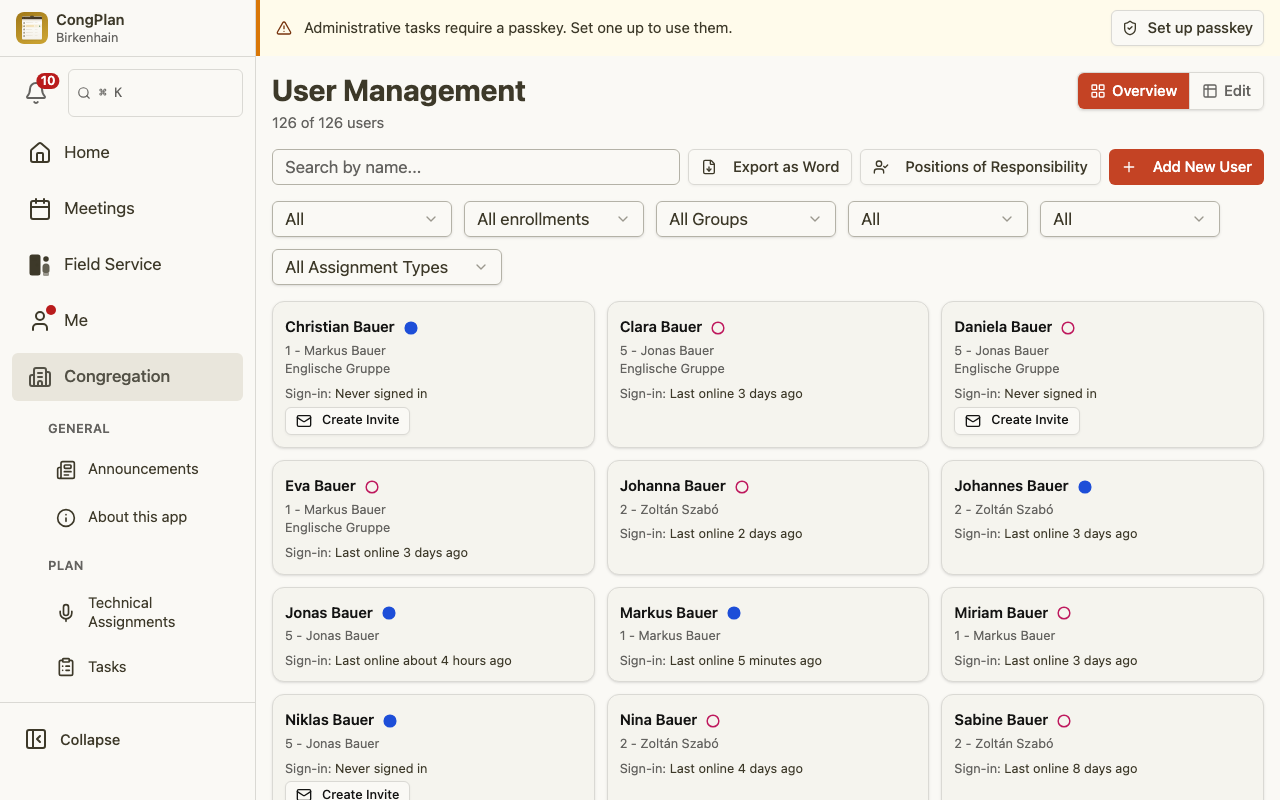
Przegląd użytkowników
Strona użytkowników oferuje wyszukiwanie, filtry i dwa tryby zarządzania. W zależności od rozmiaru ekranu i zapisanych preferencji użytkownicy pojawiają się jako karty lub w macierzy edycji (tylko na komputerze, wymaga uprawnienia do edycji).
Typowe działania:
- Wyszukiwanie po nazwisku
- Filtrowanie według płci, grupy służby, zapisu teokratycznego lub konkretnego przydziału
- Eksport użytkowników jako dokument Word
- Dodanie nowego użytkownika
- Kliknięcie imienia i nazwiska osoby, aby otworzyć jej stronę szczegółów
Strona szczegółów osoby
Kliknięcie imienia i nazwiska osoby — z listy użytkowników, palety poleceń lub wpisu z historii przydziałów — otwiera jej stronę szczegółów. Zawsze pokazuje ona te same pięć kart, w tej kolejności:
- Profil — wyświetlana nazwa, status aktywny/nieaktywny oraz teokratyczne role zborowe, w tym statusowo zależny tytuł Nadzorca grupy / Sługa grupy dla kierownictwa grupy służby (zobacz Grupy służby). Z uprawnieniem Użytkownicy (pełne dane) widzisz dodatkowo dane kontaktowe i aktywność logowania („ostatnio online” lub „nigdy się nie zalogował”). Bez tego uprawnienia te pola pokazują informację o ograniczonym widoku zamiast pozostawać pustymi.
- Uprawnienia (tylko do odczytu) — uprawnienia danej osoby, pogrupowane na Podgląd i Edycję, lub informacja, że posiada ona pełne uprawnienia administratora. Wymaga uprawnienia Użytkownicy (pełne dane), aby w ogóle było widoczne.
- Zarejestrowane urządzenia — to samo zarządzanie urządzeniami, które wcześniej znajdowało się w arkuszu edycji, przeniesione tutaj, dzięki czemu przegląd urządzeń nie wymaga już otwierania trybu edycji. Wymaga uprawnienia do edycji Użytkownicy.
- Nieobecności — rejestrowanie i przeglądanie nieobecności tej osoby. Widoczne dla każdego, kto może zarządzać nieobecnościami tej osoby: pełnoprawnych edytorów użytkowników, posiadacza wąskiego uprawnienia Nieobecności (zobacz Uprawnienia) lub — w przypadku własnej grupy — nadzorcy/sługi bądź zastępcy tej grupy służby.
- Przydziały — oś czasu przydziałów, z selektorem zakresu (ostatnie 3, 6 lub 12 miesięcy albo najbliższe 8 tygodni).
Osoba bez potrzebnego uprawnienia zawsze widzi na karcie wyraźną informację o ograniczonym widoku, nigdy pustą kartę — brakujące uprawnienie i brakujące dane nigdy nie są ze sobą mylone.
Status logowania i zaproszenia
Zarówno przegląd użytkowników, jak i strona szczegółów osoby pokazują dostęp do konta na pierwszy rzut oka:
- Aktywność logowania — kiedy dana osoba ostatnio się zalogowała, albo że nigdy się nie zalogowała.
- Status zaproszenia — dla otwartego zaproszenia, jak długo pozostaje ono ważne; po jego wykorzystaniu, kiedy to nastąpiło; jeśli wygasło lub zostało odwołane, ten stan wraz z akcją wysłania nowego zaproszenia.
Edytowanie użytkownika
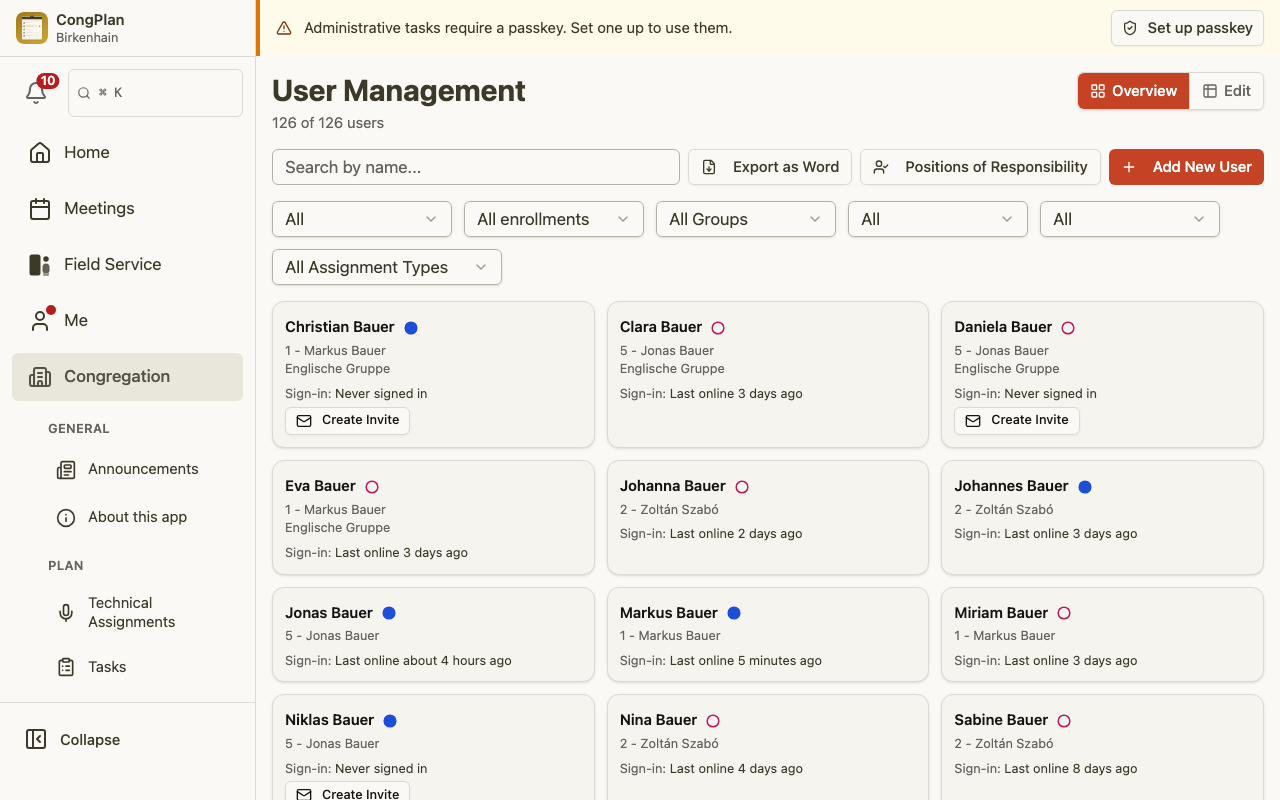
Otwórz arkusz edycji przyciskiem ✎ na karcie, ze strony szczegółów osoby lub z macierzy edycji na komputerze. Arkusz grupuje pola w:
- Dane osobowe (imię i nazwisko, płeć, dane kontaktowe)
- Status chrztu i zgłaszania służby kaznodziejskiej
- Zapisy teokratyczne i role zborowe
- Kwalifikowalność do przydziałów na zebraniach, przydziałów technicznych i służby kaznodziejskiej, w tym Świadczenie publiczne
- Przynależność do grupy innojęzycznej, jeśli ta funkcja jest włączona
- Uprawnienia
Przynależność do grupy służby, jej kierownictwo i sama grupa są zarządzane na stronie Grupy służby, a nie w tym arkuszu.
Status aktywny/nieaktywny to widoczny element sterujący w dolnej części arkusza, z wyraźną plakietką statusu; anonimizacja lub usunięcie osoby to rzadkie, nieodwracalne działania w menu ⋮ w nagłówku arkusza.
Uprawnienia i kwalifikowalność
CongPlan rozdziela kwalifikowalność od uprawnień:
- Kwalifikowalność decyduje o tym, do czego głosiciel może być przydzielony, na przykład do świadczenia publicznego lub konkretnych punktów zebrania.
- Uprawnienia decydują o tym, co użytkownik może przeglądać lub czym zarządzać, na przykład użytkownikami, ustawieniami, zadaniami, przydziałami technicznymi lub planowaniem świadczenia publicznego.
Oznaczenia służby kaznodziejskiej Prowadzący i Miejsce pomagają w planowaniu, ale nie są uprawnieniami. Prowadzący określa osoby w selektorze prowadzącego, a Miejsce — osoby w selektorze U głosiciela. Oba otwierają się na liście Wyznaczeni; po przełączeniu na Wszyscy nadal można wybrać i zapisać dowolnego innego aktywnego głosiciela.
Dla świadczenia publicznego:
- Kwalifikowalność do przydziału Świadczenie publiczne pozwala głosicielowi widzieć kwalifikujące się zmiany świadczenia publicznego i zapisywać się na nie.
- Uprawnienie do edycji Świadczenie publiczne pozwala organizatorowi zarządzać planami, lokalizacjami, zmianami i zapisami — w tym zapisywać inne osoby, także głosicieli bez dostępu do aplikacji.
Gdy usuwasz kwalifikację do przydziału, CongPlan przed zapisaniem sprawdza przydziały od dzisiaj. Jeśli osoba nadal jest przydzielona do zebrania, obowiązku technicznego, roli w służbie, zmiany świadczenia publicznego lub wyjazdowego wykładu, lista Przyszłe przydziały, których to dotyczy pokazuje datę, element i usuwaną kwalifikację. Istniejące przydziały pozostają na miejscu; wybierz Zapisz mimo to dopiero po zanotowaniu, co trzeba ponownie przydzielić. Jeśli inny planista w międzyczasie coś zmieni, CongPlan sprawdzi listę ponownie przed ostatecznym zapisem.
Klucze dostępu i dane podstawowe użytkownika
Zwykłe uprawnienia do Edycji zaczynają działać od razu, nawet jeśli dana osoba nie ma skonfigurowanego klucza dostępu. Pełne prawa administratora są inne: stają się dostępne dopiero, gdy osoba ma klucz dostępu i potwierdzi go w bieżącej sesji. Edytor użytkownika pokazuje ostrzeżenie, gdy nadajesz pełne prawa administratora osobie bez klucza dostępu.
Osoba z uprawnieniem do edycji Użytkownicy może dodawać, edytować, usuwać i anonimizować użytkowników. Poufne zmiany wymagają dodatkowo sesji potwierdzonej kluczem dostępu. CongPlan prosi o potwierdzenie przy dodawaniu głosiciela, usuwaniu lub anonimizowaniu go oraz przy zmianie imienia, nazwiska, nazwy wyświetlanej, płci, głowy rodziny, danych chrztu, adresu e-mail lub numerów telefonu. Zmiana statusu aktywności, kwalifikacji, grupy służby, zapisów teokratycznych, ról zborowych lub danych raportowych Betel nie wymaga tego dodatkowego kroku.
Jeśli potwierdzenie jest wymagane:
- W oknie Potwierdź kluczem dostępu wybierz Zaloguj się kluczem dostępu.
- Wykonaj polecenie klucza dostępu na urządzeniu. Formularz lub potwierdzenie pod spodem pozostanie otwarte.
- Ponownie wykonaj pierwotne działanie Zapisz, Usuń lub Anonimizuj.
Jeśli konto nie ma klucza dostępu, Skonfiguruj klucz dostępu otwiera Ja > Logowanie i passkey. Zarejestrowanie klucza od razu potwierdza bieżącą sesję; wróć do działania na użytkowniku i wykonaj je ponownie.
Zestawy uprawnień
Szybki wybór w arkuszu edycji oferuje gotowe zestawy uprawnień. Pełną listę zestawów, poszczególnych uprawnień i tego, co każde z nich nadaje, znajdziesz w Uprawnieniach.
Historia zmian
Stopka szczegółów osoby pokazuje, kiedy rekord został ostatnio zmieniony. Edytor użytkowników widzi też, kto go zmienił, i może otworzyć Zobacz wszystkie zmiany w panelu bez opuszczania strony osoby.
Zaproszenia i konfiguracja urządzeń
Aby umożliwić użytkownikowi rozpoczęcie korzystania z CongPlan:
- Utwórz lub otwórz użytkownika
- Wygeneruj zaproszenie lub link konfiguracyjny
- Udostępnij link bezpośrednio danej osobie lub pozwól jej zeskanować kod QR
Linki zaproszeń są osobiste. Link konfiguracji urządzenia daje istniejącemu użytkownikowi dostęp na innym urządzeniu; nie jest to nowe konto.
Zatwierdzanie próśb o dostęp
Głosiciel, który nie ma zaproszenia, może poprosić o dostęp z urządzenia, którego chce używać (strona logowania → Nie mam jeszcze dostępu). Aplikacja tworzy wiadomość z linkiem zatwierdzenia, którą głosiciel wysyła ci w dowolnym komunikatorze.
- Otwórz link zatwierdzenia. Wymaga uprawnienia do edycji Użytkownicy oraz sesji potwierdzonej kluczem dostępu; w razie potrzeby aplikacja najpierw poprosi o klucz dostępu
- Strona pokazuje, kto prosi o dostęp, urządzenie, czas prośby i jak długo link pozostaje ważny
- W polu Przypisz osobę wybierz rekord użytkownika, do którego należy to urządzenie. Lista zawiera tylko osoby z twojego zboru; jeśli danej osoby jeszcze nie ma, dodaj ją najpierw w zarządzaniu użytkownikami, a potem wróć do linku
- Wybierz Przyznaj dostęp albo Odrzuć
Czekające urządzenie loguje się w chwili zatwierdzenia. Rozstrzygnięty link można otworzyć ponownie — pokazuje, kto i kiedy zatwierdził lub odrzucił prośbę. Link zatwierdzenia jest ważny 12 godzin i działa raz. Obie decyzje trafiają do dziennika aktywności.
Dezaktywowanie i reaktywowanie użytkowników
Jeśli głosiciel nie powinien już mieć dostępu do CongPlan, dezaktywuj go zamiast usuwać jego historyczne dane planowania. Dezaktywowanie i reaktywowanie to widoczne działania z wyraźną plakietką statusu, a nie coś ukrytego w menu.
Dezaktywowany użytkownik:
- Nie może się zalogować.
- Zachowuje swoje wcześniejsze przydziały, widoczne dla celów historii i kontekstu planowania.
- Nie pojawia się już jako członek, Nadzorca grupy, Sługa grupy ani zastępca żadnej grupy służby i nie jest już wliczany do łącznej liczby członków tej grupy.
- Jest sortowany na koniec listy użytkowników.
Reaktywowanie natychmiast przywraca to wszystko.