Instalacja
CongPlan działa w przeglądarce i można go zainstalować jako aplikację Progressive Web App (PWA).
Wymagania
- Obsługiwana przeglądarka — zobacz Obsługiwane przeglądarki
- Połączenie z internetem do wczytywania danych i wprowadzania zmian
Urządzenie obsługujące klucze dostępu lub menedżer haseł jest opcjonalne przy zwykłym planowaniu. Jest wymagane, gdy administrator potwierdza chronione zadanie administracyjne.
Dostęp do CongPlan
Otwórz my.congplan.app (otwiera się w nowej karcie) i zaloguj się kluczem dostępu (passkey) lub osobistym linkiem zaproszenia/konfiguracji.
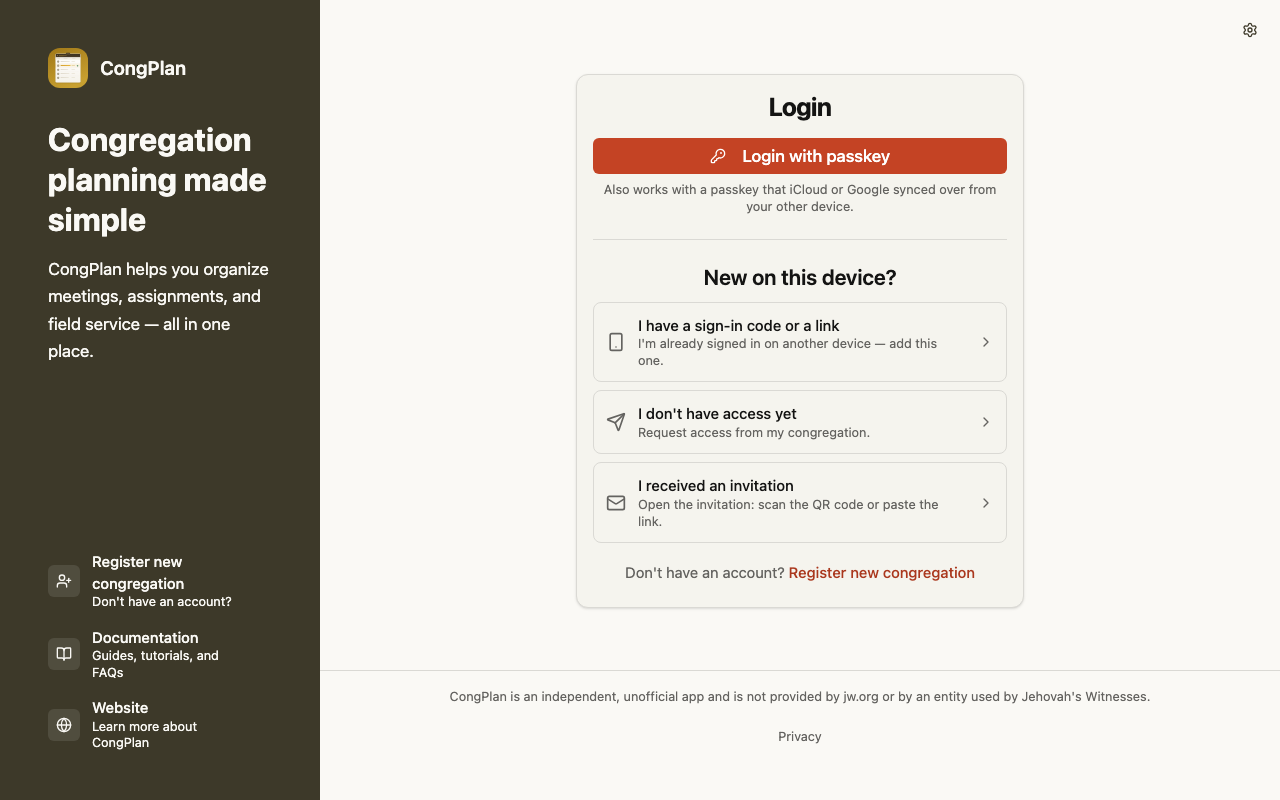
Instalacja jako PWA
Instalacja CongPlan nadaje aplikacji własną ikonę i zapewnia wygodniejsze korzystanie na urządzeniach mobilnych. Powiadomienia push są też bardziej niezawodne, gdy aplikacja jest zainstalowana.
iPhone lub iPad
Skorzystaj z Safari:
- Otwórz my.congplan.app (otwiera się w nowej karcie) w przeglądarce Safari
- Dotknij Udostępnij
- Wybierz Dodaj do ekranu początkowego
- Potwierdź, wybierając Dodaj
- Otwórz CongPlan z nowej ikony na ekranie początkowym
Android
Skorzystaj z przeglądarki, która umożliwia instalowanie aplikacji internetowych:
- Otwórz my.congplan.app (otwiera się w nowej karcie)
- Otwórz menu przeglądarki
- Wybierz w przeglądarce Zainstaluj aplikację lub Dodaj do ekranu głównego
- Potwierdź instalację
Jeśli bieżąca przeglądarka nie może zainstalować aplikacji, CongPlan wyjaśnia, czy trzeba otworzyć stronę w innej przeglądarce, użyć menu przeglądarki czy zaktualizować starą przeglądarkę. Przeglądarki osadzone w innej aplikacji muszą najpierw przekazać link zwykłej przeglądarce.
Komputer
Obsługiwane przeglądarki oparte na Chromium zwykle pokazują ikonę instalacji na pasku adresu lub w menu. Inne przeglądarki komputerowe nadal pozwalają korzystać z CongPlan w zwykłej karcie; pomoc w aplikacji pokazuje ścieżkę dostępną w używanej przeglądarce.
Zalecany proces dla urządzenia mobilnego
Dla nowego urządzenia mobilnego:
- Zainstaluj CongPlan jako PWA z poziomu przeglądarki
- Otwórz zainstalowaną aplikację z ekranu początkowego
- Skorzystaj z klucza dostępu, linku konfiguracji urządzenia, kodu QR lub kodu jednorazowego — albo wybierz Nie mam jeszcze dostępu i pozwól administratorowi zatwierdzić to urządzenie (zobacz Prośba o dostęp)
Jeśli konfiguracja w zainstalowanej aplikacji się nie powiedzie, otwórz ten sam link konfiguracyjny w przeglądarce i spróbuj ponownie. Na iPhonie lub iPadzie CongPlan może przekazać proces do Safari, gdy bieżąca przeglądarka nie potrafi dokończyć instalacji lub konfiguracji powiadomień.
Po konfiguracji zobacz Powiadomienia i przypomnienia, aby włączyć dostarczanie powiadomień push i wybrać, kiedy CongPlan ma ci przypominać.
Korzystanie offline
CongPlan może pokazywać dane, które zostały wczytane, zanim połączenie zostało utracone. Tworzenie lub zmiana przydziałów, zadań, użytkowników, zapisów na świadczenie publiczne lub ustawień wymaga połączenia z internetem.
Dalsze kroki
Przejdź dalej do sekcji Pierwsze kroki.