Planowanie sprzątania i innych cyklicznych zadań
Sprzątanie Sali Królestwa, prace ogrodowe, odśnieżanie i podobne obowiązki planujesz w Zbór > Planowanie > Zadania. Zadanie może rotować między grupami służby tydzień po tygodniu: w tym tygodniu sprząta grupa 1, w następnym grupa 2, a potem wszystko zaczyna się od nowa.
Przydziały techniczne służą do dźwięku, wideo, mikrofonów i podobnych obowiązków na zebraniach, a każdy z nich jest przydzielany jednej osobie. Tylko zadanie może trafić do całej grupy służby i rotować tydzień po tygodniu, więc sprzątanie planuj w Zadania.
Tę stronę widzisz, jeśli masz prawo do edycji zadań.
Dwie grupy na zmianę, krok po kroku
- Otwórz Zbór > Planowanie > Zadania i wybierz Utwórz zadanie.
- Zostaw w polu Kategoria wartość Sprzątanie i wpisz Tytuł, na przykład Sprzątanie po zebraniu. Opis jest opcjonalny; to dobre miejsce na to, co trzeba zrobić.
- Zdecyduj, czy zadanie należy do zebrania (zobacz dwa warianty poniżej), i odpowiednio ustaw Powiązane rodzaje zebrań (opcjonalnie).
- Zostaw w polu Częstotliwość wartość Rotacja tygodniowa i wybierz Tydzień początkowy: tydzień, w którym jest kolej pierwszej grupy.
- W sekcji Tygodnie rotacji w polu Tydzień 1 wybierz Dodaj osobę przydzieloną... i wskaż pierwszą grupę z sekcji Grupy służby polowej na liście.
- Wybierz Dodaj tydzień i wskaż drugą grupę dla pozycji Tydzień 2.
- Wybierz Zapisz.
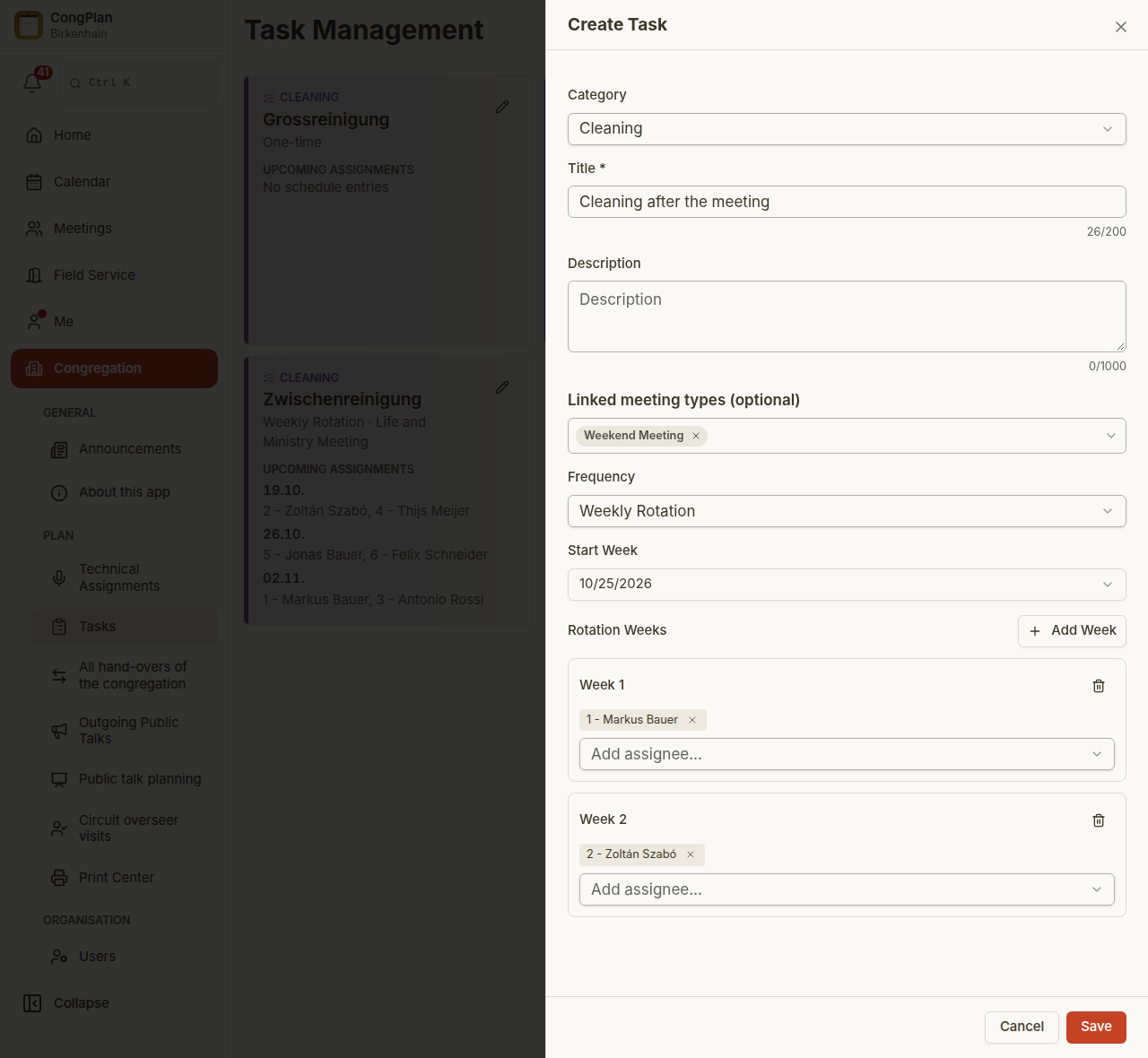
Rotacja powtarza się sama: tydzień 3 to znowu grupa 1, tydzień 4 grupa 2. Przy trzech lub więcej grupach dodaj po jednym tygodniu na grupę. Jeśli dwie grupy sprzątają razem, wpisz obie w ten sam tydzień. Zamiast grupy możesz też wskazać pojedyncze osoby albo cały zbór.
Karta na stronie zadań pokazuje potem w sekcji Nadchodzące przydziały najbliższe terminy, więc kolejność sprawdzisz zaraz po zapisaniu.
Wariant 1: powiązane z zebraniem
Wybierz ten wariant, gdy sprząta się po określonym zebraniu, na przykład po zebraniu w weekend.
- W polu Powiązane rodzaje zebrań (opcjonalnie) wybierz dokładnie jeden rodzaj zebrania, na przykład Zebranie w weekend.
- Zadanie należy wtedy do zebrania z danego tygodnia i jest razem z nim wyświetlane.
- Brak zebrania, brak sprzątania: w tygodniu, w którym to zebranie się nie odbywa, na przykład w czasie kongresu, zadanie w tym tygodniu nie istnieje. Nikt nie jest proszony o sprzątanie sali, która nie była używana.
- Rotacja liczy tygodnie kalendarzowe. Grupa, której tydzień odpadł, nie ma w tym tygodniu sprzątania, a w następnym tygodniu wszystko toczy się dalej zgodnie z planem.
Jeśli wasz zbór sprząta po obu zebraniach, utwórz dwa zadania: jedno dla zebrania Chrześcijańskie życie i służba i jedno dla zebrania w weekend. Gdy w jednym zadaniu jest kilka rodzajów zebrań, CongPlan nie wie, do którego zebrania należy dany tydzień, więc zadanie pozostaje także w tygodniach bez zebrania.
Wariant 2: niezależne od zebrań
Wybierz ten wariant dla prac, które przypadają co tydzień bez względu na to, jakie zebrania się odbywają, na przykład koszenie trawnika albo cotygodniowe sprzątanie poza zebraniami.
- Zostaw Powiązane rodzaje zebrań (opcjonalnie) puste.
- Zadanie pojawia się co tydzień, także w tygodniach kongresu, i rotuje tak, jak opisano wyżej.
Co widzą grupy
Wszyscy z grupy, której przypada dany tydzień, widzą zadanie w swoim osobistym planie na ten tydzień. Planujący widzą wszystkie zadania na stronie zadań i mogą otworzyć kartę, aby później zmienić rotację. Wszystkie pola zadania opisuje strona Zadania.