Pierwsze kroki
Ten przewodnik prowadzi nowego administratora przez konfigurację zboru do planowania, w kolejności, jaką powinna mieć dobra konfiguracja. Jeśli dołączyłeś do istniejącego zboru, przejdź od razu do Twojego obszaru osobistego — administrator zajął się już poniższymi krokami dotyczącymi całego zboru.
Twój pulpit
Pulpit to osobisty punkt wyjścia. Łączy kilka źródeł danych:
- Mój plan — Twoje nadchodzące przydziały na zebraniach, przydziały techniczne, zadania, zbiórki do służby i zmiany świadczenia publicznego
- Co dalej — Nadchodzące zbiórki do służby i inne najbliższe wydarzenia
- Szybka nawigacja — Odnośniki do zebrań, twojego obszaru osobistego i Zboru, tam gdzie pozwalają na to twoje uprawnienia
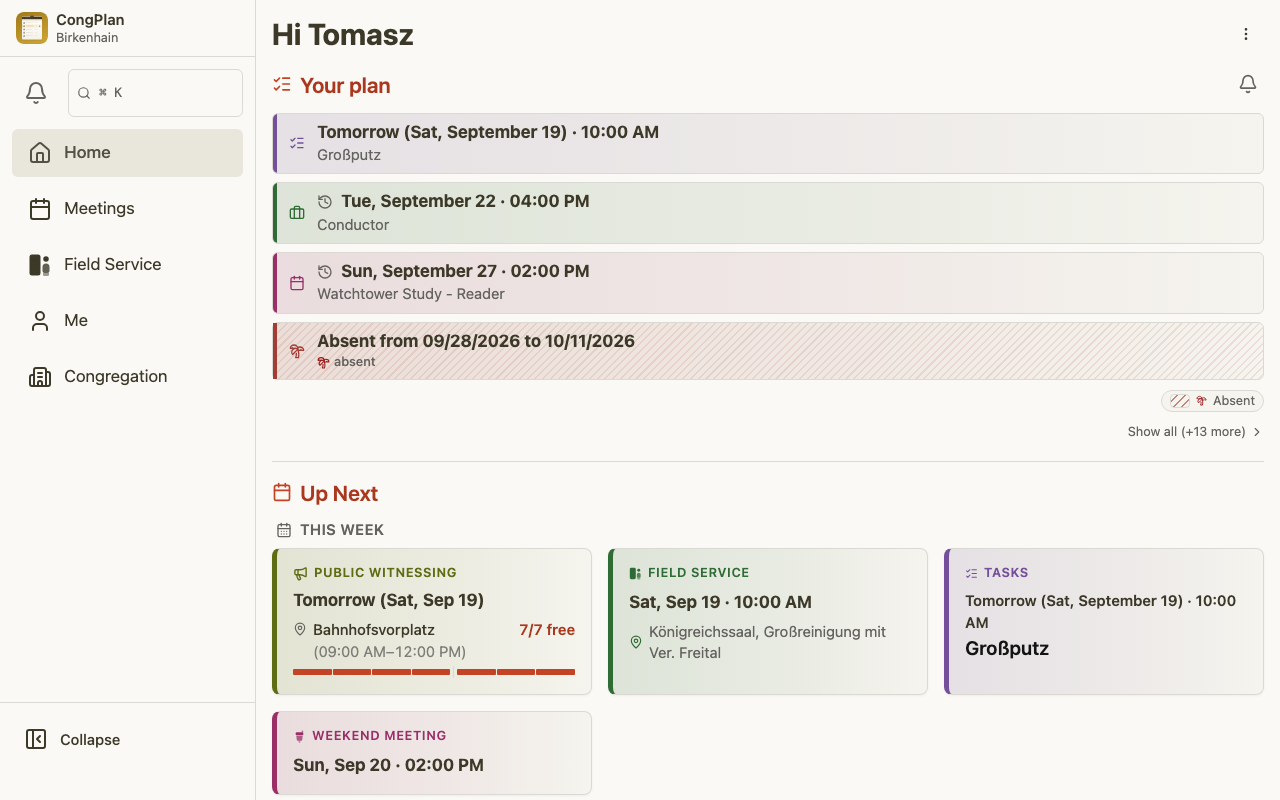
Po pierwszym zalogowaniu asystent konfiguracji proponuje dwa jeszcze otwarte kroki dla urządzenia: włączenie powiadomień i skonfigurowanie klucza dostępu. Możesz go pominąć i wrócić do niego z pulpitu, dopóki któryś krok jest nieukończony.
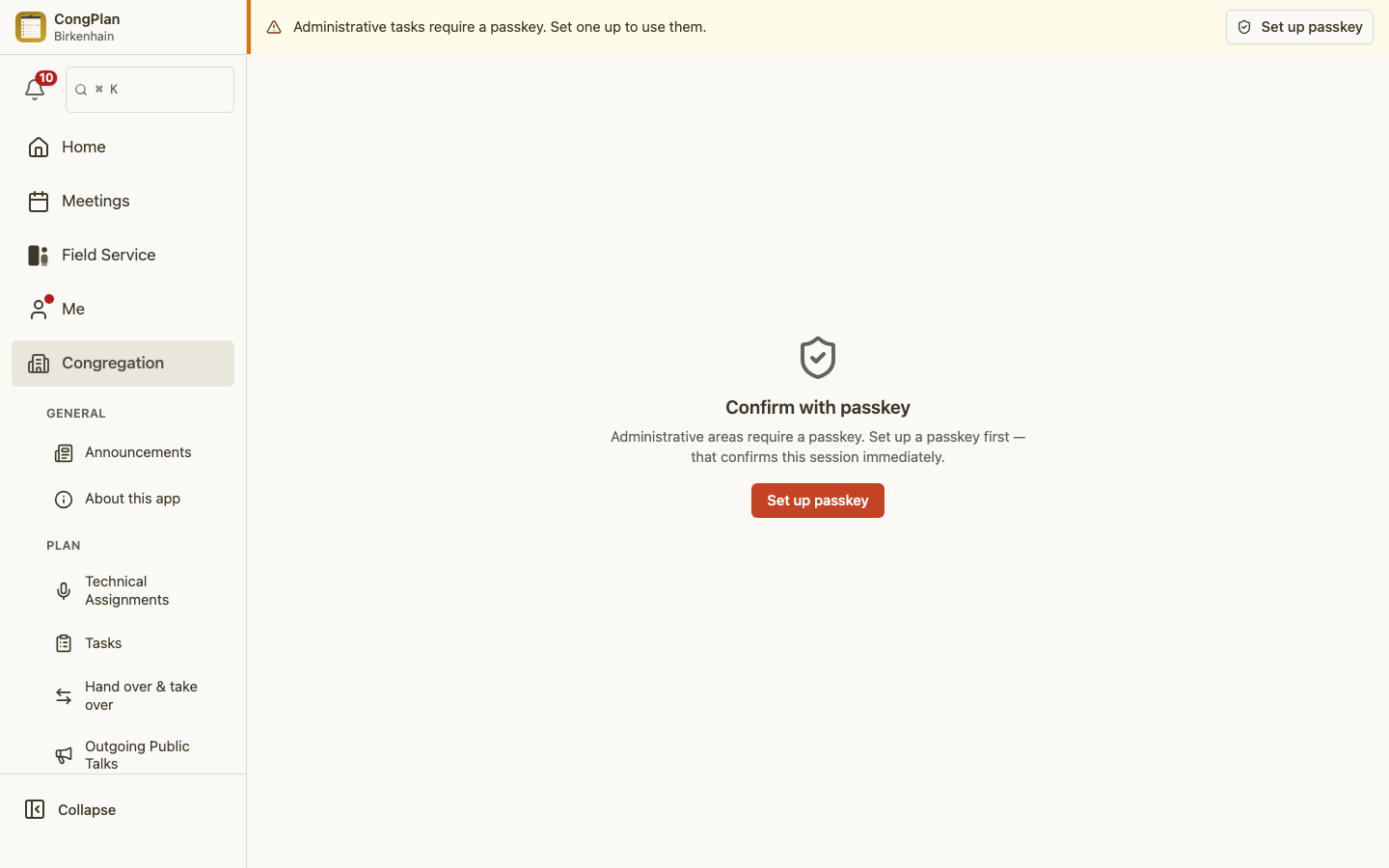
Nowy administrator powinien skonfigurować klucz dostępu przed rozpoczęciem poniższych kroków dotyczących zboru. Pełna administracja wymaga potwierdzenia bieżącej sesji tym kluczem; zwykłe planowanie tego nie wymaga.
Więcej: Pulpit
Nawigacja
Główna nawigacja zawiera:
- Strona główna — Twój osobisty przegląd
- Kalendarz — Dla planujących: zebrania, miejsca zbiórki, świadczenie publiczne, wydarzenia i zadania na jednej siatce miesiąca lub tygodnia. Zobacz Kalendarz
- Zebrania — Zebrania w tygodniu i w weekend w widoku listy
- Służba kaznodziejska — Zbiórki do służby i widoki dni świadczenia publicznego
- Ja — Mój plan, nieobecności, przekazywanie i przejmowanie, język, wygląd, powiadomienia, bezpieczeństwo, urządzenia, konto, integracje i stan synchronizacji
- Zbór — Informacje ogólne, narzędzia planowania, ustawienia organizacji i narzędzia systemowe, zależnie od uprawnień
Twój obszar osobisty
Otwórz Ja w nawigacji. Obszar dzieli się na Planowanie, Ustawienia i System, z bezpośrednimi pozycjami zamiast drugiego przeglądu ustawień:
- Mój plan — Twoja przyszła osobista oś czasu, z kolejnymi blokami wczytywanymi na żądanie
- Nieobecności — Terminy, kiedy jesteś niedostępny
- Przekazywanie i przejmowanie — Prośby do ciebie i od ciebie, otwarte i w historii
- Język, Wygląd, Powiadomienia, Logowanie i passkey, Moje urządzenia oraz Konto — Bezpośrednia strona dla każdego ustawienia osobistego
- Synchronizacja i Integracje — Stan synchronizacji i dostęp MCP
Więcej: Centrum osobiste
1. Sprawdź godziny zebrań
Godziny zebrań decydują niemal o wszystkim innym w CongPlan — o zakresie planowania, o tym, kiedy istnieją zebrania i punkty do przydzielenia, oraz o tym, jakich dat może użyć import danych. Potwierdź je, zanim utworzysz głosicieli lub zaczniesz cokolwiek innego planować.
- Otwórz Zbór > Organizacja > Ustawienia i wybierz Zebrania i kalendarz
- Ustaw dzień tygodnia, godzinę rozpoczęcia i datę obowiązywania dla zebrania w tygodniu i w weekend
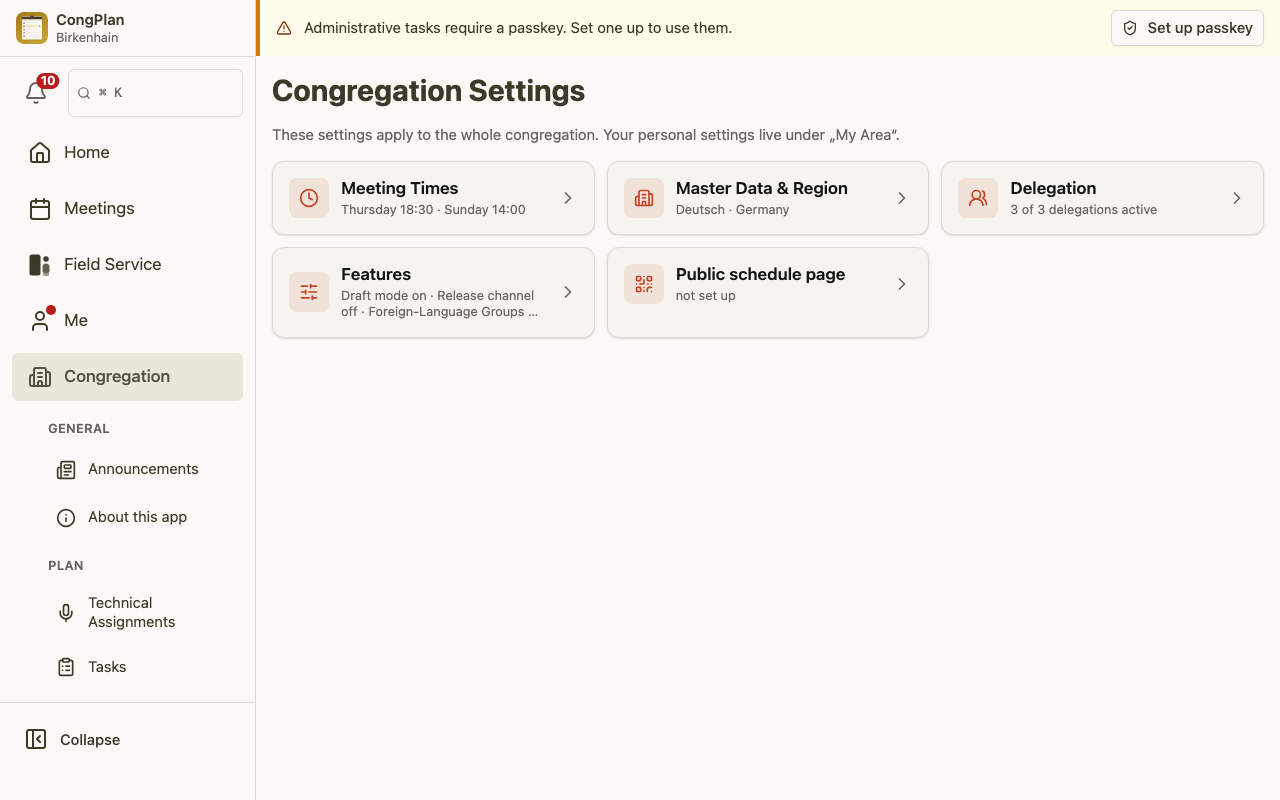
Jeśli godziny zebrań mają się wkrótce zmienić, dodaj nowy wpis z przyszłą datą obowiązywania zamiast edytować obecny. Wcześniejsze zebrania zachowują swoją pierwotną godzinę.
Więcej: Ustawienia zboru
2. Sprawdź ustawienia podstawowe (język, kraj)
Domyślny język zboru decyduje o powiadomieniach obejmujących cały zbór i terminologii zebrań; kraj wpływa na dostępne pola i formatowanie. Oba ustawienia najłatwiej poprawnie skonfigurować, zanim dołączą inni głosiciele, ponieważ kształtują to, co widzą wszyscy pozostali.
- Otwórz Zbór > Organizacja > Ustawienia i wybierz Zbór
- Potwierdź nazwę zboru, domyślny język i kraj
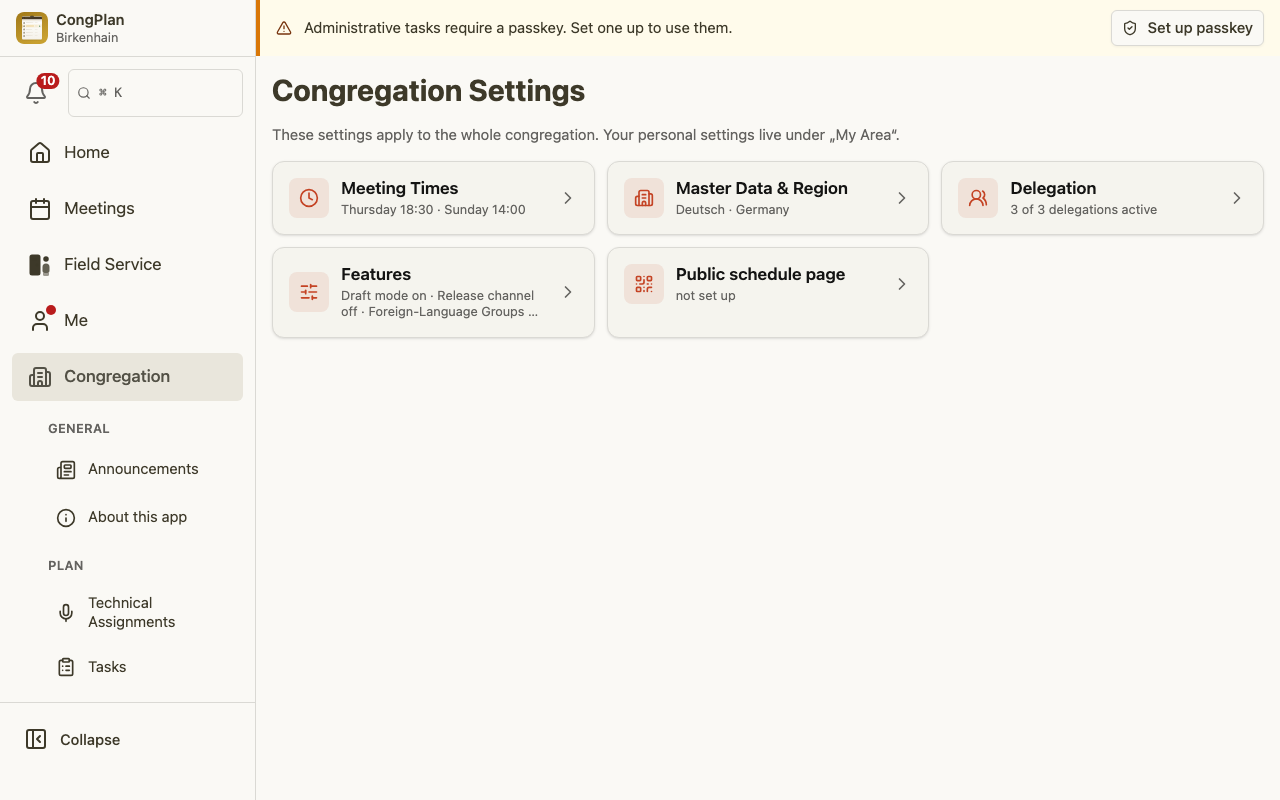
Centrum ustawień ma pięć grup: Zbór, Zebrania i kalendarz, Kto może co, Udostępnianie i drukowanie oraz Dodatkowe funkcje. Jeśli nie wiesz, gdzie znajduje się dane ustawienie, wpisz jego nazwę w pole Szukaj ustawienia … u góry centrum albo w wyszukiwanie w całej aplikacji (lupa lub ⌘K / Ctrl+K). Wynik otwiera właściwą stronę i wyróżnia ustawienie.
Głosiciele nadal mogą wybrać własny dostępny język interfejsu w Ja > Język. Domyślny język zboru dotyczy wspólnych treści zboru; powiadomienia o zebraniach grupy innojęzycznej używają języka tej grupy.
Więcej: Ustawienia zboru
3. Utwórz lub zaimportuj głosicieli
Głosiciele potrzebują rekordu użytkownika, zanim będzie można przydzielić ich do grupy służby, punktu zebrania lub zadania — dlatego ten krok wyprzedza konfigurację grup i uprawnień.
Są dwa sposoby, aby to zrobić:
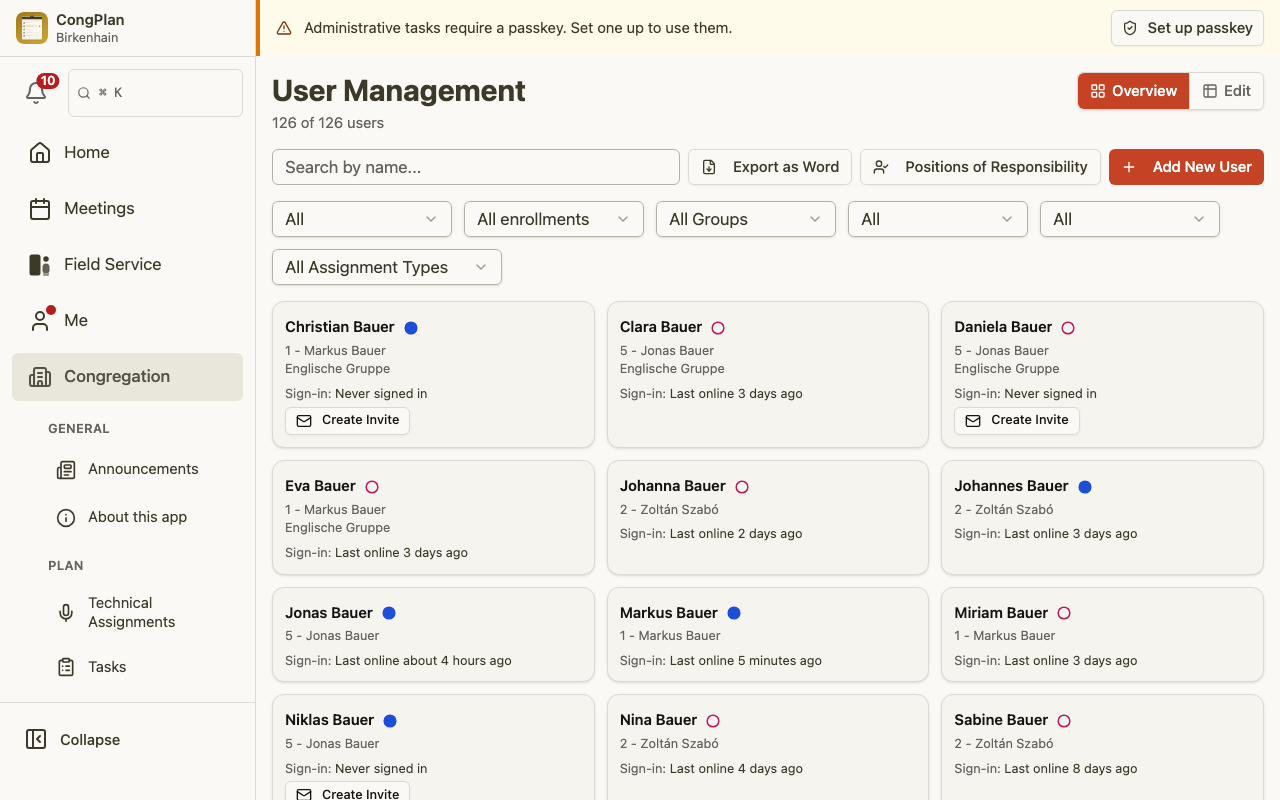
- Ręcznie — najlepsze rozwiązanie dla kilku użytkowników lub bieżących dodawań. Otwórz Zbór > Organizacja > Użytkownicy i dodaj każdego głosiciela.
- Import z New World Scheduler — najlepsze rozwiązanie przy migracji istniejącego zboru. Kreator importu danych odczytuje standardowe eksporty CSV z NWS i tworzy głosicieli, a opcjonalnie także plany zebrań w tygodniu i w weekend. Wymaga wcześniejszego skonfigurowania harmonogramów zebrań z kroku 1, a ponowne uruchomienie w późniejszym czasie aktualizuje dopasowane rekordy zamiast je duplikować.
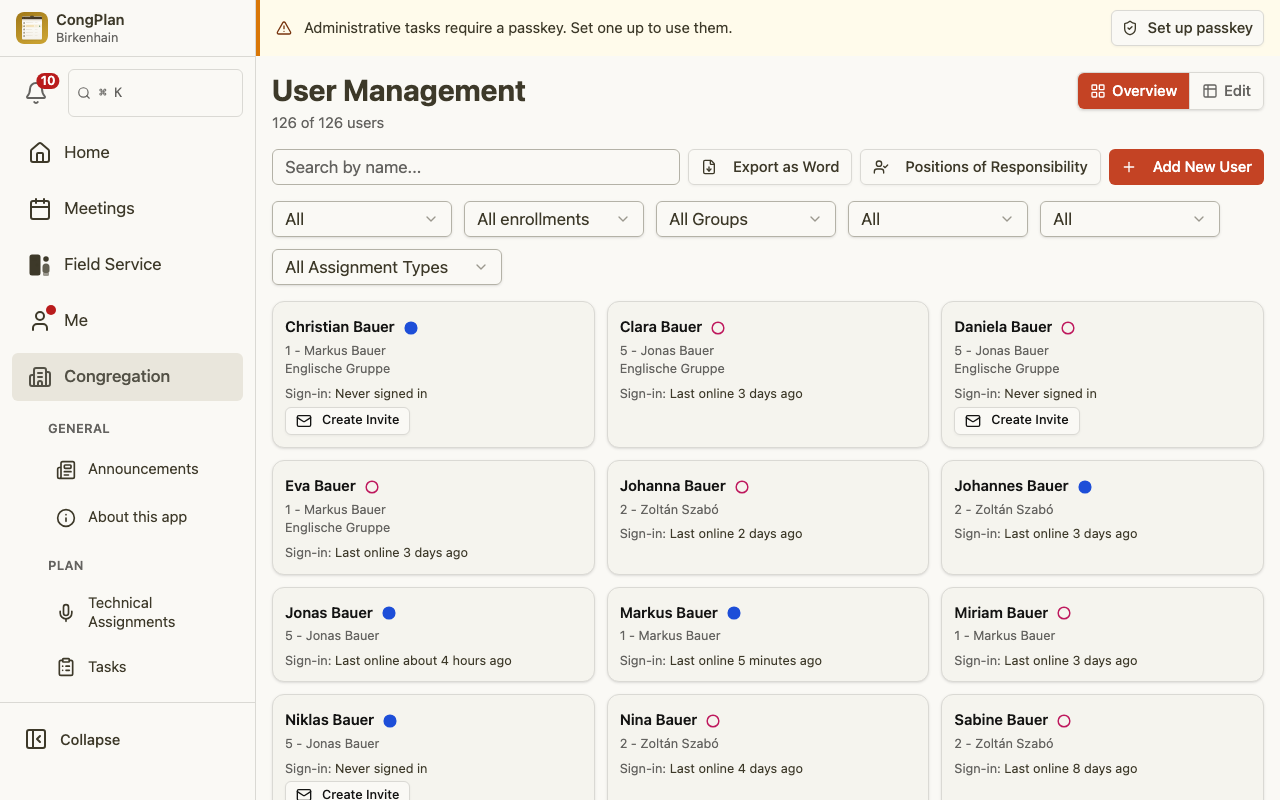
Więcej: Zarządzanie użytkownikami · Import danych
4. Skonfiguruj grupy służby
Grupy służby organizują głosicieli na potrzeby koordynacji służby kaznodziejskiej i pojawiają się w całej aplikacji — w zbiórkach do służby, kwalifikowalności do świadczenia publicznego, drukowanych listach grup. Skonfiguruj je, gdy tylko istnieją głosiciele, przed dopracowywaniem indywidualnych uprawnień.
- Otwórz Zbór > Organizacja > Grupy służby i kliknij Dodaj nową grupę
- Nadaj grupie nazwę i przypisz nadzorcę grupy (starszego) oraz, opcjonalnie, pomocnika
- Przypisz głosicieli do grupy z poziomu arkusza edycji użytkownika lub bezpośrednio z widoku grupy
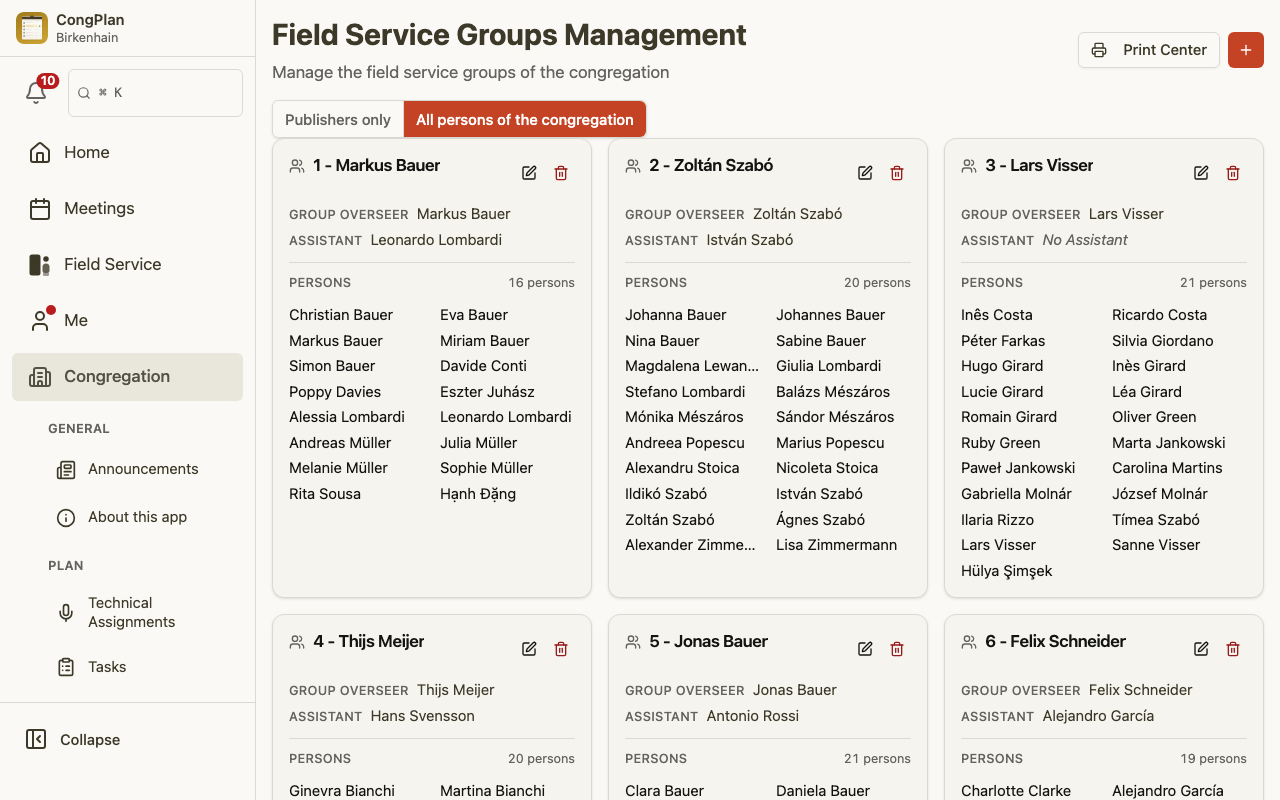
Nowi głosiciele domyślnie nie należą do żadnej grupy. Pamiętaj, aby dodać ich do grupy po utworzeniu konta.
Więcej: Grupy służby
5. Deleguj uprawnienia
Zanim zacznie się regularne korzystanie z aplikacji, zdecyduj, kto co planuje. Planujący, który zajmuje się tylko zebraniem w tygodniu, nie potrzebuje pełnej administracji, a przewodniczący, który ma poprawiać własne zebranie, może zamiast szerokiego uprawnienia do edycji otrzymać przełącznik delegowania w sekcji Kto może co.
- Otwórz użytkownika i zastosuj gotowy zestaw ról — Głosiciel, Starszy, Redaktor, Planujący (Chrześcijańskie życie i służba), Planujący (weekend) lub Administrator
- Dopracuj indywidualne uprawnienia, jeśli gotowy zestaw nie pasuje dokładnie
Gotowe zestawy to punkty wyjścia: Redaktor obejmuje większość planujących i sekretarzy, natomiast Planujący (Chrześcijańskie życie i służba) i Planujący (weekend) ograniczają edycję do jednego typu zebrania. Pełne informacje — każde uprawnienie do przeglądania/edycji oraz przełączniki delegowania — znajdują się w Uprawnieniach.
6. Zaplanuj swoje pierwsze zebranie
Gdy godziny zebrań, głosiciele, grupy i uprawnienia są już skonfigurowane, pierwsze zaplanowane zebranie to moment, w którym nowa konfiguracja staje się widoczna dla wszystkich pozostałych.
- Otwórz Zebrania i wybierz nadchodzące zebranie w tygodniu lub w weekend
- Przełącz się w tryb edycji i przydziel punkty — CongPlan proponuje uprawnionych głosicieli na podstawie kwalifikacji, historii, nieobecności i kontekstu planowania
- Sprawdź ostrzeżenia i konflikty. Przydziały wbudowane zapisują się od razu; zmiany w Edytuj zebranie korzystają z osobnych przycisków Zapisz i Anuluj
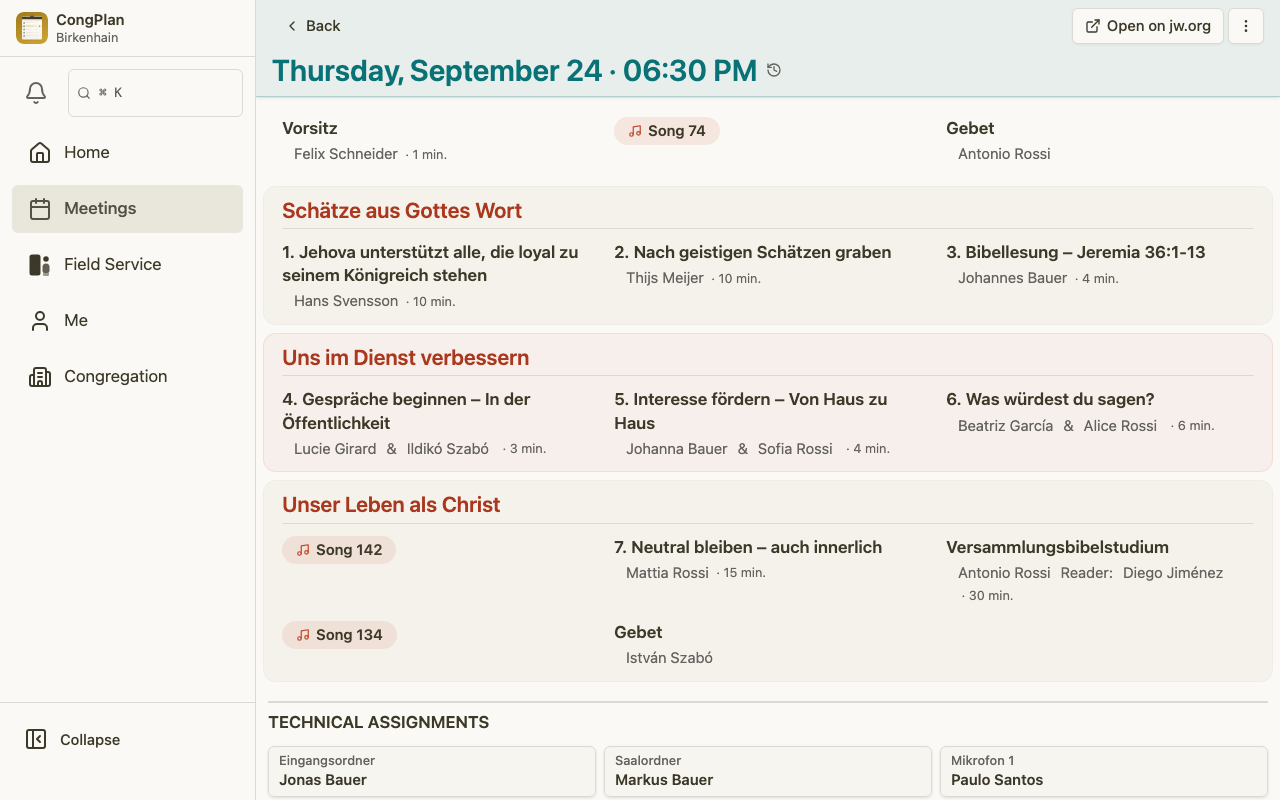
Jeśli propozycje przydziałów wyglądają na puste, sprawdź kwalifikacje, filtry, nieobecności i aktywny kontekst planowania z kroków 3 i 4.
W przypadku wykładu publicznego w weekend Planowanie wykładów publicznych oferuje dedykowany obszar roboczy do wpisywania tematu i mówcy na nadchodzące tygodnie w jednej ciągłej liście, zamiast otwierania każdego zebrania osobno.
Więcej: Szczegóły zebrania · Zebrania
7. Zaproś głosicieli
Wysyłaj zaproszenia na końcu, gdy jest już coś do zobaczenia. Pusta aplikacja bez zebrań ani przydziałów robi mylące pierwsze wrażenie.
- Otwórz użytkownika
- Wygeneruj link zaproszenia, kod QR lub kod konfiguracji urządzenia
- Udostępnij go bezpośrednio danej osobie albo pozwól jej zeskanować kod QR
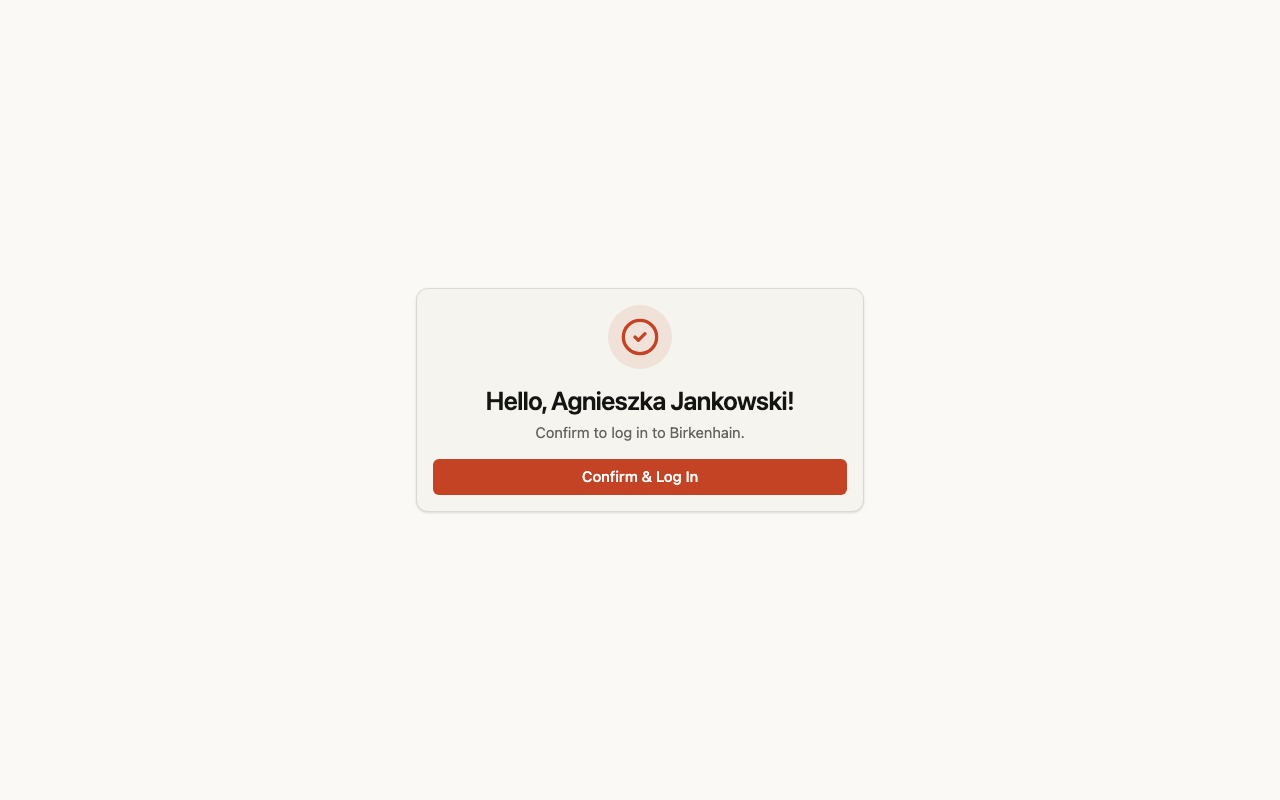
Zaproszona osoba otwiera link, potwierdza, że wyświetlone imię i nazwisko oraz zbór są prawidłowe, i przechodzi od razu do aplikacji. Asystent konfiguracji proponuje następnie powiadomienia i klucz dostępu; oba kroki można wykonać później.
Linki zaproszenia i konfiguracji są osobiste. Nie przekazuj ich innej osobie.
Więcej: Zarządzanie użytkownikami
Co skonfigurować dalej
Powyższe 7 kroków przygotowuje zbór do zaplanowania pierwszego zebrania. Warto skonfigurować jeszcze kilka obszarów, gdy zacznie się regularne korzystanie z aplikacji:
- Przydziały techniczne — Obowiązki związane z podium, mikrofonami, obsługą, nagłośnieniem i wideo są planowane osobno od punktów zebrania, z wykorzystaniem kwalifikacji i grup służby z powyższych kroków. Otwórz Zbór > Planowanie > Przydziały techniczne; pełny opis procesu planowania znajdziesz w Przydziałach technicznych.
- Zadania — Cykliczne lub jednorazowe obowiązki, takie jak sprzątanie, konserwacja, ochrona i prace w ogrodzie, można przydzielić głosicielowi, grupie służby lub całemu zborowi. Otwórz Zbór > Planowanie > Zadania; kategorie i częstotliwości znajdziesz w Zadaniach.
- Świadczenie publiczne — Jeśli zbór prowadzi świadczenie publiczne, skonfiguruj cykliczne plany, lokalizacje i zmiany, aby uprawnieni głosiciele mogli je zobaczyć i się na nie zapisać. Wymaga to uprawnienia Zarządzaj świadczeniem publicznym; pełny model planowania znajdziesz w Planowaniu świadczenia publicznego.
- Publiczna strona programu — Jeśli chcesz umieścić kod QR na tablicy ogłoszeń, włącz anonimową stronę planu tygodniowego w Zbór > Organizacja > Ustawienia > Udostępnianie i drukowanie. Listę kontrolną prywatności i proces odnawiania linku znajdziesz w Publicznej stronie programu.
- Grupy innojęzyczne — Jeśli część zboru spotyka się i służy w innym języku, włącz grupy innojęzyczne (wewnętrznie wciąż nazywane grupami zborowymi), aby taka grupa mogła planować własny program. Opcjonalne, domyślnie wyłączone; przełącznik znajduje się w Ustawienia > Dodatkowe funkcje. Pełny obraz, w tym różnicę względem grup służby, znajdziesz w Grupach zborowych.
- Wizyty nadzorcy obwodu — Otwórz je w Zbór > Planowanie. Zarejestrowanie wizyty nadzorcy obwodu automatycznie przepisuje program danego tygodnia, zamiast zostawiać każdemu planującemu ręczną edycję poszczególnych punktów. Wymaga uprawnienia Wizyta nadzorcy obwodu (zarządzanie); zobacz Wizytę nadzorcy obwodu, aby poznać kreator krok po kroku.
- Dziennik aktywności — Sprawdź, kto, co i kiedy zmienił w danych zboru — z filtrowaniem według obszaru i możliwością wyszukiwania. Otwórz Zbór > System i wybierz Dziennik aktywności; zobacz Dziennik aktywności, aby dowiedzieć się, co jest rejestrowane i kto może to odczytać.
Kontynuuj planowanie
Kontynuuj z: