Szczegóły zebrania
Widok szczegółów zebrania pokazuje program, przydziały, przydziały techniczne oraz powiązane zadania dla jednego zebrania, za wspólnym nagłówkiem i paskiem akcji, takim samym dla każdego typu zebrania.
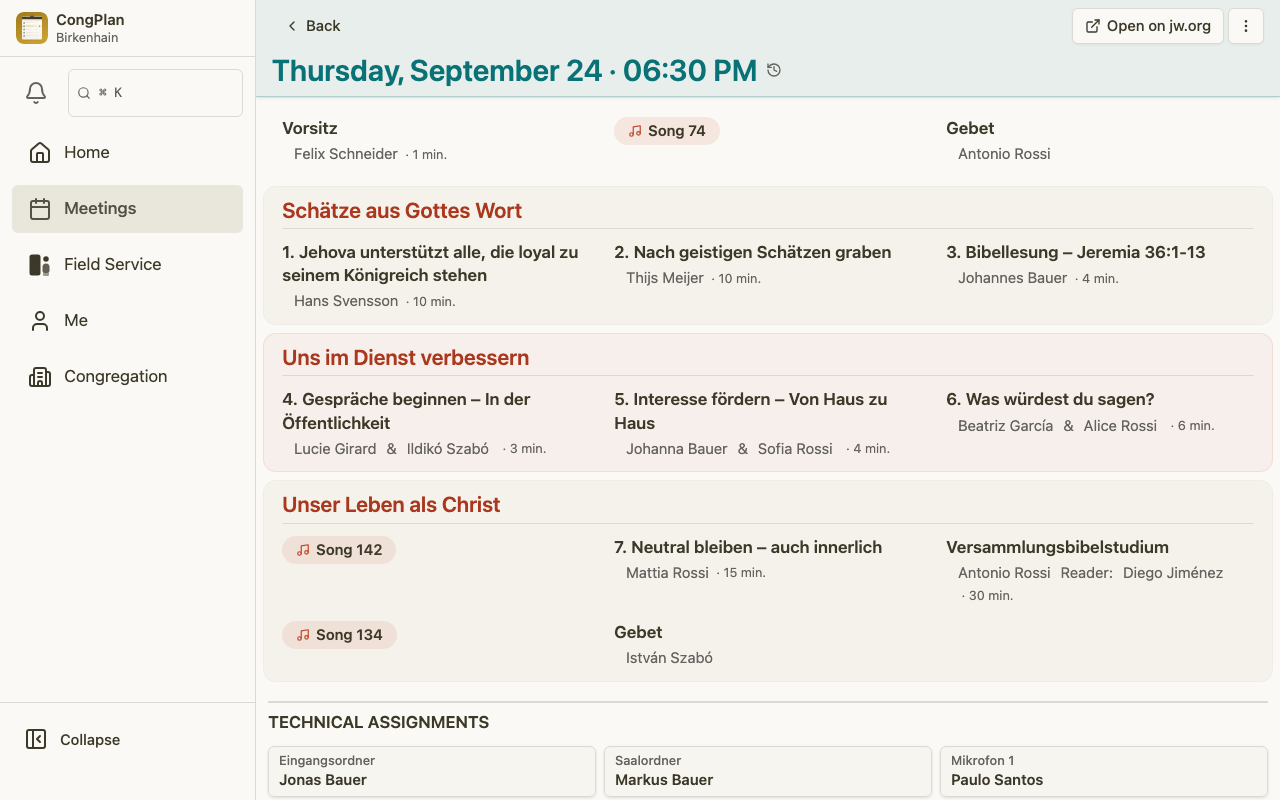
Nagłówek
Nagłówek zawsze pokazuje datę i godzinę zebrania oraz — jeśli je ma — własny tytuł, miejsce i opis. W zależności od zebrania może też pokazywać:
- Nawigację Wstecz oraz do poprzedniego/następnego zebrania
- Odznakę Wersja robocza, dopóki zebranie nie zostanie udostępnione (widoczną tylko dla redaktorów — dotknij, aby zobaczyć wyjaśnienie)
- Odznakę grupy z nazwą grupy innojęzycznej, do której należy zebranie; zebranie zboru pozostaje bez odznaki
- Etykietę „W tym tygodniu również: …”, gdy istnieje zebranie siostrzane — zobacz „Zebrania siostrzane” poniżej
- Etykietę Tydzień służby pod datą podczas wizyty nadzorcy obwodu
Pasek akcji
Każda akcja dotycząca zebrania znajduje się za jednym paskiem akcji: najważniejsze dla ciebie narzędzia pojawiają się jako przyciski, a pełna lista jest zawsze dostępna w menu ⋮. Akcja, której akurat nie możesz użyć, nadal się tam pojawia — po prostu wyłączona z krótkim powodem (na przykład „Brak uprawnienia” lub „Tylko dla przewodniczącego”) — brakujący element zawsze oznacza, że nie dotyczy tego zebrania, a nie że coś jest zepsute.
- Edytuj program — włącza wspólny tryb edycji dla punktów programu i przydziałów technicznych poniżej
- Edytuj zebranie — otwiera własne właściwości zebrania: tytuł, miejsce, datę, grupy i strukturę programu
- Opublikuj / Wycofaj publikację — gdy dla zboru jest włączony tryb wersji roboczej; pełny model wersji roboczej i udostępniania opisano na stronie Zebrania
- Drukuj — otwiera Centrum druku dla tego zebrania
- Notatki — otwiera widok Prowadzenie zebrania, gdzie znajdują się notatki opisane w Notatki przewodniczącego. Tylko przewodniczący może tam faktycznie robić notatki, więc każdy inny widzi ten element wyłączony
- Otwórz na jw.org — tylko gdy zebranie jest powiązane z dokumentem źródłowym
- Usuń zebranie
Zebrania siostrzane
Zbór z grupą innojęzyczną może mieć w jednym tygodniu ISO dwa zebrania tego samego typu — jedno dla zboru, jedno dla grupy. W takiej sytuacji etykieta „W tym tygodniu również: …” pod tytułem prowadzi bezpośrednio do drugiego, w obie strony. Dokonany tam wybór jest zapamiętywany jako preferowany kontekst odczytu, dzięki czemu listy, kalendarz i „Mój plan” nadal otwierają zebrania w ostatnio wybranym kontekście. Zobacz Grupy innojęzyczne, aby dowiedzieć się, jak konfiguruje się same grupy.
Punkty zebrania w tygodniu
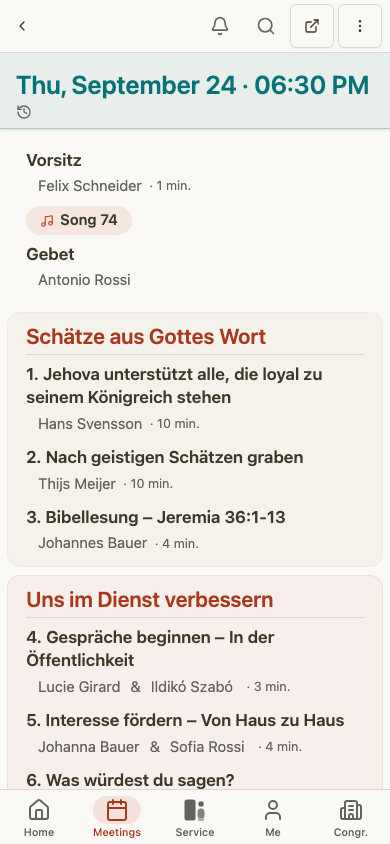
Zebranie „Chrześcijańskie życie i służba” jest wyświetlane w kolejności sekcji zgodnej z S-38:
- Skarby ze Słowa Bożego
- Ulepszajmy swoją służbę
- Chrześcijański tryb życia
Punkty pokazują tytuł, czas trwania, rodzaj przydziału oraz przydzielonych głosicieli. Zadania ćwiczeniowe mogą obejmować pomocnika.
Przydziały techniczne
Przydziały techniczne są wyświetlane osobno od punktów zebrania, każdy z pełną nazwą roli (a nie skrótem) obok przydzielonej osoby. Dokładne role zależą od szablonów zboru, na przykład scena, mikrofony, obsługa, nagłośnienie lub wideo.
Utrzymywanie przydziałów technicznych w tym samym widoku szczegółów pomaga przewodniczącym, koordynatorom technicznym i głosicielom zrozumieć pełny kontekst zebrania, bez traktowania pracy związanej z nagłośnieniem, sceną czy obsługą jako osobnego arkusza kalkulacyjnego.
Zadania
Na stronie szczegółów zebrania mogą pojawiać się powiązane zadania. Zadanie może być przydzielone głosicielowi, grupie służby lub całemu zborowi.
Przebieg edycji
Przy włączonej opcji Edytuj program z paska akcji przydziały zapisują się od razu:
- Dotknij punktu programu, aby przydzielić go bezpośrednio, albo otwórz jego kartę szczegółów, aby zobaczyć więcej opcji.
- Zaraz po każdym przydziale pojawia się krótki komunikat Cofnij, dzięki czemu pomyłkowe dotknięcie łatwo naprawić; trwały przycisk Cofnij ostatnią zmianę na liście programu sięga dalej wstecz niż tylko ostatni przydział.
- Zwróć uwagę na oznaczenia konfliktów i listę konfliktów, które przenoszą cię bezpośrednio do danego punktu.
- Edytowanie samego zebrania otwiera osobny formularz Edytuj zebranie. Sprawdź datę, miejsce, grupy i strukturę programu, a następnie wybierz Zapisz albo Anuluj.
Wyłącz ponownie Edytuj program (albo po prostu opuść stronę), gdy skończysz — to wybór na tę sesję, a nie trwały tryb.
Wybieranie osoby
Punkty programu i obowiązki techniczne korzystają z tego samego selektora przydziału. Wyszukuj według imienia i nazwiska. Krąg osób przełącza między Wyznaczeni, Wyznaczeni, wszystkie grupy i Wszystkie; tam, gdzie pozwala na to rola, Płeć i Sortowanie zawężają lub zmieniają kolejność listy. Każdy wynik gromadzi dane potrzebne do planowania: ostatnie i przyszłe przydziały, ostrzeżenia o nieobecności i konflikcie tego samego dnia oraz etykietę kontekstu planowania osoby.
Po wbudowanym przydzieleniu selektor pozostaje otwarty, aby planista mógł uzupełnić następne miejsce bez ponownego otwierania. Na telefonie otwiera się od dołu, a na komputerze po prawej. Wybór zapisuje się od razu, także dla każdej osoby w przydziale na dwie osoby.
Szeroki edytor zebrania pozostawia listę programu po lewej, a wybrany punkt po prawej. Na wąskim ekranie korzysta z jednego panelu z osobnymi trybami Edytuj i Sortuj; Gotowe kończy tryb edycji.
Sygnały planowania
Podczas edycji CongPlan może pokazywać sygnały, które łatwo przeoczyć przy ręcznym planowaniu:
- Istniejące przydziały tego samego głosiciela
- Nieobecności pokrywające się z wybraną datą
- Kwalifikacje do wybranej roli
- Historię ostatnich przydziałów
- Kontekst świadczenia publicznego, służby kaznodziejskiej lub zadań, który pojawia się też w planie osobistym
Te sygnały nie zastępują decyzji koordynatora. Sprawiają, że decyzja jest widoczna, zanim zmiana zacznie obowiązywać.
Historia zmian
Stopka pokazuje, kiedy zebranie zostało ostatnio zmienione. Planista, który może je edytować, widzi też, kto je zmienił, i może otworzyć Zobacz wszystkie zmiany w panelu bez opuszczania zebrania. Zobacz Dziennik aktywności.