Gestionarea utilizatorilor
Deschide Congregație → Utilizatori (în secțiunea Organizare) pentru a gestiona vestitorii, calificările, permisiunile, invitațiile și configurarea dispozitivelor.
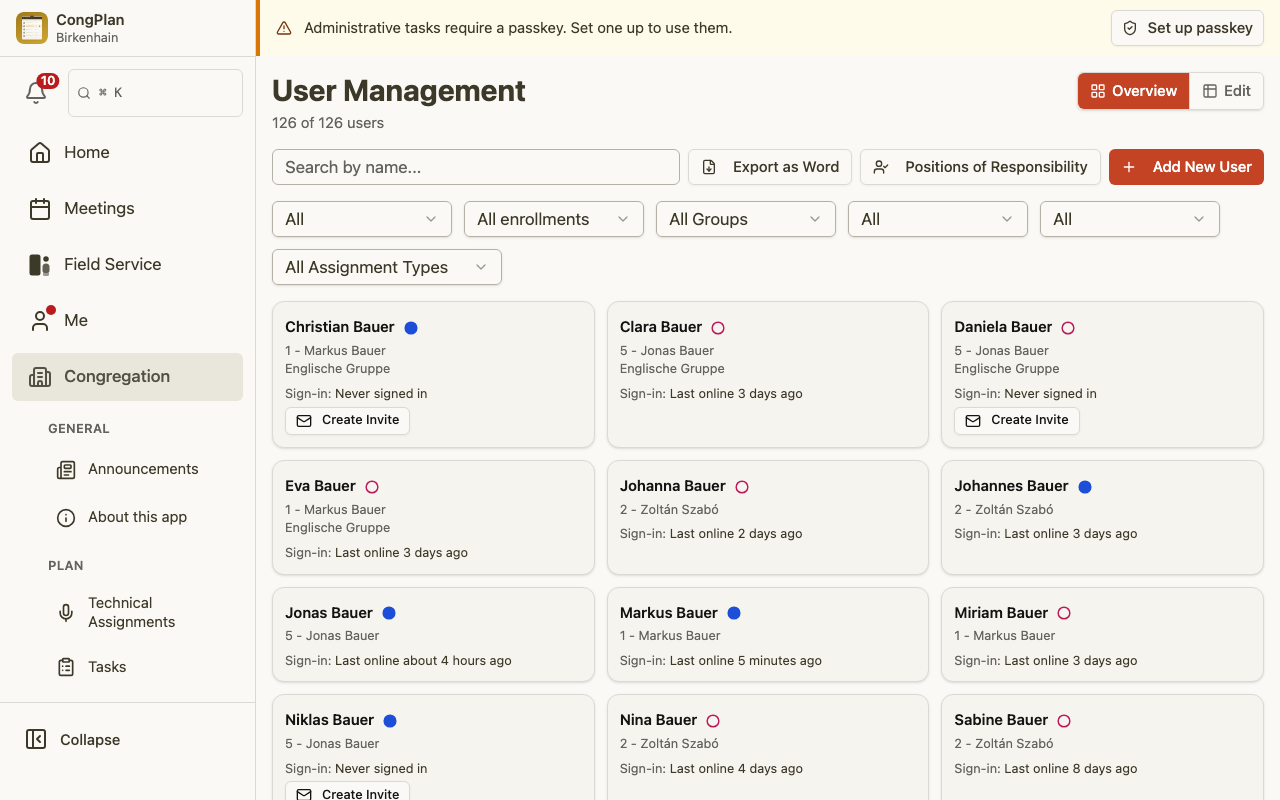
Prezentarea generală a utilizatorilor
Pagina utilizatorilor oferă căutare, filtre și două moduri de gestionare. În funcție de dimensiunea ecranului și de preferința salvată, utilizatorii apar ca fișe sau într-o matrice de editare (doar pe desktop, necesită permisiunea de editare).
Acțiuni obișnuite:
- Caută după nume
- Filtrează după gen, grupă pentru serviciul de teren, înscriere teocratică sau o anumită repartizare
- Exportă utilizatorii ca document Word
- Adaugă un utilizator nou
- Apasă pe numele unei persoane pentru a-i deschide pagina de detalii
Pagina de detalii a persoanei
Apăsarea pe numele unei persoane — din lista de utilizatori, din paleta de comenzi sau dintr-o intrare din istoricul repartizărilor — îi deschide pagina de detalii. Aceasta afișează întotdeauna aceleași cinci fișe, în această ordine:
- Profil — numele afișat, starea activ/inactiv și rolurile teocratice din congregație, inclusiv titlul dependent de statut Supraveghetor de grupă / Slujitor de grupă pentru conducerea unei grupe pentru serviciul de teren (vezi Grupe pentru serviciul de teren). Cu permisiunea Utilizatori (detalii complete) vezi în plus datele de contact și activitatea de autentificare („ultima dată online” sau „nu s-a autentificat niciodată”). Fără ea, aceste câmpuri arată o notă de vizualizare restricționată, în loc să apară goale.
- Permisiuni (doar pentru citire) — permisiunile persoanei, grupate în Vizualizare și Editare, sau o notă că aceasta deține drepturi complete de administrator. Necesită Utilizatori (detalii complete) pentru a fi vizibilă deloc.
- Dispozitive înregistrate — aceeași gestionare a dispozitivelor accesibilă anterior din fișa de editare, mutată aici pentru ca verificarea dispozitivelor să nu mai necesite deschiderea modului de editare. Necesită permisiunea de editare Utilizatori.
- Absențe — înregistrează și consultă absențele acestei persoane. Vizibilă pentru oricine poate gestiona absențele acestei persoane: editorii compleți de utilizatori, deținătorul permisiunii restrânse Absențe (vezi Permisiuni) sau — pentru propria grupă — supraveghetorul/slujitorul ori asistentul grupei pentru serviciul de teren a acestei persoane.
- Repartizări — cronologia repartizărilor, cu un selector de interval (ultimele 3, 6 sau 12 luni, sau următoarele 8 săptămâni).
O persoană fără permisiunea necesară vede întotdeauna pe o fișă o notă explicită de vizualizare restricționată, niciodată o fișă goală — o permisiune lipsă și date lipsă nu se confundă niciodată.
Starea de autentificare și de invitație
Atât prezentarea generală a utilizatorilor, cât și pagina de detalii a persoanei arată dintr-o privire accesul la cont:
- Activitatea de autentificare — când s-a autentificat ultima dată persoana, sau că nu s-a autentificat niciodată.
- Starea invitației — pentru o invitație deschisă, cât timp rămâne valabilă; după ce a fost folosită, când s-a întâmplat asta; dacă a expirat sau a fost revocată, această stare, împreună cu o acțiune pentru a trimite una nouă.
Editarea unui utilizator
Deschide fișa de editare din butonul ✎ de pe o fișă, din pagina de detalii a unei persoane sau din matricea de editare de pe desktop. Fișa grupează câmpurile în:
- Informații personale (nume, gen, date de contact)
- Statutul de botez și de raportare a serviciului de teren
- Înscrieri teocratice și roluri în congregație
- Eligibilitatea de repartizare pentru întruniri, atribuții tehnice și serviciul de teren, inclusiv Mărturia publică
- Apartenența la o grupă de limbă străină, dacă această funcție este activată
- Permisiuni
Apartenența la grupa pentru serviciul de teren, conducerea ei și grupa însăși se gestionează pe pagina Grupe pentru serviciul de teren, nu în această fișă.
Starea activ/inactiv este un control vizibil aproape de partea de jos a fișei, cu o insignă de stare clară; anonimizarea sau ștergerea unei persoane sunt acțiuni rare și definitive din meniul ⋮ din antetul fișei.
Permisiuni și eligibilitate
CongPlan separă eligibilitatea de permisiuni:
- Eligibilitatea controlează la ce poate fi repartizat un vestitor, de exemplu la mărturia publică sau la anumite puncte ale întrunirii.
- Permisiunile controlează ce poate vizualiza sau gestiona un utilizator, de exemplu utilizatorii, setările, activitățile, atribuțiile tehnice sau planificarea mărturiei publice.
Marcajele pentru serviciul de teren Conducător și Locație sunt un ajutor pentru planificare, nu permisiuni. Marcajul Conducător este folosit de selectorul pentru conducător; marcajul Locație este folosit de selectorul La domiciliul unui vestitor. Ambele se deschid pe Desemnate; Toate permite în continuare selectarea și salvarea oricărui alt vestitor activ.
Pentru mărturia publică:
- Eligibilitatea pentru repartizarea Mărturia publică permite unui vestitor să vadă turele de mărturie publică pentru care este eligibil și să se înscrie la ele.
- Permisiunea de editare Mărturia publică permite unui organizator să gestioneze planuri, locații și ture — inclusiv să înscrie alte persoane, chiar și vestitori fără acces la aplicație.
Atunci când elimini o calificare pentru repartizări, CongPlan verifică înainte de salvare repartizările de azi înainte. Dacă persoana este încă repartizată la o întrunire, la o atribuție tehnică, la un rol de serviciu de teren, la o tură de mărturie publică sau la o cuvântare în deplasare, Repartizări viitoare afectate listează data, elementul și calificarea eliminată. Repartizările existente rămân pe loc; confirmă Salvează oricum doar după ce ai notat ce trebuie repartizat din nou. CongPlan verifică lista încă o dată înainte de salvarea finală dacă un alt planificator o schimbă între timp.
Chei de acces și datele de bază ale utilizatorilor
Permisiunile normale de Editare intră în vigoare imediat, chiar dacă persoana nu și-a configurat o cheie de acces. Drepturi complete de administrator sunt diferite: devin disponibile doar după ce persoana are o cheie de acces și o confirmă în sesiunea curentă. Editorul de utilizator arată un avertisment când acorzi drepturi complete de administrator unei persoane care nu are încă o cheie de acces.
O persoană cu permisiunea de editare Utilizatori poate adăuga, edita, șterge și anonimiza utilizatori. Modificările sensibile ale utilizatorilor necesită și o sesiune confirmată cu cheia de acces. CongPlan cere confirmarea când adaugi un vestitor, ștergi sau anonimizezi unul, ori schimbi numele, numele afișat, genul, capul familiei, detaliile botezului, adresa de e-mail sau numerele de telefon ale unei persoane. Schimbarea stării active, a calificărilor, a grupei pentru serviciul de teren, a înscrierilor teocratice, a responsabilităților în congregație sau a datelor de raportare la Betel nu necesită acest pas suplimentar.
Dacă este necesară confirmarea:
- În Confirmă cu cheia de acces, alege Autentificare cu cheie de acces.
- Finalizează solicitarea de cheie de acces a dispozitivului. Formularul sau confirmarea de dedesubt rămâne deschisă.
- Rulează din nou acțiunea inițială Salvează, Șterge sau Anonimizează.
Dacă acel cont nu are nicio cheie de acces, Configurează cheia de acces deschide Eu > Autentificare și passkey. Înregistrarea unei chei confirmă imediat sesiunea curentă; revino la acțiunea asupra utilizatorului și ruleaz-o din nou.
Seturi prestabilite de permisiuni
Selecția rapidă din fișa de editare oferă seturi prestabilite de permisiuni gata făcute. Vezi Permisiuni pentru lista completă a seturilor, a permisiunilor individuale și a ceea ce acordă fiecare.
Istoricul modificărilor
Subsolul paginii de detalii a persoanei arată când a fost modificată ultima dată înregistrarea. Un editor de utilizatori vede și cine a modificat-o și poate deschide Vezi toate modificările într-o fișă, fără să părăsească pagina persoanei.
Invitații și configurarea dispozitivelor
Pentru a permite unui utilizator să înceapă să folosească CongPlan:
- Creează sau deschide utilizatorul
- Generează o invitație sau un link de configurare
- Partajează linkul direct cu persoana respectivă sau las-o să scaneze codul QR
Linkurile de invitație sunt personale. Un link de configurare a dispozitivului oferă unui utilizator existent acces pe un alt dispozitiv; nu este un cont nou.
Aprobarea solicitărilor de acces
Un vestitor care nu are nicio invitație poate solicita acces de pe dispozitivul pe care vrea să îl folosească (pagina de autentificare → Încă nu am acces). Aplicația creează un mesaj cu un link de aprobare, pe care vestitorul ți-l trimite prin orice aplicație de mesagerie.
- Deschide linkul de aprobare. Sunt necesare permisiunea de editare Utilizatori și o sesiune confirmată cu cheia de acces; dacă este cazul, aplicația cere mai întâi cheia de acces
- Pagina arată cine solicită accesul, dispozitivul, ora solicitării și cât timp rămâne valabil linkul
- La Atribuie o persoană, alege fișa de utilizator căreia îi aparține acest dispozitiv. Lista conține doar persoane din propria ta congregație; dacă persoana nu există încă, creeaz-o mai întâi în administrarea utilizatorilor și apoi revino la link
- Selectează Aprobă accesul sau Respinge
Dispozitivul care așteaptă este conectat în momentul în care aprobi. Un link deja decis poate fi deschis din nou și arată cine l-a aprobat sau respins și când. Linkul de aprobare este valabil 12 ore și funcționează o singură dată. Ambele decizii apar în Jurnal de activitate.
Dezactivarea și reactivarea utilizatorilor
Dacă un vestitor nu ar mai trebui să aibă acces la CongPlan, dezactivează-l în loc să ștergi datele istorice de planificare. Dezactivarea și reactivarea sunt acțiuni vizibile cu o insignă de stare clară, nu ceva ascuns într-un meniu.
Un utilizator dezactivat:
- Nu se poate autentifica.
- Își păstrează repartizările trecute, vizibile pentru istoric și context de planificare.
- Nu mai apare ca membru, supraveghetor de grupă, slujitor de grupă sau asistent al niciunei grupe pentru serviciul de teren și nu mai contează în numărul total de membri al acelei grupe.
- Este sortat la finalul listei de utilizatori.
Reactivarea restaurează imediat toate acestea.
Această funcție pe site-ul CongPlan (se deschide într-o filă nouă)