Primii pași
Acest ghid îl conduce pe un administrator nou prin configurarea unei congregații pentru planificare, în ordinea pe care ar trebui să o urmeze o configurare bună. Dacă te-ai alăturat unei congregații existente, sari direct la Zona ta personală — un administrator s-a ocupat deja de pașii de mai jos care privesc întreaga congregație.
Panoul tău de control
Panoul de control este punctul personal de plecare. Combină mai multe surse de date:
- Planul meu — Repartizările tale viitoare la întruniri, atribuțiile tehnice, sarcinile, întrunirile pentru serviciul de teren și turele de mărturie publică
- Ce urmează — Întrunirile viitoare pentru serviciul de teren și alte elemente din viitorul apropiat
- Navigare rapidă — Linkuri către întruniri, zona ta personală și Congregație, acolo unde permisiunile tale o permit
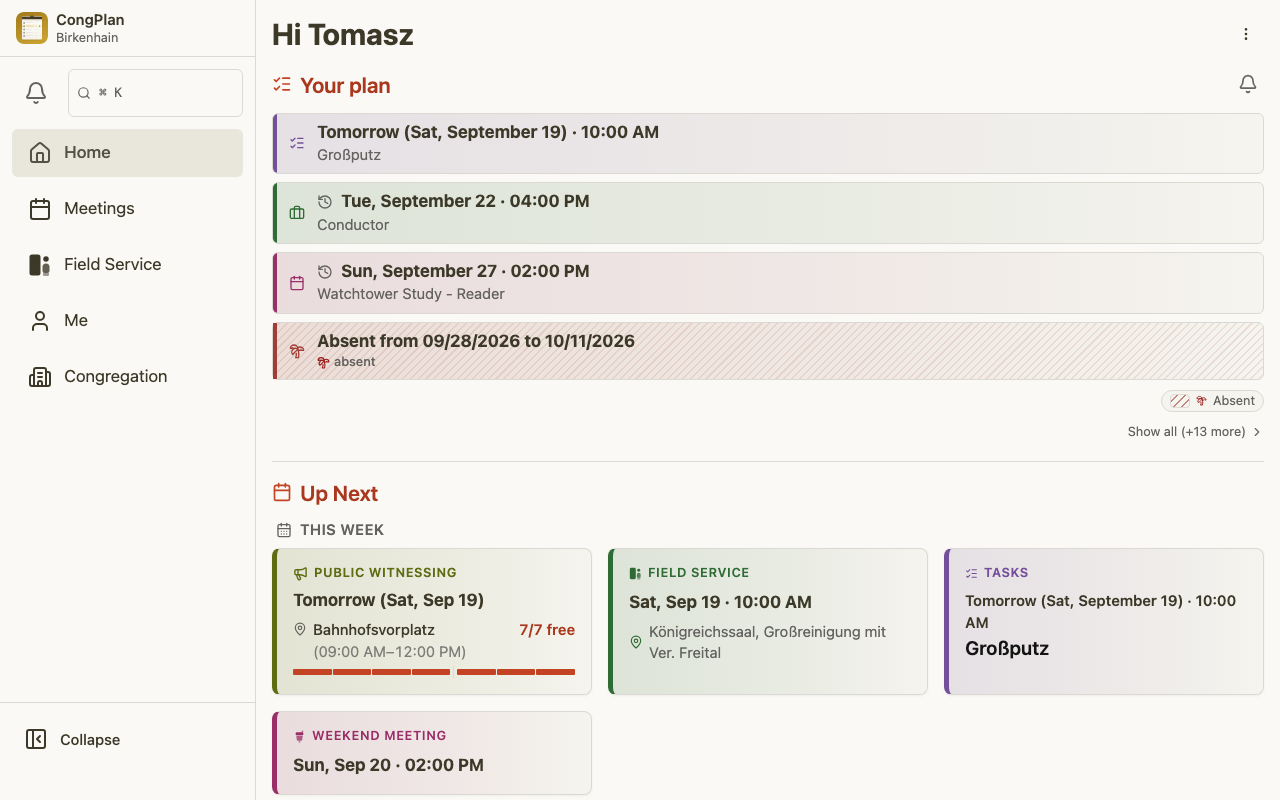
După prima autentificare, asistentul de configurare îți oferă cei doi pași de dispozitiv care mai sunt deschiși: activează notificările și configurează o cheie de acces. Îl poți omite și poți reveni din panoul de control cât timp oricare dintre pași este încă nerezolvat.
Pentru un administrator nou, configurează cheia de acces înainte să începi pașii pentru congregație de mai jos. Administrarea completă necesită ca sesiunea curentă să fie confirmată cu acea cheie de acces; planificarea normală nu.
Mai multe: Panou de control
Navigare
Navigarea principală conține:
- Acasă — Prezentarea ta personală
- Calendar — Pentru planificatori: întruniri, puncte de întâlnire, mărturia publică, evenimente și sarcini într-o singură grilă lunară sau săptămânală. Vezi Calendar
- Întruniri — Întrunirile de la mijlocul și de la sfârșitul săptămânii ca listă
- Serviciul de teren — Întrunirile pentru serviciul de teren și vizualizările pe zile ale mărturiei publice
- Eu — Planul meu, absențe, predare și preluare, limbă, aspect, notificări, securitate, dispozitive, cont, integrări și stare de sincronizare
- Congregație — Informații generale, instrumente de planificare, setări de organizare și instrumente de sistem, în funcție de permisiuni
Zona ta personală
Deschide Eu din navigare. Este împărțit în Planificare, Setări și Sistem, cu intrări directe în locul unei a doua prezentări de setări:
- Planul meu — Cronologia personală viitoare, cu mai multe blocuri încărcate la cerere
- Absențe — Datele când nu ești disponibil
- Predare și preluare — Cereri către tine și de la tine, deschise și în istoric
- Limbă, Aspect, Notificări, Autentificare și passkey, Dispozitivele mele și Cont — câte o pagină directă pentru fiecare setare personală
- Sincronizare și Integrări — Starea sincronizării și acces MCP
Mai multe: Centrul personal
1. Verifică orele întrunirilor
Orele întrunirilor determină aproape tot restul în CongPlan — intervalul de planificare, momentul în care există întruniri și părți de repartizat și ce date poate folosi un import de date. Confirmă-le înainte de a crea vestitori sau de a planifica orice altceva.
- Deschide Congregație > Organizare > Setări și selectează Întruniri și calendar
- Setează ziua săptămânii, ora de începere și data de la care este valabilă pentru întrunirea de la mijlocul și de la sfârșitul săptămânii
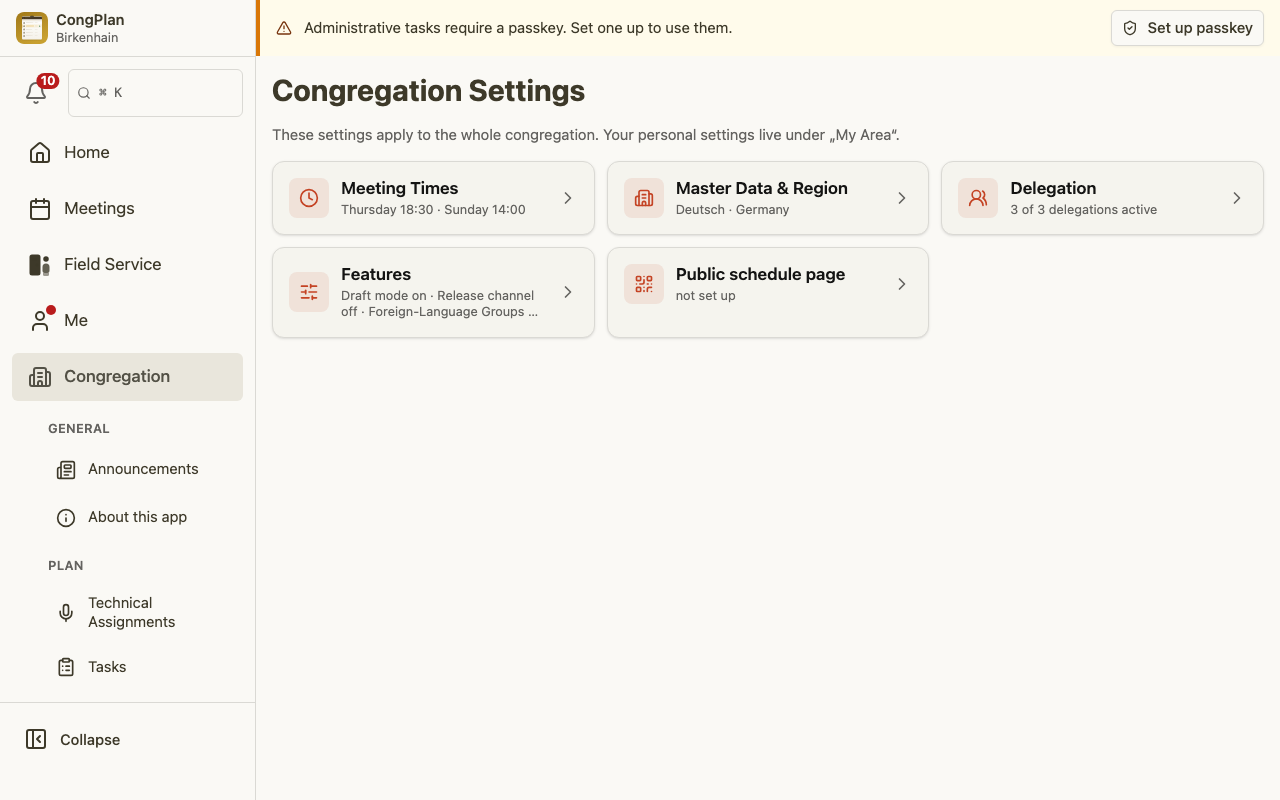
Dacă orele întrunirilor urmează să se schimbe, adaugă o intrare nouă cu o dată de valabilitate viitoare, în loc să o editezi pe cea actuală. Întrunirile din trecut își păstrează ora inițială.
Mai multe: Setările congregației
2. Verifică setările de bază (limbă, țară)
Limba implicită a congregației determină notificările la nivelul întregii congregații și terminologia întrunirilor; țara influențează câmpurile disponibile și formatarea. Ambele sunt cel mai ușor de setat corect înainte ca alți vestitori să se alăture, deoarece modelează ceea ce văd toți ceilalți.
- Deschide Congregație > Organizare > Setări și selectează Congregație
- Confirmă numele congregației, limba implicită și țara
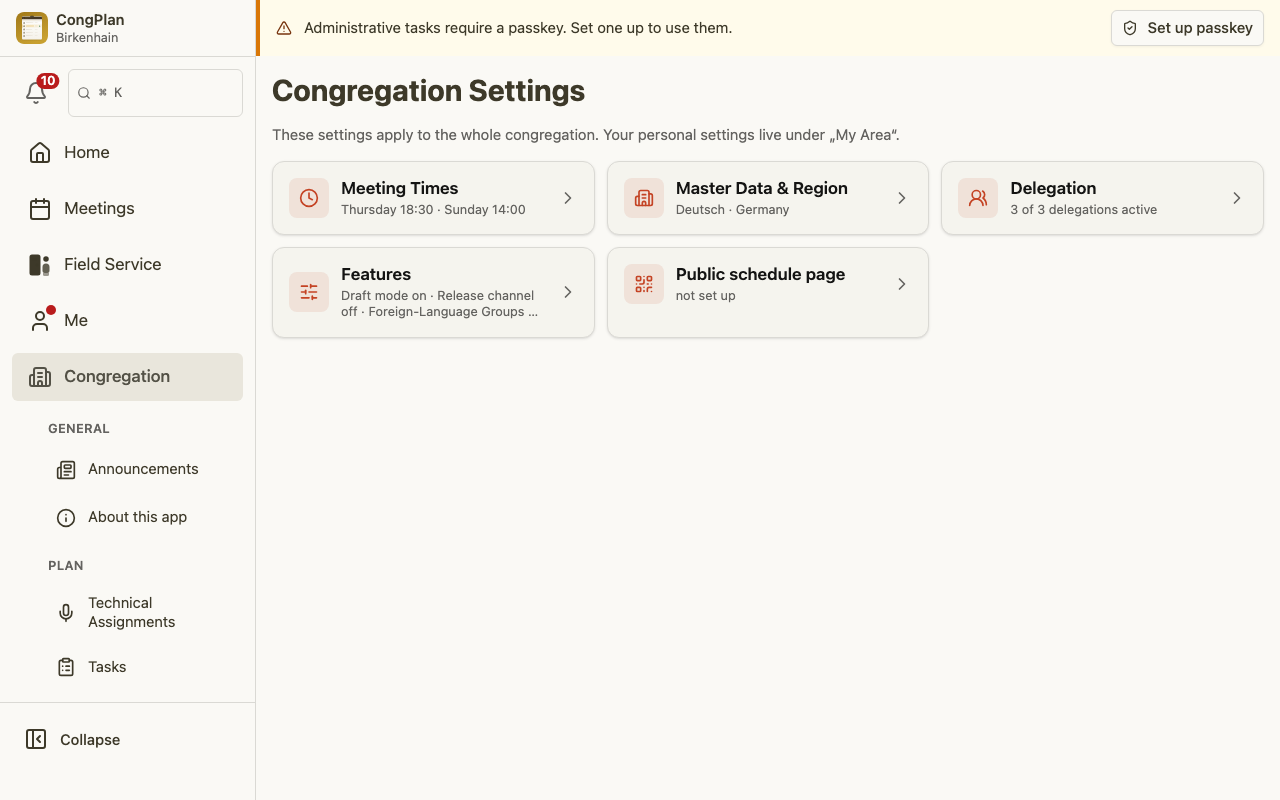
Centrul de setări are cinci grupuri: Congregație, Întruniri și calendar, Cine ce poate face, Partajare și tipărire și Funcții suplimentare. Dacă nu știi sigur unde se află o setare, scrie-i numele în câmpul Caută setare … din partea de sus a centrului sau în căutarea la nivelul întregii aplicații (lupa sau ⌘K / Ctrl+K). Un rezultat deschide pagina potrivită și evidențiază setarea.
Vestitorii pot alege în continuare propria limbă de interfață disponibilă din Eu > Limbă. Valoarea implicită a congregației se aplică la conținutul comun al congregației; notificările pentru întrunirile unei grupe de limbă străină folosesc limba acelei grupe.
Mai multe: Setările congregației
3. Creează sau importă vestitori
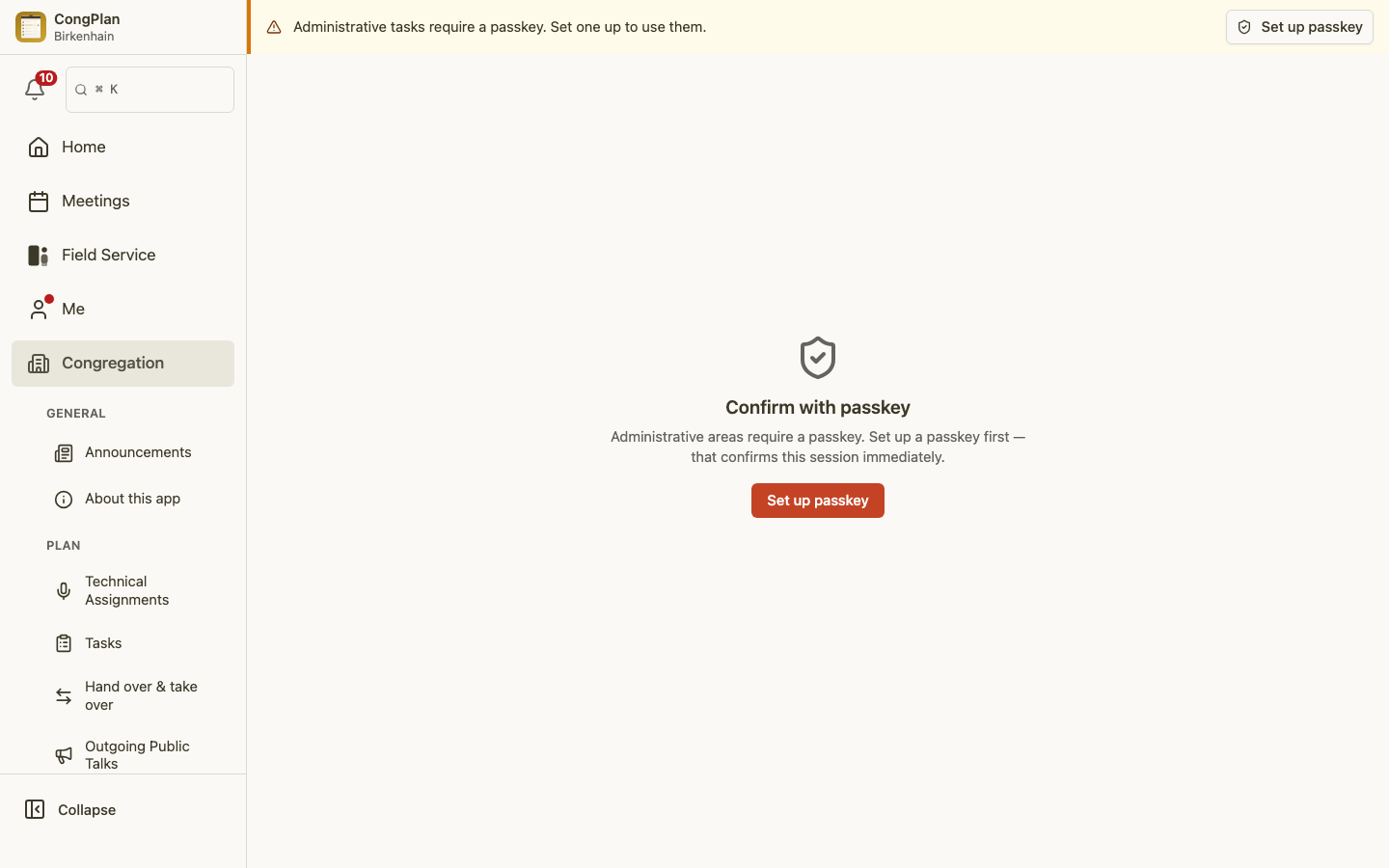
Vestitorii au nevoie de un cont de utilizator înainte de a putea fi repartizați la o grupă pentru serviciul de teren, la o parte de întrunire sau la o sarcină — de aceea acest pas vine înaintea configurării grupelor și a permisiunilor.
Există două moduri de a face acest lucru:
- Manual — cel mai potrivit pentru câțiva utilizatori sau pentru adăugări continue. Deschide Congregație > Organizare > Utilizatori și adaugă fiecare vestitor.
- Import din New World Scheduler — cel mai potrivit la migrarea unei congregații existente. Asistentul Import de date citește exporturile CSV obișnuite din NWS și creează vestitori, plus, opțional, programele de la mijlocul și de la sfârșitul săptămânii. Necesită ca programele întrunirilor de la pasul 1 să fie deja configurate, iar rularea sa ulterioară actualizează înregistrările corelate în loc să le dubleze.
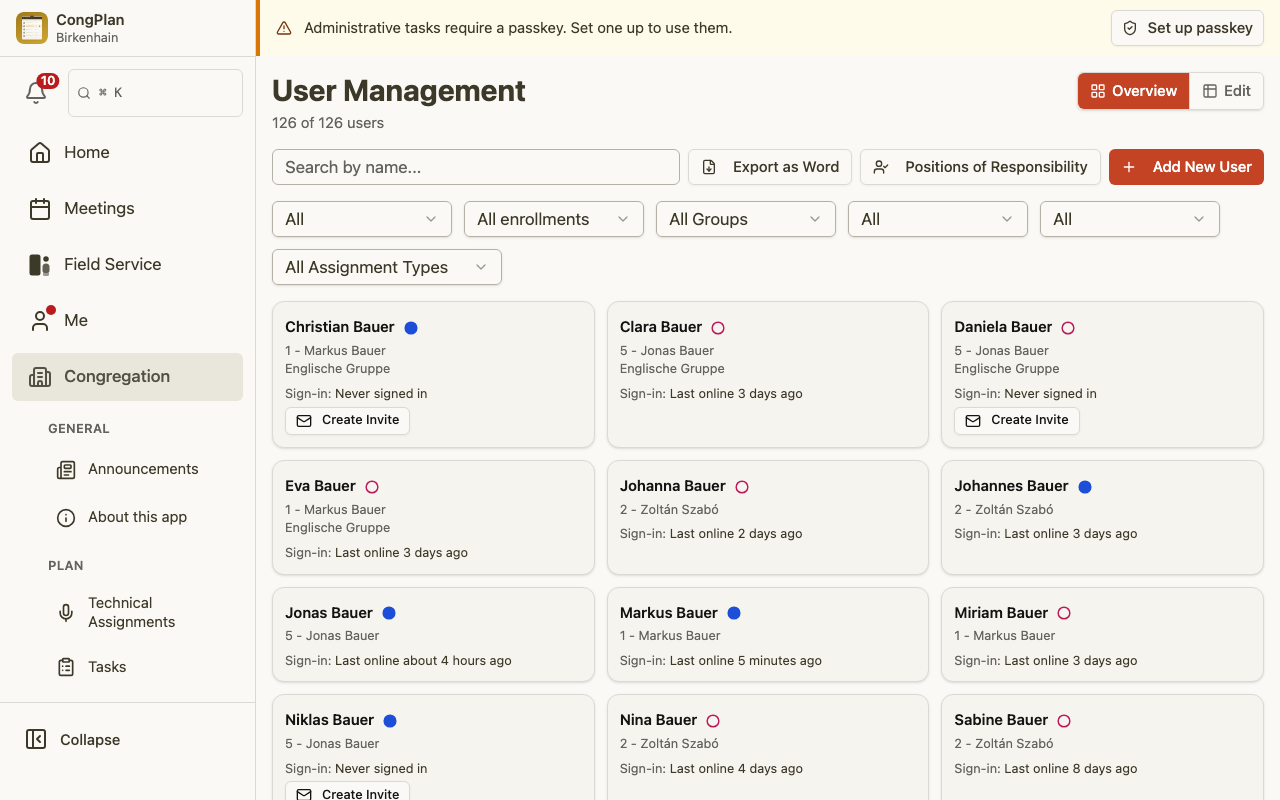
Mai multe: Gestionarea utilizatorilor · Import de date
4. Configurează grupele pentru serviciul de teren
Grupele pentru serviciul de teren organizează vestitorii pentru coordonarea lucrării de predicare și apar în toată aplicația — la întrunirile pentru serviciul de teren, la eligibilitatea pentru mărturia publică, la listele de grupe tipărite. Configurează-le după ce există vestitori, înainte de a ajusta permisiunile individuale.
- Deschide Congregație > Organizare > Grupe pentru serviciul de teren și dă clic pe Adaugă o grupă nouă
- Denumește grupa și repartizează un supraveghetor de grupă (un bătrân) și, opțional, un asistent
- Repartizează vestitorii la grupă din fișa de editare a utilizatorului sau direct din vizualizarea grupei
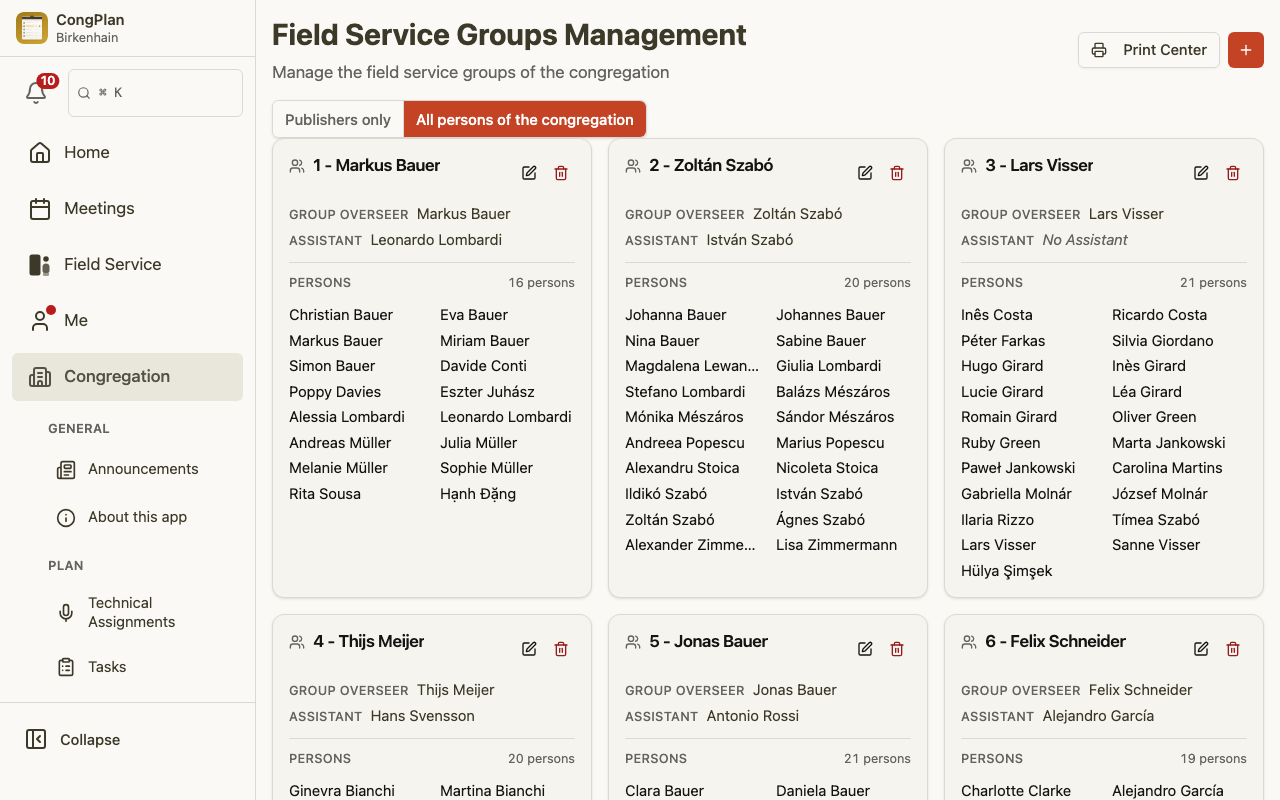
Vestitorii noi nu sunt implicit în nicio grupă. Nu uita să îi adaugi într-o grupă după crearea contului lor.
Mai multe: Grupe pentru serviciul de teren
5. Deleagă permisiuni
Decide cine ce planifică înainte de a începe utilizarea obișnuită. Un planificator care planifică doar întrunirea de la mijlocul săptămânii nu are nevoie de administrare completă, iar un președinte care ar trebui să își corecteze propria întrunire poate primi un comutator de delegare din Cine ce poate face în locul unei permisiuni ample de editare.
- Deschide un utilizator și aplică o selecție rapidă de rol — Vestitor, Bătrân, Editor, Responsabil de la mijlocul săptămânii, Responsabil de la sfârșitul săptămânii sau Administrator
- Ajustează permisiunile individuale dacă selecția rapidă nu se potrivește exact
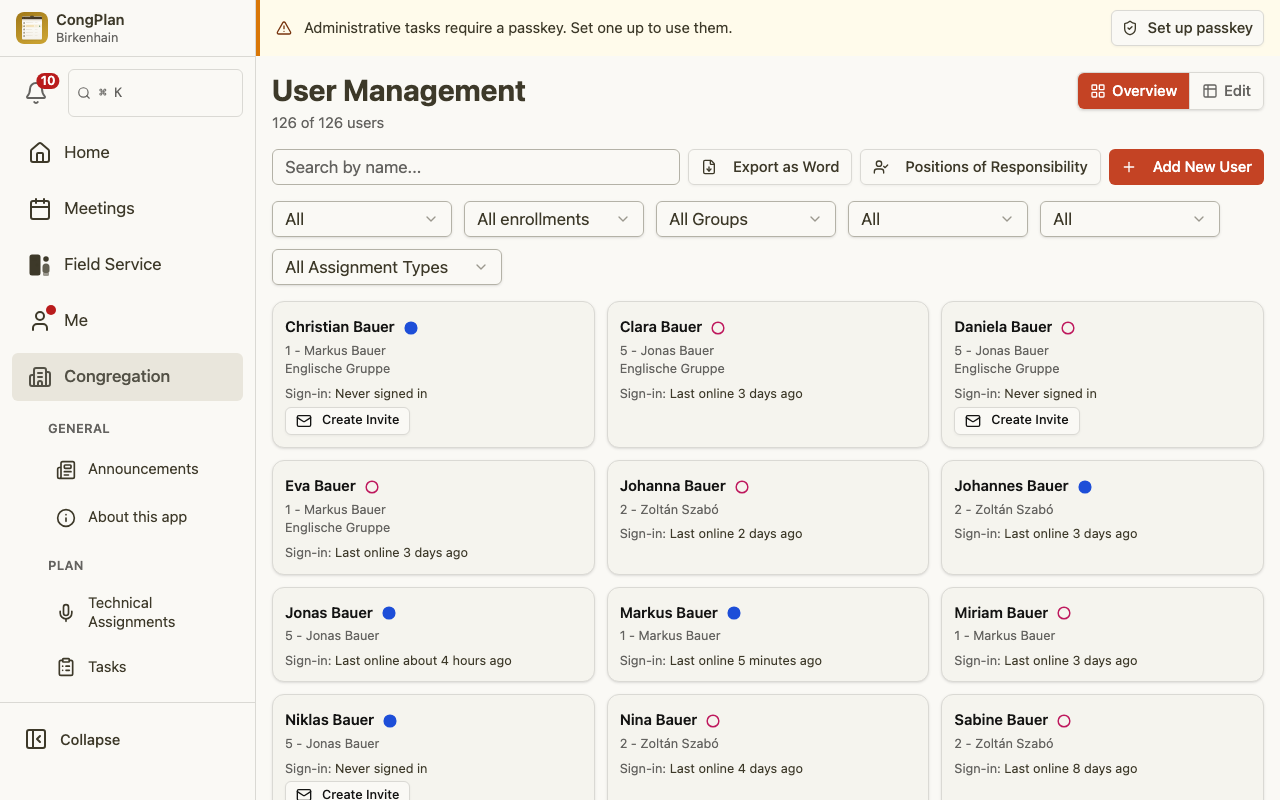
Selecțiile rapide sunt puncte de plecare: Editor acoperă majoritatea planificatorilor și a secretarilor, în timp ce Responsabil de la mijlocul săptămânii și Responsabil de la sfârșitul săptămânii limitează editarea la un singur tip de întrunire. Toate detaliile — fiecare permisiune de vizualizare/editare și comutatoarele de delegare — se află în Permisiuni.
6. Planifică prima ta întrunire
Odată ce orele întrunirilor, vestitorii, grupele și permisiunile sunt configurate, prima întrunire planificată este momentul în care noua configurare devine vizibilă pentru toți ceilalți.
- Deschide Întruniri și selectează întrunirea viitoare de la mijlocul sau de la sfârșitul săptămânii
- Comută în modul de editare și repartizează părțile — CongPlan sugerează vestitori eligibili pe baza calificărilor, istoricului, absențelor și contextului de planificare
- Verifică avertismentele și conflictele. Repartizările în linie se salvează imediat; modificările din Editează întrunirea folosesc butoanele explicite Salvează și Anulează
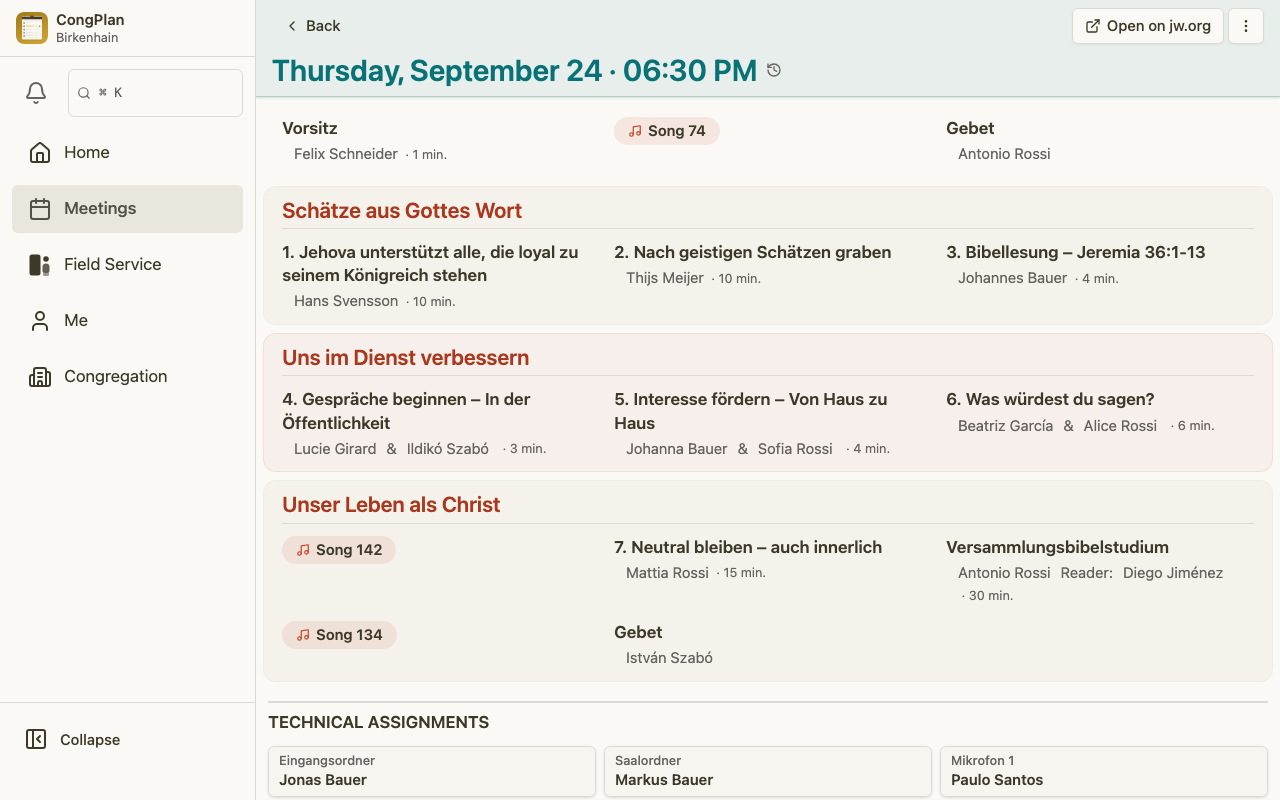
Dacă sugestiile de repartizare par goale, verifică calificările, filtrele, absențele și contextul de planificare activ de la pașii 3 și 4.
Pentru cuvântarea publică de la sfârșitul săptămânii în mod specific, Planificarea cuvântărilor publice oferă un spațiu de lucru dedicat pentru a completa titlul și vorbitorul pentru săptămânile viitoare într-o singură listă continuă, în loc să deschizi fiecare întrunire separat.
Mai multe: Detalii întrunire · Întruniri
7. Invită vestitori
Trimite invitațiile la final, când există deja ceva de văzut. O aplicație goală, fără întruniri sau repartizări, lasă o primă impresie derutantă.
- Deschide un utilizator
- Generează un link de invitație, un cod QR sau un cod de configurare a dispozitivului
- Partajează-l direct cu persoana respectivă sau las-o să scaneze codul QR
Persoana invitată deschide linkul, confirmă că numele și congregația afișate sunt corecte și continuă direct în aplicație. Asistentul de configurare oferă apoi notificările și configurarea cheii de acces; ambele pot fi finalizate mai târziu.
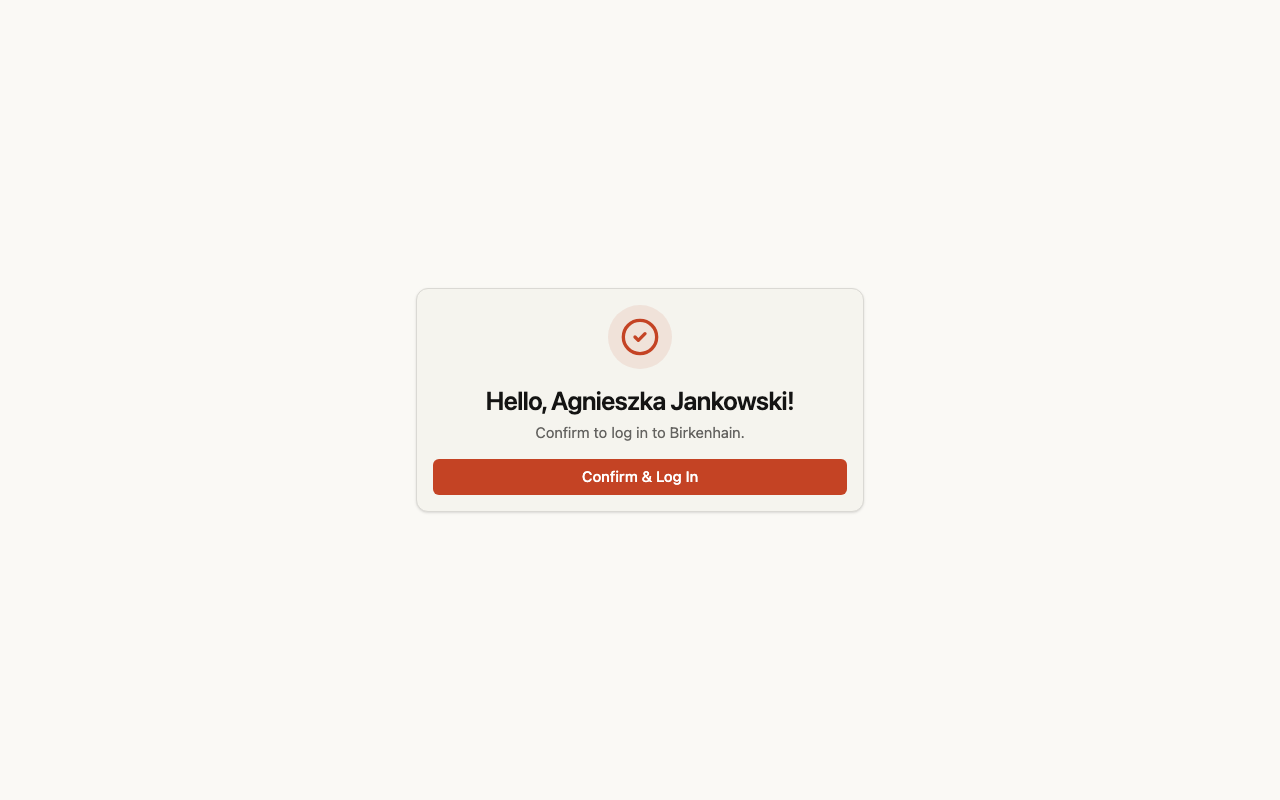
Linkurile de invitație și de configurare sunt personale. Nu le redirecționa către o altă persoană.
Mai multe: Gestionarea utilizatorilor
Ce să configurezi în continuare
Cei 7 pași de mai sus pregătesc o congregație pentru a-și planifica prima întrunire. Merită să configurezi încă câteva zone odată ce începe utilizarea obișnuită:
- Atribuții tehnice — Sarcinile legate de scenă, microfoane, ușieri, sonorizare și video sunt planificate separat de părțile de întrunire, folosind calificările și grupele pentru serviciul de teren din pașii de mai sus. Deschide Congregație > Plan > Atribuții tehnice; consultă Atribuții tehnice pentru fluxul complet de planificare.
- Activități — Sarcinile recurente sau unice, cum ar fi curățenia, întreținerea, securitatea și lucrările de grădină, pot fi repartizate unui vestitor, unei grupe pentru serviciul de teren sau întregii congregații. Deschide Congregație > Plan > Activități; consultă Activități pentru categorii și frecvențe.
- Mărturia publică — Dacă congregația desfășoară mărturie publică, configurează planurile recurente, locațiile și turele, astfel încât vestitorii eligibili să le poată vedea și să se poată înscrie la ele. Acest lucru necesită permisiunea Administrează mărturia publică; consultă Planificarea mărturiei publice pentru modelul complet de planificare.
- Pagină publică de program — Dacă vrei să pui un cod QR pe avizier, activează pagina anonimă cu programul săptămânal din Congregație > Organizare > Setări > Partajare și tipărire. Consultă Pagină publică de program pentru lista de verificare a confidențialității și fluxul de reînnoire a linkului.
- Grupe de limbă străină — Dacă o parte din congregație se întrunește și slujește într-o altă limbă, activează grupele de limbă străină (numite intern în continuare grupe de congregație), astfel încât acea grupă să își poată planifica propriul program. Opțional, dezactivat implicit; comutatorul se află în Setări > Funcții suplimentare. Imaginea completă, inclusiv diferența față de grupele pentru serviciul de teren, se află în Grupe de congregație.
- Vizitele supraveghetorului de circumscripție — Deschide-le din Congregație > Plan. Înregistrarea unei vizite rescrie automat programul săptămânii afectate, în loc să lase fiecare planificator să editeze părțile manual. Necesită permisiunea Vizita supraveghetorului de circumscripție (gestionare); consultă Vizita supraveghetorului de circumscripție pentru asistentul pas cu pas.
- Jurnal de activitate — Vezi cine a schimbat ce și când în datele congregației, filtrabil pe zonă și cu opțiune de căutare. Deschide Congregație > Sistem și selectează Jurnal de activitate; consultă Jurnal de activitate pentru a afla ce se înregistrează și cine îl poate citi.
Continuă planificarea
Continuă cu: