Detaliile întrunirii
Vizualizarea detaliată a întrunirii afișează programul, repartizările, atribuțiile tehnice și sarcinile asociate pentru o singură întrunire, în spatele unui antet și al unei bare de acțiuni comune tuturor tipurilor de întruniri.
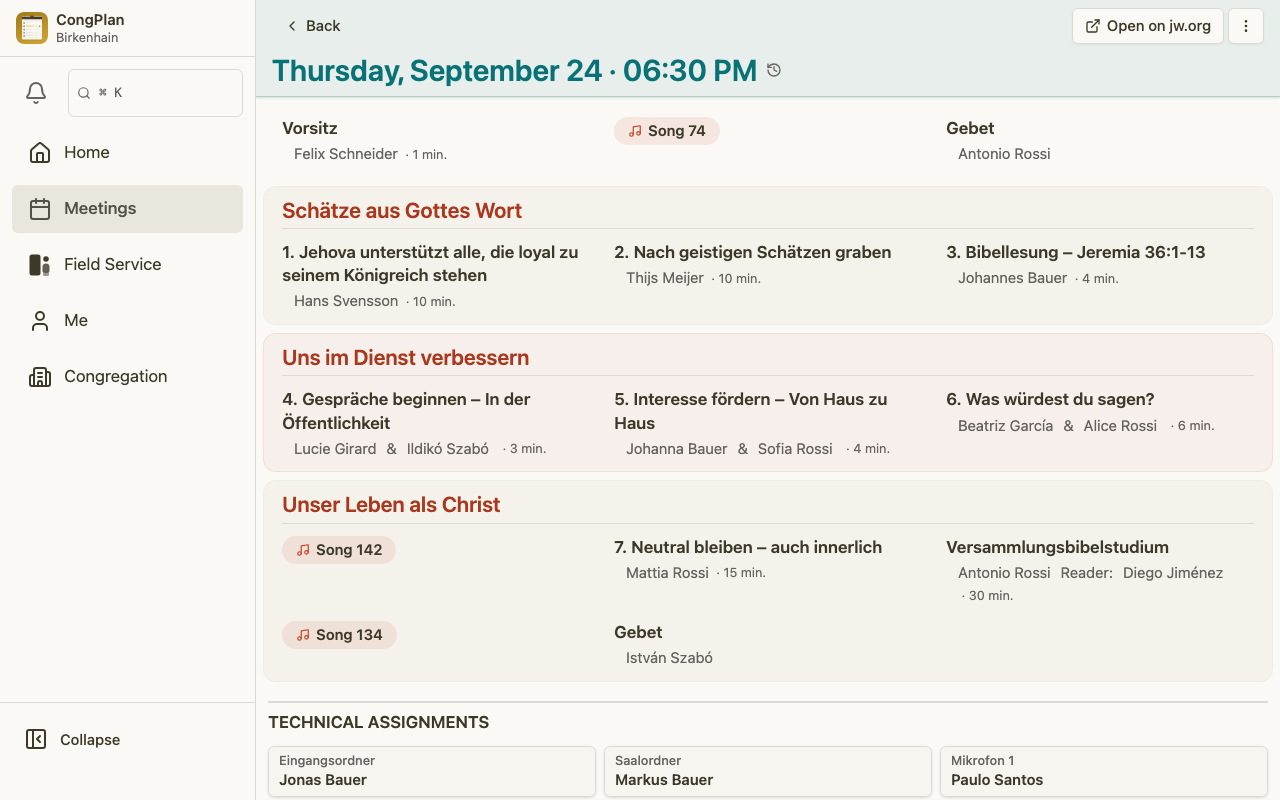
Antet
Antetul afișează întotdeauna data și ora întrunirii și, atunci când există, titlul, locația și descrierea proprii. În funcție de întrunire, mai poate afișa:
- Navigare Înapoi, precum și către întrunirea anterioară/următoare
- O insignă Ciornă cât timp întrunirea nu este încă publicată (vizibilă doar editorilor — atinge-o pentru o explicație)
- O insignă de grupă cu numele grupei de limbă străină căreia îi aparține întrunirea; o întrunire a congregației rămâne fără insignă
- Un cip „În această săptămână și: …” atunci când există o întrunire-soră — vezi „Întruniri-soră” mai jos
- O etichetă Săptămâna de serviciu sub dată, în timpul vizitei unui supraveghetor de circumscripție
Bara de acțiuni
Fiecare acțiune pentru întrunire se află în spatele unei singure bare de acțiuni: instrumentele cele mai relevante pentru tine apar ca butoane, iar lista completă este mereu disponibilă în meniul ⋮. O acțiune pe care nu o poți folosi chiar acum apare totuși acolo, doar dezactivată, cu un motiv scurt (de exemplu „Permisiune lipsă” sau „Doar pentru președinte”) — o intrare lipsă înseamnă mereu că acțiunea nu se aplică acestei întruniri, nu că ceva este stricat.
- Editează programul — activează modul de editare comun pentru părțile programului și atribuțiile tehnice de mai jos
- Editează întrunirea — deschide proprietățile proprii ale întrunirii: titlu, locație, dată, clase și structura programului
- Publică / Retrage publicarea — cât timp modul ciornă este activ pentru congregație; modelul complet de ciornă și publicare se află pe pagina Întruniri
- Tipărește — deschide Centrul de tipărire pentru această întrunire
- Notițe — deschide vizualizarea Conducerea unei întruniri, unde se află notițele descrise în Notele președintelui. Doar președintele poate lua efectiv notițe acolo, așa că oricine altcineva vede intrarea dezactivată
- Deschide pe jw.org — doar atunci când întrunirea este asociată cu un document-sursă
- Șterge întrunirea
Întruniri-soră
O congregație care are o grupă de limbă străină poate ajunge să aibă două întruniri de același tip într-o singură săptămână ISO — una pentru congregație, una pentru grupă. Când se întâmplă asta, un cip „În această săptămână și: …” sub titlu te duce direct la cealaltă, în ambele direcții. Alegerea făcută acolo este reținută ca fiind contextul de citire preferat, astfel încât listele, calendarul și „Programul meu” continuă să deschidă întrunirile în contextul ales ultima dată. Vezi Grupe de limbă străină pentru modul în care sunt configurate grupele în sine.
Părțile întrunirii din timpul săptămânii
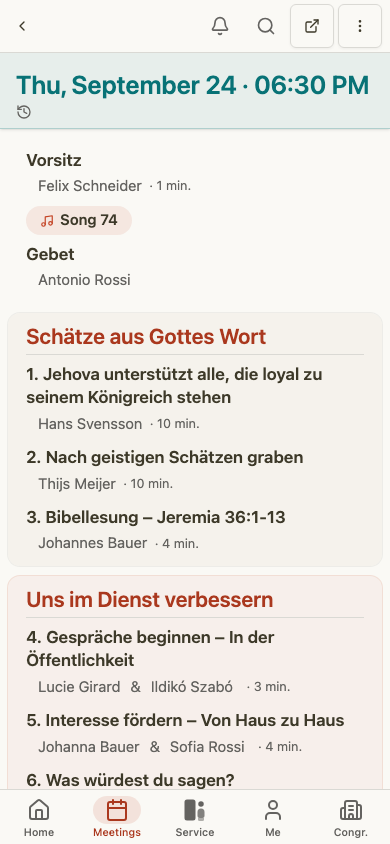
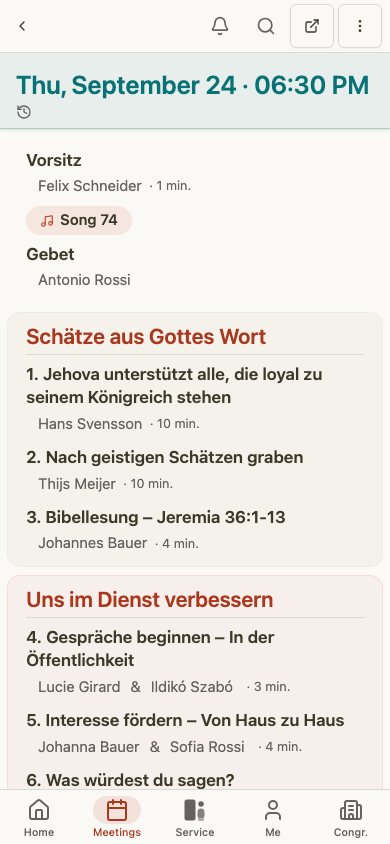
Întrunirea „Viața creștină și predicarea” este afișată în ordinea secțiunilor S-38:
- Comori din Cuvântul lui Dumnezeu
- Să fim mai eficienți în predicare
- Viața de creștin
Părțile afișează titlul, durata, tipul de repartizare și vestitorii repartizați. Temele de elev pot include un asistent.
Atribuții tehnice
Atribuțiile tehnice sunt afișate separat de părțile întrunirii, fiecare cu numele complet al rolului (nu o abreviere) lângă persoana repartizată. Rolurile exacte depind de șabloanele congregației, de exemplu scenă, microfoane, însoțitori, sonorizare sau video.
Păstrarea atribuțiilor tehnice în aceeași vizualizare detaliată îi ajută pe președinți, pe coordonatorii tehnici și pe vestitori să înțeleagă contextul complet al întrunirii, fără a trata sonorizarea, scena sau munca însoțitorilor ca pe o foaie de calcul separată.
Sarcini
Sarcinile asociate pot apărea pe pagina de detalii a întrunirii. O sarcină poate fi repartizată unui vestitor, unei grupe pentru serviciul de teren sau întregii congregații.
Fluxul de editare
Cu Editează programul activat din bara de acțiuni, repartizările se salvează imediat:
- Atinge o parte a programului pentru a o repartiza direct, sau deschide fișa ei de detalii pentru mai multe opțiuni.
- Un scurt mesaj Anulează apare imediat după fiecare repartizare, astfel încât o atingere greșită să fie ușor de corectat; controlul permanent Anulează ultima modificare din lista programului acoperă mai mult decât doar ultima repartizare.
- Fii atent la marcajele de conflict și la lista de conflicte, care te duc direct la partea afectată.
- Editarea întrunirii în sine deschide un formular separat Editează întrunirea. Verifică data, locația, clasele și structura programului, apoi alege Salvează sau Anulează.
Dezactivează din nou Editează programul (sau pur și simplu părăsește pagina) când ai terminat; este o alegere valabilă pentru această sesiune, nu un mod permanent.
Alegerea unei persoane
Părțile programului și atribuțiile tehnice folosesc același selector de repartizare. Caută după nume. Grup de persoane comută între Desemnate, Desemnate, toate grupele și Toate; acolo unde rolul o permite, Sex și Sortare restrâng sau reordonează lista. Fiecare rezultat păstrează împreună dovezile de planificare: repartizări recente și viitoare, avertismente de absență și de conflict în aceeași zi și insigna de context de planificare a persoanei.
Selectorul rămâne deschis după o repartizare în linie, astfel încât planificatorii pot completa următoarea poziție fără să-l redeschidă. Pe telefon se deschide de jos; pe desktop se deschide în dreapta. O selecție se salvează imediat, inclusiv fiecare persoană dintr-o repartizare cu două persoane.
Editorul mai larg al întrunirii păstrează lista programului în stânga și partea selectată în dreapta. Pe un ecran îngust, editorul folosește o singură fișă cu modurile separate Editează și Sortează, iar Gata iese din modul de editare.
Semnale de planificare
În timpul editării, CongPlan poate scoate în evidență semnale care sunt ușor de ratat într-un plan realizat manual:
- Repartizări existente pentru același vestitor
- Absențe care se suprapun cu data selectată
- Calificări pentru rolul selectat
- Istoricul recent al repartizărilor
- Context de mărturie publică, serviciu de teren sau sarcini care apare și în planul personal
Aceste semnale nu înlocuiesc decizia coordonatorului. Ele fac decizia vizibilă înainte ca o modificare să fie confirmată.
Istoricul modificărilor
Subsolul arată când a fost modificată ultima dată întrunirea. Un planificator care poate edita această întrunire vede și cine a modificat-o și poate deschide Vezi toate modificările într-o fișă, fără să părăsească întrunirea. Vezi Jurnal de activitate.