Встановлення
CongPlan працює в браузері і може встановлюватися як Progressive Web App (PWA).
Вимоги
- Підтримуваний браузер — див. Підтримувані браузери
- Інтернет-з'єднання для завантаження даних і збереження змін
Пристрій або менеджер паролів із підтримкою ключів доступу необов'язкові для звичайного планування. Вони потрібні, коли адміністратор підтверджує захищене адміністративне завдання.
Відкриття CongPlan
Відкрийте my.congplan.app (відкривається в новій вкладці) і увійдіть за допомогою ключа доступу або особистого посилання-запрошення.
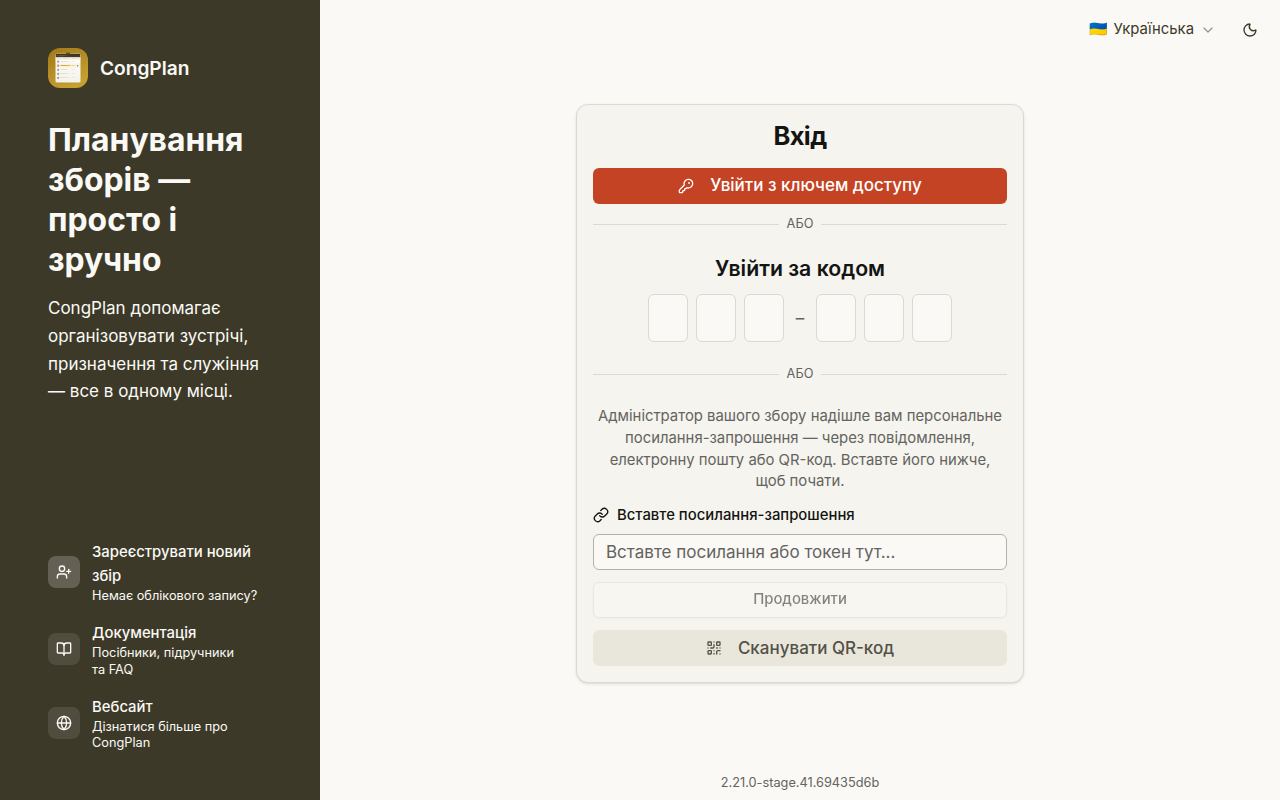
Встановлення як PWA
Після встановлення CongPlan має власну іконку і зручніший мобільний вигляд. Push-сповіщення також працюють надійніше, коли додаток встановлено.
iPhone або iPad
Використовуйте Safari:
- Відкрийте my.congplan.app (відкривається в новій вкладці) у Safari
- Натисніть Поділитися
- Виберіть Додати на початковий екран
- Підтвердьте дію
- Запускайте CongPlan з нової іконки на початковому екрані
Android
Використовуйте браузер, що дозволяє встановлювати вебзастосунки:
- Відкрийте my.congplan.app (відкривається в новій вкладці)
- Відкрийте меню браузера
- Виберіть у меню браузера Встановити додаток або Додати на головний екран
- Підтвердьте встановлення
Якщо поточний браузер не може встановити застосунок, CongPlan пояснює, чи треба відкрити сторінку в іншому браузері, скористатися меню браузера або оновити застарілий браузер. Вбудований браузер іншого застосунку спершу має передати посилання звичайному браузеру.
Комп'ютер
Підтримувані браузери на основі Chromium зазвичай показують іконку встановлення в адресному рядку або меню. В інших браузерах на комп'ютері CongPlan можна використовувати у звичайній вкладці; довідка в застосунку показує доступний шлях для поточного браузера.
Рекомендований мобільний порядок
Для нового мобільного пристрою:
- Встановіть CongPlan як PWA з браузера
- Відкрийте встановлений додаток з початкового екрана
- Скористайтеся ключем доступу, посиланням налаштування пристрою, QR-кодом або одноразовим кодом — або виберіть У мене ще немає доступу і дайте адміністратору схвалити цей пристрій (див. Запит доступу)
Якщо налаштування не спрацьовує у встановленому застосунку, відкрийте те саме посилання у браузері й спробуйте ще раз. На iPhone або iPad CongPlan може передати процес у Safari, якщо поточний браузер не здатний завершити встановлення чи налаштування сповіщень.
Після налаштування перегляньте Сповіщення й нагадування, щоб увімкнути push-доставку й вибрати, коли CongPlan нагадуватиме вам.
Робота без з'єднання
CongPlan може показувати дані, які вже були завантажені до втрати з'єднання. Створення або зміна призначень, завдань, користувачів, записів на публічне свідчення чи налаштувань потребує інтернету.
Наступні кроки
Перейдіть до Перших кроків.