Керування користувачами
Відкрийте Збір → Користувачі (у розділі «Організація»), щоб керувати вісниками, кваліфікаціями, дозволами, запрошеннями і налаштуванням пристроїв.
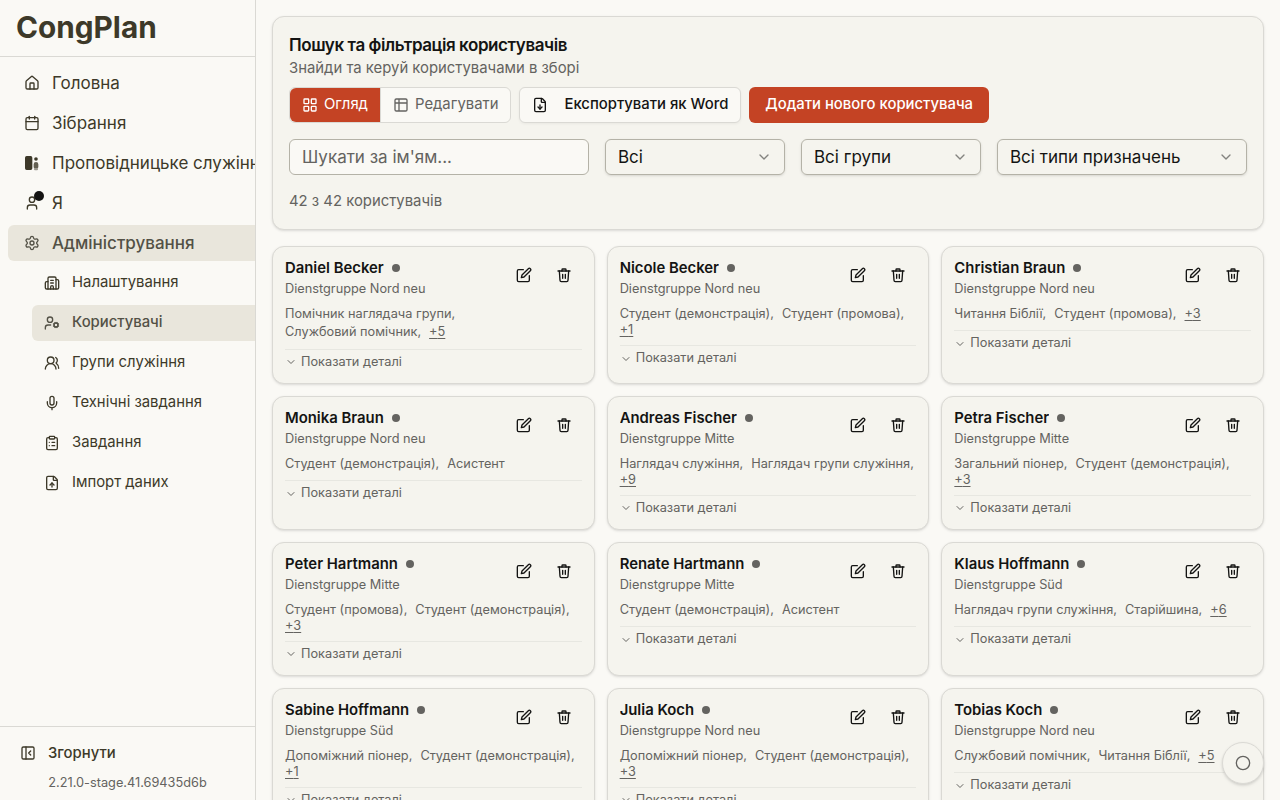
Огляд користувачів
Сторінка користувачів пропонує пошук, фільтри і два режими керування. Залежно від розміру екрана і збереженого налаштування користувачі показуються як картки або в матриці редагування (лише на комп’ютері, потребує дозволу на редагування).
Типові дії:
- Пошук за іменем
- Фільтр за статтю, групою для проповідницького служіння, теократичним навчанням або конкретним призначенням
- Експорт користувачів у документ Word
- Додавання нового користувача
- Клік на ім’я людини для відкриття її сторінки профілю
Сторінка профілю користувача
Клік на ім’я людини — зі списку користувачів, палітри команд або запису історії призначень — відкриває її сторінку профілю. Вона завжди показує ті самі п’ять карток у такому порядку:
- Профіль — відображуване ім’я, статус «активний/неактивний» і теократичні ролі у зборі, включно зі статусозалежним титулом Наглядач групи / Служитель групи для керівника групи для проповідницького служіння (див. Групи для проповідницького служіння). З дозволом Користувачі (повні дані) ви додатково бачите контактні дані та активність входу («востаннє в мережі» або «ще не входив(-ла)»). Без цього дозволу замість порожніх полів з’являється позначка про обмежений перегляд.
- Дозволи (лише для читання) — дозволи людини, згруповані за «Перегляд» і «Редагування», або позначка про те, що вона має повні права адміністратора. Потребує дозволу Користувачі (повні дані), щоб з’являтися взагалі.
- Зареєстровані пристрої — те саме керування пристроями, яке раніше було всередині панелі редагування, тепер перенесене сюди, щоб перевірка пристроїв більше не вимагала відкриття режиму редагування. Потребує дозволу на редагування Користувачі.
- Відсутності — записувати й переглядати відсутності цієї людини. Видима для всіх, хто вправі керувати відсутностями цієї людини: повним редакторам користувачів, власнику вузького дозволу Відсутності (див. Дозволи) або — для власної групи — наглядачу групи/служителю групи чи помічнику групи для проповідницького служіння цієї людини.
- Призначення — хронологія призначень з вибором періоду (останні 3, 6 або 12 місяців, або наступні 8 тижнів).
Користувач без потрібного дозволу завжди бачить явну позначку про обмежений перегляд на картці, а не порожню картку — брак дозволу і брак даних ніколи не плутаються.
Статус входу та запрошення
І огляд користувачів, і сторінка профілю показують доступ до облікового запису одразу:
- Активність входу — коли людина востаннє входила в систему, або що вона ще ніколи не входила.
- Статус запрошення — для відкритого запрошення — як довго воно залишається дійсним; після використання — коли це сталося; якщо термін минув або запрошення відкликано — цей статус разом з дією для надсилання нового.
Редагування користувача
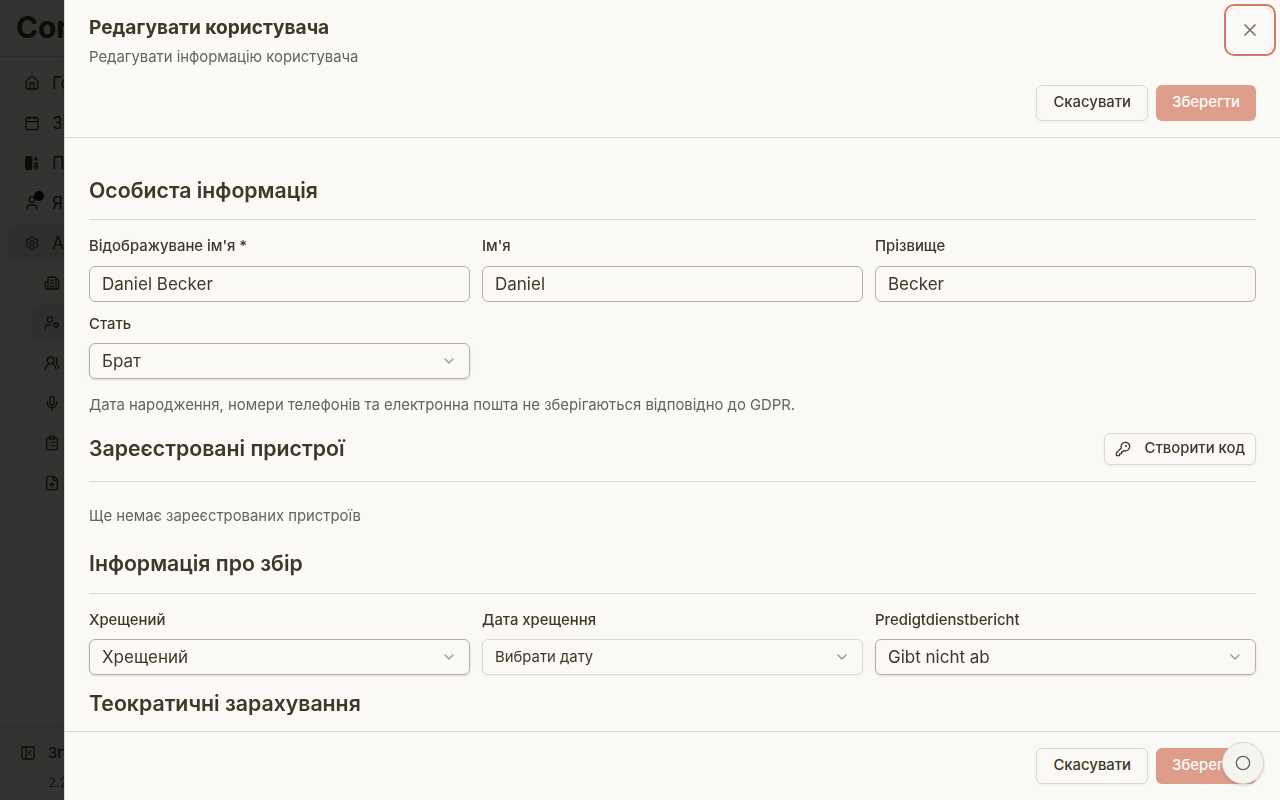
Відкрийте панель редагування кнопкою ✎ на картці, зі сторінки профілю людини або з матриці редагування на комп’ютері. Панель групує поля так:
- Особиста інформація (ім’я, стать, контактні дані)
- Статус хрещення і звітності про проповідницьке служіння
- Теократичне навчання і ролі у зборі
- Кваліфікація для призначень на зустрічі, технічні завдання і проповідницьке служіння, включно з Прилюдним свідченням
- Членство в іншомовній групі, якщо ця функція увімкнена
- Дозволи
Членство в групі для проповідницького служіння, її керівництво і сама група керуються на сторінці Групи для проповідницького служіння, а не в цій панелі.
Статус «активний/неактивний» — це видимий елемент керування в нижній частині панелі з чіткою позначкою статусу; анонімізація або видалення людини — рідкісні, незворотні дії в меню ⋮ у заголовку панелі.
Дозволи і кваліфікації
CongPlan розділяє кваліфікацію і дозволи:
- Кваліфікація визначає, до чого можна призначити вісника, наприклад до прилюдного свідчення або конкретних частин зустрічей.
- Дозволи визначають, що користувач може переглядати чи вести, наприклад користувачів, налаштування, завдання, технічні завдання або планування прилюдного свідчення.
Позначки для проповідницького служіння Ведучий і Адреса допомагають у плануванні, але не є дозволами. Позначка Ведучий використовується в засобі вибору ведучого, а Адреса — у засобі вибору У вісника вдома. Обидва засоби вибору відкриваються в режимі Призначених; у режимі Усі все одно можна вибрати й зберегти будь-якого іншого активного вісника.
Для прилюдного свідчення:
- Кваліфікація призначення Прилюдне свідчення дозволяє вісникові бачити придатні зміни прилюдного свідчення і записуватися на них.
- Дозвіл на редагування Прилюдне свідчення дозволяє організатору вести плани, місця, зміни і записи — включно із записом інших людей, зокрема вісників без доступу до застосунку.
Коли ви вилучаєте кваліфікацію для призначення, CongPlan перед збереженням перевіряє призначення від сьогодні. Якщо ця особа все ще призначена на зібрання, технічний обов'язок, роль у зустрічі для проповідницького служіння, зміну публічного свідчення або виїзну публічну промову, у розділі Зачеплені майбутні призначення наведено дату, елемент і кваліфікацію, яку вилучають. Наявні призначення залишаються; підтвердьте Усе одно зберегти лише після того, як занотуєте, що треба перепризначити. Якщо інший планувальник тим часом щось змінить, CongPlan ще раз перевірить список перед остаточним збереженням.
Ключі доступу й основні дані користувачів
Звичайні дозволи на редагування набувають чинності одразу, навіть якщо особа не налаштувала ключ доступу. З повними правами адміністратора інакше: вони доступні лише після налаштування ключа й підтвердження його в поточному сеансі. Редактор користувача показує попередження, коли повні права адміністратора надають особі без ключа доступу.
Особа з дозволом на редагування Користувачі може додавати, редагувати, видаляти й анонімізувати користувачів. Для конфіденційних змін також потрібен сеанс, підтверджений ключем доступу. CongPlan запитує підтвердження, коли ви додаєте вісника, видаляєте чи анонімізуєте його або змінюєте ім'я, відображуване ім'я, стать, голову сім'ї, дані хрещення, адресу електронної пошти чи телефонні номери. Зміна активності, кваліфікацій, групи для проповідницького служіння, теократичного навчання, ролей у зборі або звітних даних для Бетелю не потребує цього додаткового кроку.
Якщо потрібне підтвердження:
- У вікні Підтвердження ключем доступу виберіть Увійти з ключем доступу.
- Завершіть запит ключа доступу на пристрої. Форма або підтвердження під ним залишиться відкритим.
- Знову виконайте початкову дію збереження, видалення або анонімізації.
Якщо обліковий запис не має ключа доступу, дія Налаштувати ключ доступу відкриває Я > Вхід та passkey. Реєстрація одразу підтверджує поточний сеанс; поверніться до дії з користувачем і повторіть її.
Набори дозволів
Швидкий вибір у панелі редагування пропонує готові набори дозволів. Повний перелік наборів, окремих дозволів і того, що надає кожен з них, див. у розділі Дозволи.
Історія змін
У нижній частині деталей особи показано дату останньої зміни запису. Редактор користувачів також бачить, хто вніс зміну, і може відкрити Переглянути всі зміни в панелі, не виходячи зі сторінки особи.
Запрошення та налаштування пристрою
Щоб користувач почав користуватися CongPlan:
- Створіть або відкрийте користувача
- Створіть запрошення або посилання налаштування
- Поділіться посиланням безпосередньо з людиною або дайте їй відсканувати QR-код
Посилання-запрошення є особистими. Посилання налаштування пристрою дає наявному користувачеві доступ на іншому пристрої; це не новий обліковий запис.
Схвалення запитів доступу
Вісник, який не має запрошення, може запросити доступ із того пристрою, яким хоче користуватися (сторінка входу → У мене ще немає доступу). Застосунок створює повідомлення з посиланням схвалення, яке вісник надсилає вам у будь-якому месенджері.
- Відкрийте посилання схвалення. Для нього потрібен дозвіл на редагування Користувачі і сеанс, підтверджений ключем доступу; за потреби застосунок спершу попросить ключ доступу
- Сторінка показує, хто просить доступ, пристрій, час запиту і як довго діє посилання
- У полі Вибрати людину виберіть запис користувача, якому належить цей пристрій. У списку лише люди вашого збору; якщо людини ще немає, спершу створіть її в керуванні користувачами, а потім поверніться за посиланням
- Виберіть Надати доступ або Відхилити
Пристрій, що чекає, входить у застосунок одразу після схвалення. Вирішене посилання можна відкрити знову: воно показує, хто і коли схвалив чи відхилив запит. Посилання схвалення діє 12 годин і працює один раз. Обидва рішення потрапляють у журнал активності.
Деактивація та реактивація користувачів
Якщо вісник більше не повинен мати доступ до CongPlan, деактивуйте його, замість того щоб видаляти його історичні дані планування. Деактивація та реактивація — видимі дії з чіткою позначкою статусу, а не щось приховане в меню.
Деактивований користувач:
- Не може увійти в систему.
- Зберігає свої минулі призначення, видимі для історії та контексту планування.
- Більше не відображається як учасник, наглядач групи, служитель групи чи помічник жодної групи для проповідницького служіння і більше не враховується в її загальній кількості учасників.
- Сортується в кінець списку користувачів.
Реактивація негайно все це відновлює.
Ця функція на сайті CongPlan (відкривається в новій вкладці)