Installation
CongPlan läuft im Browser und kann als Progressive Web App (PWA) installiert werden.
Voraussetzungen
- Ein unterstützter Browser — siehe Unterstützte Browser
- Internetverbindung zum Laden von Daten und Speichern von Änderungen
Ein Passkey-fähiges Gerät oder ein Passwortmanager ist für normale Planung optional. Er wird benötigt, wenn ein Administrator eine geschützte Verwaltungsaufgabe bestätigt.
CongPlan öffnen
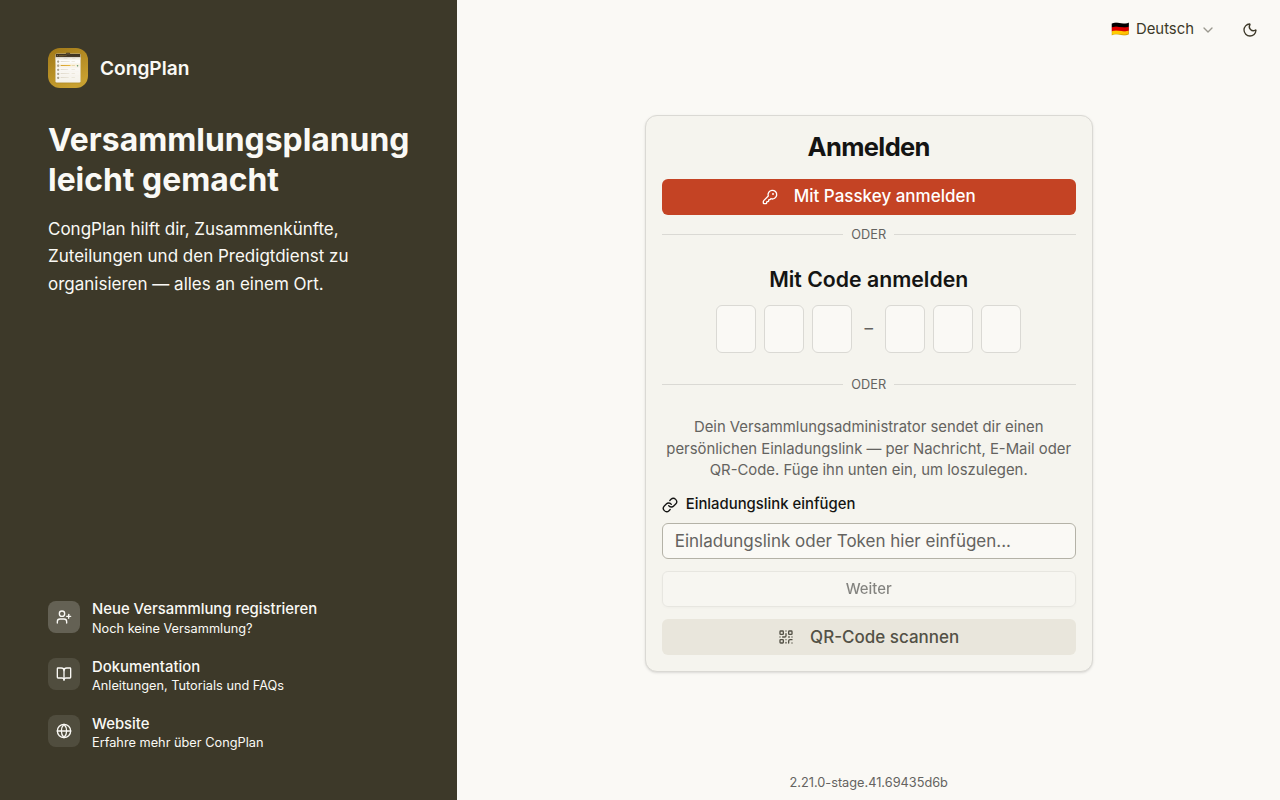
Öffne my.congplan.app (öffnet in neuem Tab) und melde dich mit Passkey oder persönlichem Einladungs-/Einrichtungslink an.
Als PWA installieren
Die Installation gibt CongPlan ein eigenes App-Symbol und eine bessere mobile Bedienung. Push-Benachrichtigungen funktionieren installierter meist zuverlässiger.
iPhone oder iPad
Verwende Safari:
- Öffne my.congplan.app (öffnet in neuem Tab) in Safari
- Tippe auf Teilen
- Wähle Zum Home-Bildschirm
- Bestätige mit Hinzufügen
- Öffne CongPlan über das neue Symbol
Android
Verwende einen Browser, der die Installation von Web-Apps anbietet:
- Öffne my.congplan.app (öffnet in neuem Tab)
- Öffne das Browsermenü
- Wähle im Browser App installieren oder Zum Startbildschirm hinzufügen
- Bestätige die Installation
Falls der aktuelle Browser die App nicht installieren kann, erklärt CongPlan, ob du die Seite in einem anderen Browser öffnen, das Browsermenü verwenden oder einen alten Browser aktualisieren musst. Eingebettete Browser innerhalb einer anderen App müssen den Link zuerst an einen regulären Browser übergeben.
Desktop
Unterstützte Chromium-Browser zeigen meist ein Installationssymbol in der Adresszeile oder im Browsermenü. Andere Desktop-Browser können CongPlan weiterhin in einem normalen Tab nutzen; die Hilfe in der App zeigt den Weg, der im verwendeten Browser verfügbar ist.
Empfohlener mobiler Ablauf
Für ein neues mobiles Gerät:
- CongPlan im Browser als PWA installieren
- Die installierte App vom Home-Bildschirm öffnen
- Mit Passkey, Geräteeinrichtungslink, QR-Code oder Einmalcode anmelden — oder Ich habe noch keinen Zugang wählen und das Gerät von einem Administrator freigeben lassen (siehe Zugang anfordern)
Falls die Einrichtung in der installierten App fehlschlägt, öffne denselben Link im Browser und versuche es erneut. Auf iPhone oder iPad kann CongPlan den Ablauf an Safari übergeben, wenn der aktuelle Browser die Installation oder Benachrichtigungseinrichtung nicht abschließen kann.
Nach der Einrichtung erfährst du unter Benachrichtigungen & Erinnerungen, wie du die Push-Zustellung aktivierst und festlegst, wann CongPlan dich erinnert.
Offline-Nutzung
CongPlan kann zuvor geladene Daten anzeigen, wenn die Verbindung kurz weg ist. Benutzer, Zuteilungen, Aufgaben, Eintragungen im öffentlichen Zeugnisgeben oder Einstellungen zu erstellen oder zu ändern erfordert eine Internetverbindung.
Nächste Schritte
Weiter mit Erste Schritte.