Деталі зібрання
Перегляд деталей показує програму, призначення, технічні призначення і пов'язані завдання для одного зібрання — за єдиним заголовком і панеллю дій, спільними для будь-якого типу зібрання.
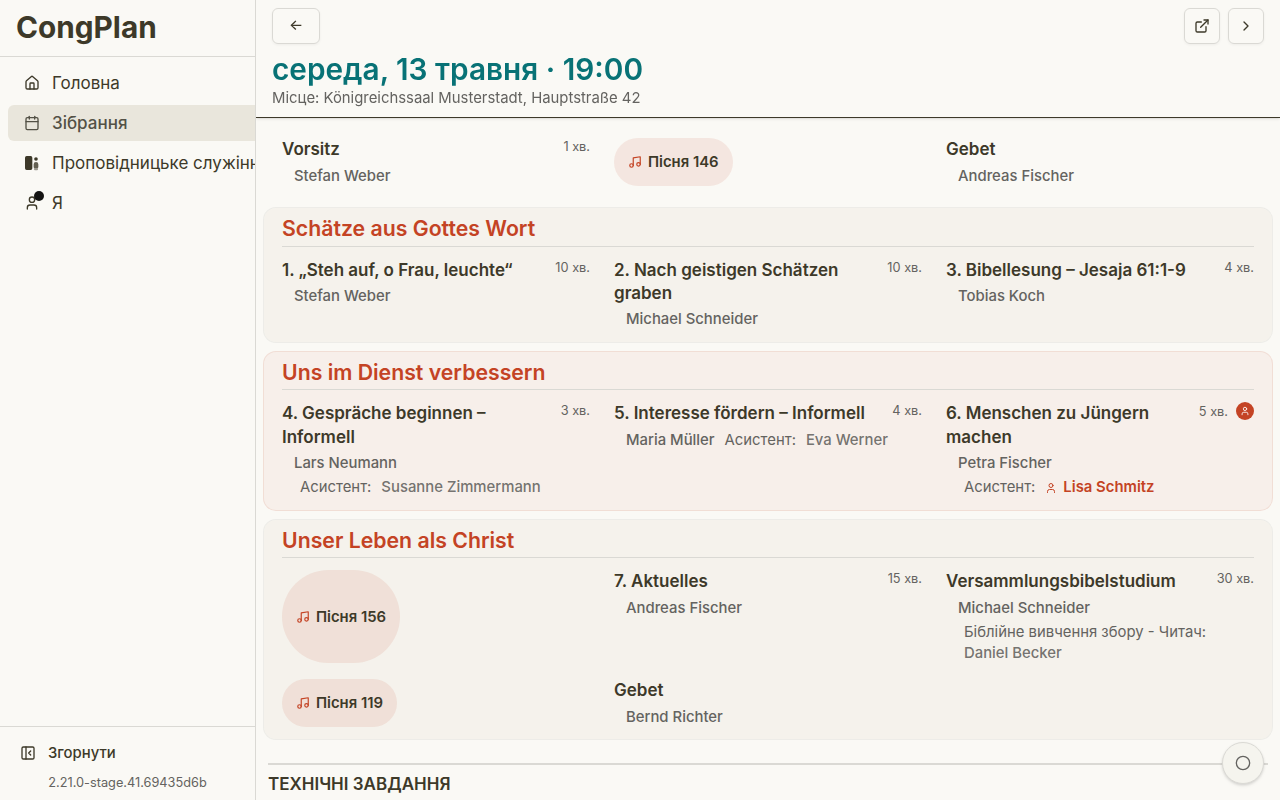
Заголовок
Заголовок завжди показує дату і час зібрання, а також, якщо вони є, його власну назву, місце і опис. Залежно від зібрання він також може показувати:
- навігацію Назад, а також до попереднього/наступного зібрання
- позначку Чернетка, поки зібрання не опубліковане (видно лише редакторам — торкніться, щоб побачити пояснення)
- позначку групи з назвою іншомовної групи, до якої належить зібрання; зібрання збору залишається без позначки
- значок «Цього тижня також: …», коли існує спорідене зібрання — див. «Споріднені зібрання» нижче
- позначку Тиждень служіння під датою під час візиту районного наглядача
Панель дій
Кожна дія для зібрання ховається за однією панеллю дій: найважливіші для вас інструменти показані як кнопки, а повний список завжди доступний у меню ⋮. Дія, якою ви зараз не можете скористатися, все одно показана — лише неактивна з коротким поясненням (наприклад, «Відсутній дозвіл» або «Тільки для голови») — відсутній пункт завжди означає, що дія не застосовна до цього зібрання, а не що щось зламано.
- Редагувати програму — вмикає спільний режим редагування для частин програми і технічних призначень нижче
- Редагувати зібрання — відкриває власні властивості зібрання: назву, місце, дату, класи й структуру програми
- Опублікувати / Відкликати публікацію — поки для збору увімкнено режим чернетки; повна модель чернетки й публікації описана в Зібрання
- Друк — відкриває центр друку для цього зібрання
- Нотатки — відкриває перегляд Ведення зібрання, де знаходяться нотатки, описані в Нотатки голови. Робити нотатки там може лише голова, тож усі інші бачать цей пункт неактивним
- Відкрити на jw.org — лише коли зібрання пов'язане з вихідним документом
- Видалити зібрання
Споріднені зібрання
Збір з іншомовною групою може мати два зібрання одного типу в одному тижні за ISO — одне для збору, одне для групи. У такому разі значок «Цього тижня також: …» під назвою веде прямо до іншого, в обидва боки. Ваш вибір там запам'ятовується як бажаний контекст перегляду, тож списки, календар і «Мій план» продовжують відкривати зібрання в контексті, який ви обрали востаннє. Про те, як налаштовуються самі групи, читайте в Іншомовні групи.
Частини зібрання серед тижня
Зібрання «Наше християнське життя і служіння» показується у порядку S-38:
- Скарби з Божого Слова
- Вдосконалюймо своє служіння
- Християнське життя
Частини містять назву, тривалість, тип призначення і призначених вісників. Учнівські завдання можуть мати помічника.
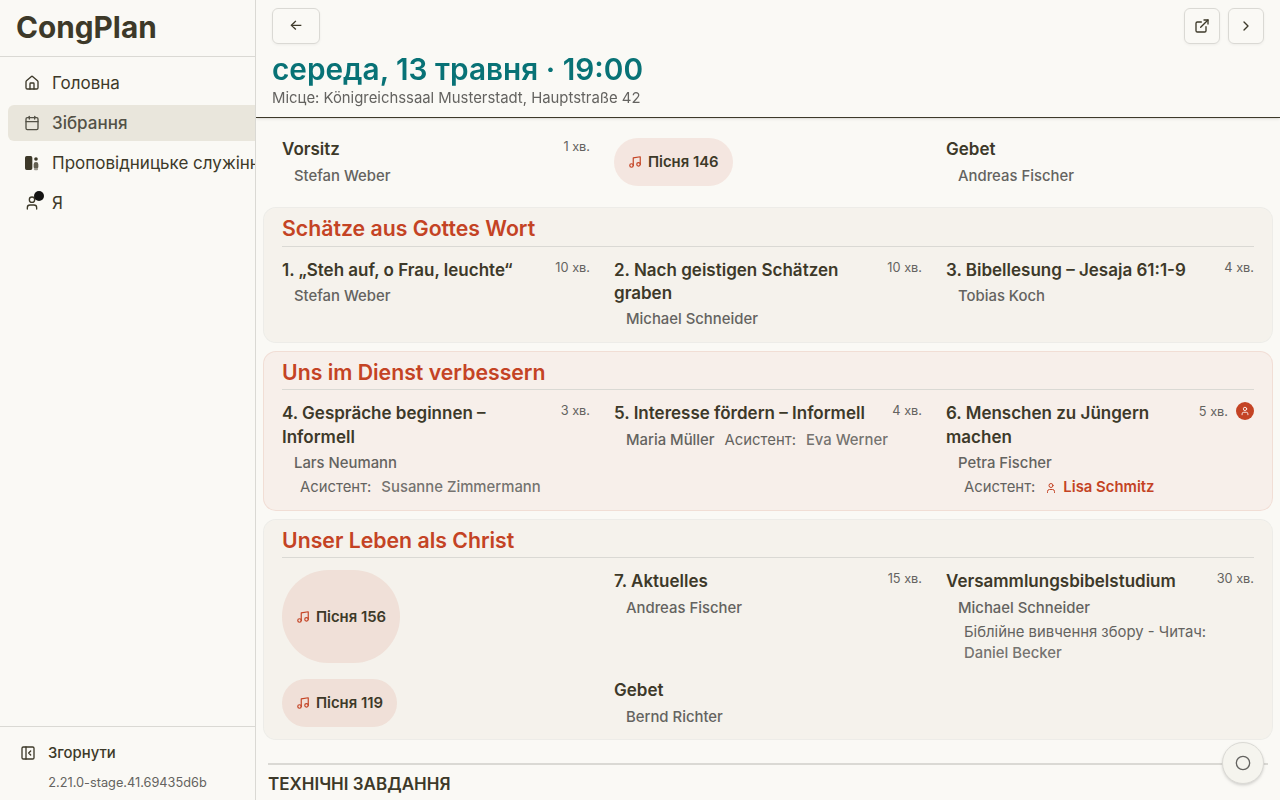
Технічні призначення
Технічні призначення показуються окремо від частин програми, кожне з повною назвою ролі (не скороченням) поряд із призначеною людиною. Конкретні ролі залежать від шаблонів збору, наприклад сцена, мікрофони, обслуговування залу, звук або відео.
Те, що технічні призначення показані на тій самій сторінці деталей, допомагає головам, технічним координаторам і вісникам розуміти весь контекст зібрання, не сприймаючи звук, сцену чи обслуговування залу як окрему таблицю.
Завдання
Пов'язані завдання можуть з'являтися на сторінці деталей. Завдання може бути призначене віснику, групі для проповідницького служіння або всьому збору.
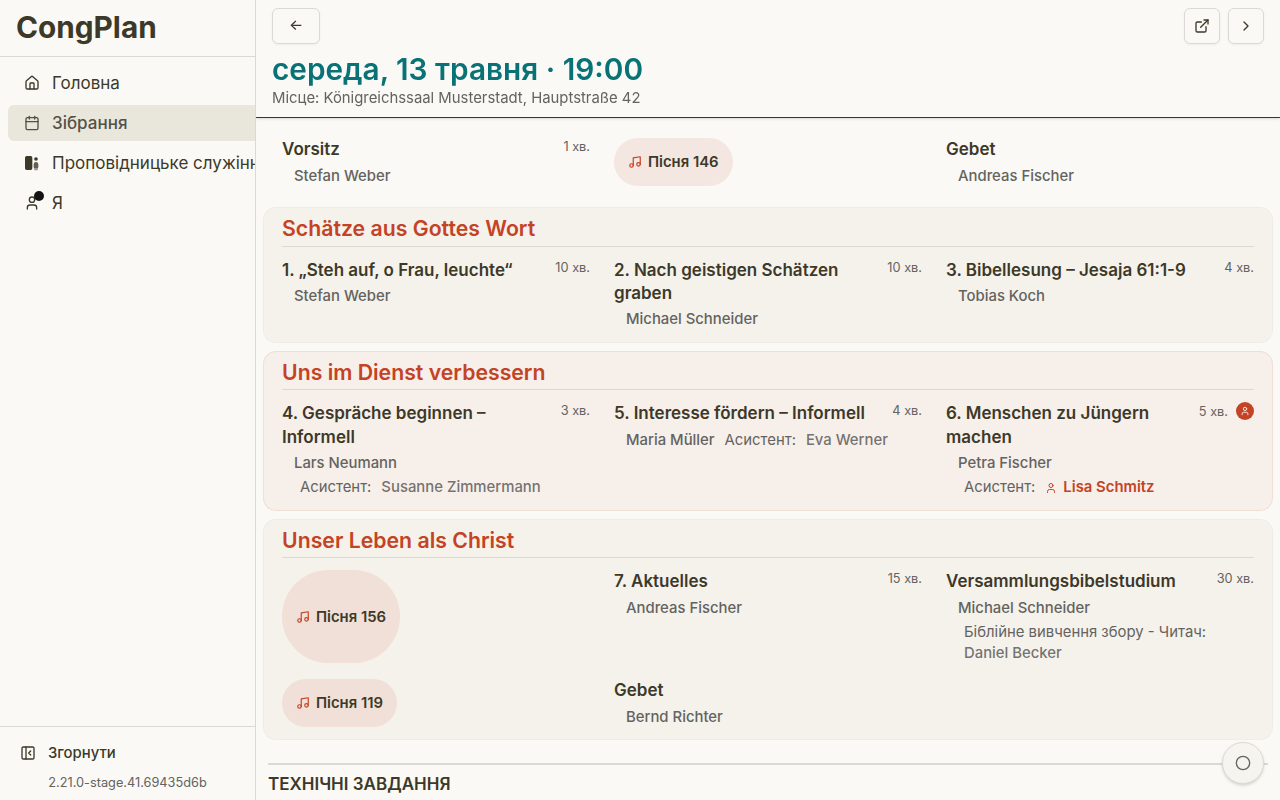
Редагування
Коли Редагувати програму увімкнено з панелі дій, призначення зберігаються одразу:
- Торкніться частини програми, щоб призначити її одразу, або відкрийте її деталі для інших варіантів.
- Одразу після кожного призначення з'являється коротке повідомлення Скасувати, щоб легко виправити помилковий дотик; постійний елемент керування Скасувати останню зміну у списку програми охоплює й більш ранні зміни, а не лише останню.
- Слідкуйте за позначками конфліктів і списком конфліктів — вони ведуть прямо до відповідної частини.
- Редагування самого зібрання відкриває окрему форму Редагувати зібрання. Перевірте дату, місце, класи й структуру програми, а потім виберіть Зберегти або Скасувати.
Вимкніть Редагувати програму (або просто залиште сторінку), коли закінчите — це вибір лише для цього сеансу, а не постійний режим.
Вибір людини
Частини програми й технічні обов'язки використовують той самий засіб вибору призначення. Шукайте за ім'ям. Коло осіб перемикається між Призначених, Призначених, усі групи та Всі; якщо роль це дозволяє, Стать і Сортування звужують або впорядковують список. Для кожного результату поруч зібрано дані для планування: недавні й майбутні призначення, попередження про відсутність і конфлікти того самого дня та позначку контексту планування людини.
Після вбудованого призначення засіб вибору залишається відкритим, щоб планувальник міг заповнити наступне місце без повторного відкриття. На телефоні він відкривається знизу, а на комп'ютері — праворуч. Вибір зберігається одразу, зокрема для кожної людини у призначенні на двох.
У широкому редакторі зібрання список програми залишається ліворуч, а вибрана частина — праворуч. На вузькому екрані редактор використовує одну панель з окремими режимами Редагувати й Сортувати; кнопка Готово завершує режим редагування.
Сигнали планування
Під час редагування CongPlan може показувати сигнали, які легко пропустити в ручному плані:
- наявні призначення того самого вісника
- відсутності, що перекривають вибрану дату
- кваліфікації для вибраної ролі
- нещодавню історію призначень
- контекст публічного свідчення, проповідницького служіння чи завдань, який також з'являється в особистому плані
Ці сигнали не замінюють рішення координатора. Вони роблять рішення видимим ще до того, як зміна набуде чинності.
Історія змін
Унизу показано час останньої зміни зібрання. Планувальник, який може редагувати це зібрання, також бачить, хто його змінив, і може відкрити Переглянути всі зміни на панелі, не залишаючи зібрання. Див. Журнал активності.