Installation
CongPlan körs i webbläsaren och kan installeras som en Progressive Web App (PWA).
Krav
- En webbläsare som stöds — se Webbläsare som stöds
- Internetanslutning för att läsa in data och göra ändringar
En enhet med stöd för passkeys eller en lösenordshanterare är valfri för normal planering. Den krävs när en administratör bekräftar en skyddad administrativ uppgift.
Komma åt CongPlan
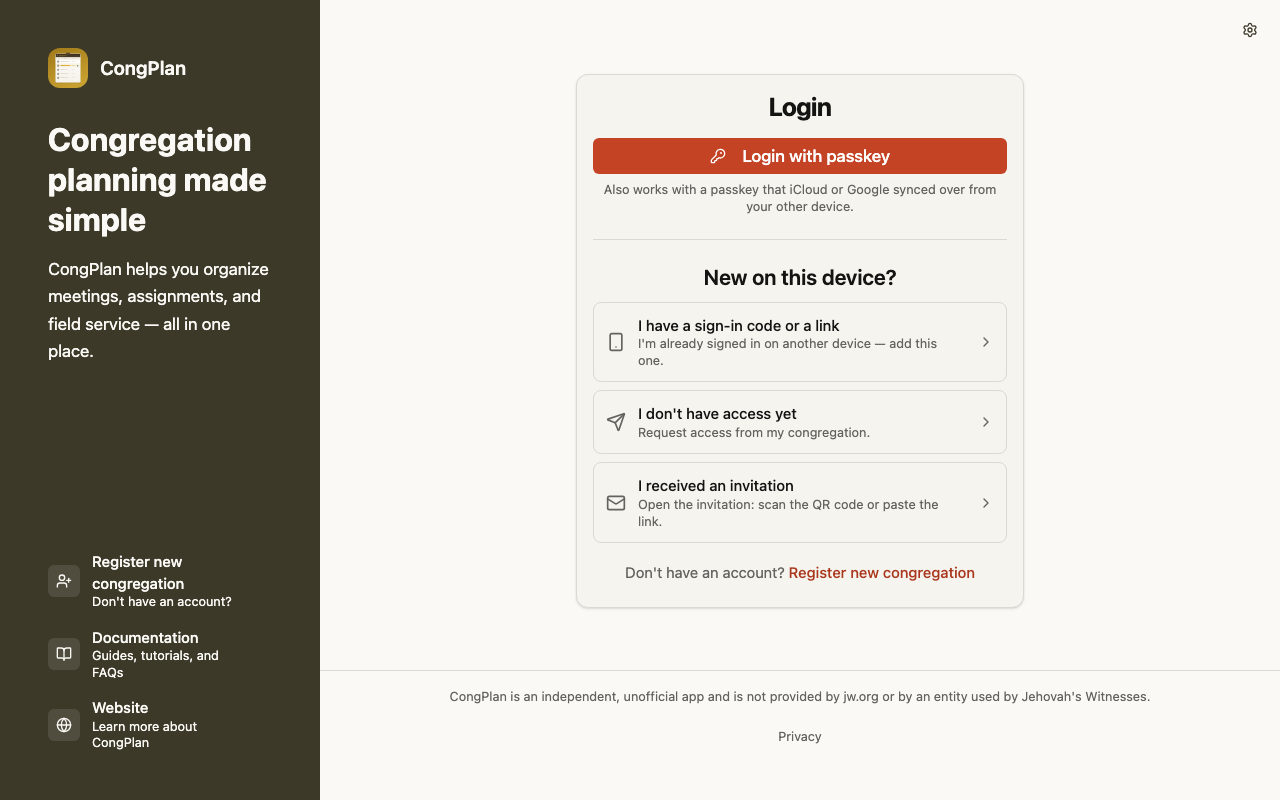
Öppna my.congplan.app (öppnas i en ny flik) och logga in med din passkey eller din personliga inbjudnings-/installationslänk.
Installera som PWA
Att installera CongPlan ger den en egen appikon och en renare mobil upplevelse. Push-aviseringar är också mer tillförlitliga när appen är installerad.
iPhone eller iPad
Använd Safari:
- Öppna my.congplan.app (öppnas i en ny flik) i Safari
- Tryck på Dela
- Välj Lägg till på hemskärmen
- Bekräfta med Lägg till
- Öppna CongPlan från den nya ikonen på hemskärmen
Android
Använd en webbläsare som erbjuder installation av webbappar:
- Öppna my.congplan.app (öppnas i en ny flik)
- Öppna webbläsarens meny
- Välj webbläsarens åtgärd Installera app eller Lägg till på startskärmen
- Bekräfta installationen
Om den aktuella webbläsaren inte kan installera appen förklarar CongPlan om du behöver öppna sidan i en annan webbläsare, använda webbläsarens meny eller uppdatera en gammal webbläsare. Inbäddade webbläsare i en annan app måste först skicka länken vidare till en vanlig webbläsare.
Skrivbord
Chromium-webbläsare som stöds visar oftast en installationsikon i adressfältet eller webbläsarmenyn. Andra skrivbordswebbläsare kan fortfarande använda CongPlan i en vanlig flik; hjälpen i appen visar den väg som finns i webbläsaren du använder.
Rekommenderat mobilt flöde
För en ny mobil enhet:
- Installera CongPlan som en PWA från webbläsaren
- Öppna den installerade appen från hemskärmen
- Använd din passkey, enhetsinstallationslänk, QR-kod eller engångskod — eller välj Jag har inte åtkomst än och låt en administratör godkänna enheten (se Begära åtkomst)
Om installationen misslyckas i den installerade appen, öppna samma installationslänk i webbläsaren och försök igen. På iPhone eller iPad kan CongPlan lämna över flödet till Safari när den aktuella webbläsaren inte kan slutföra installationen eller aviseringsinställningen.
Efter konfigureringen går du till Aviseringar och påminnelser för att aktivera pushleverans och välja när CongPlan ska påminna dig.
Offlineanvändning
CongPlan kan visa data som redan lästs in innan anslutningen tappades. Att skapa eller ändra tilldelningar, uppgifter, användare, anmälningar för offentligt vittnande eller inställningar kräver en internetanslutning.
Nästa steg
Fortsätt med Första stegen.