Mise en place
CongPlan s'exécute dans le navigateur et peut être installé en tant que Progressive Web App (PWA).
Exigences
- Un navigateur pris en charge — voir Navigateurs pris en charge
- Connexion Internet pour charger des données et apporter des modifications
Un appareil compatible avec les clés d'accès ou un gestionnaire de mots de passe est facultatif pour la planification normale. Il est requis lorsqu'un administrateur confirme une tâche administrative protégée.
Accéder à CongPlan
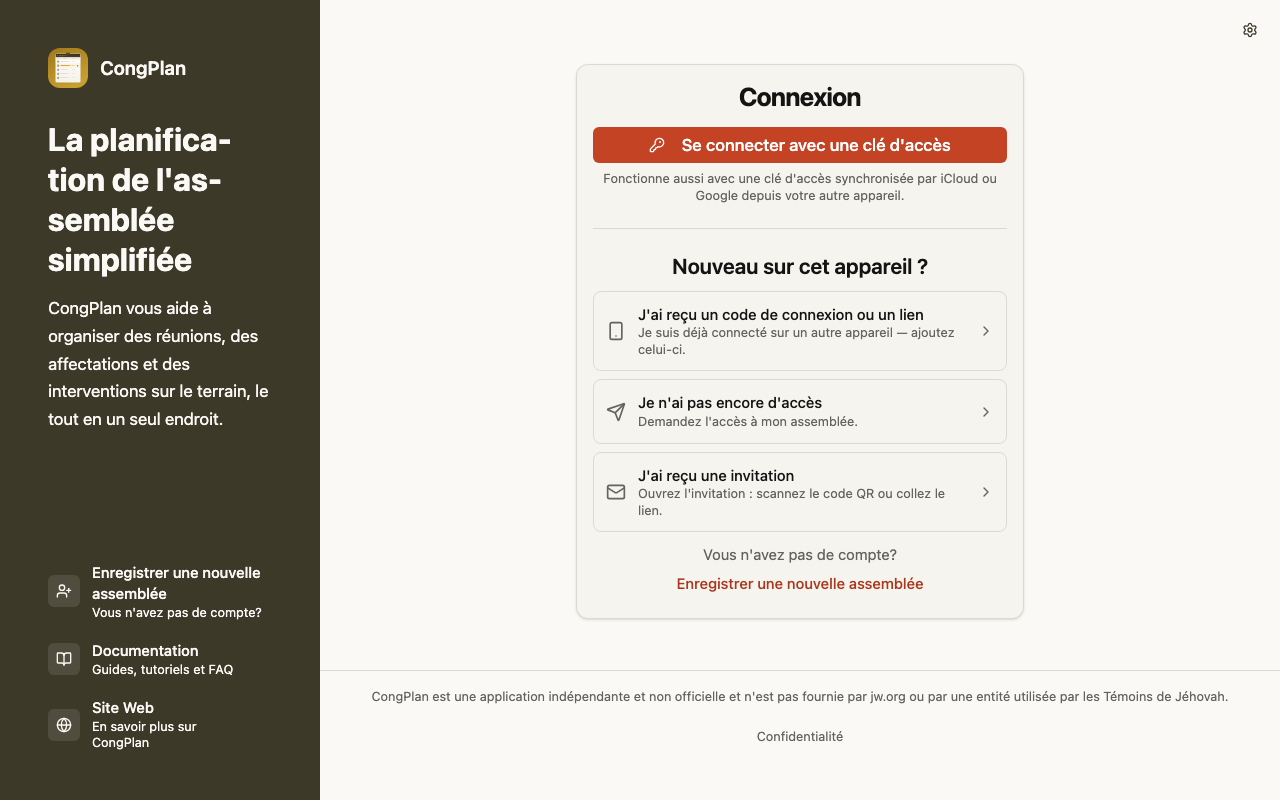
Ouvrez my.congplan.app (s'ouvre dans un nouvel onglet) et connectez-vous avec votre mot de passe ou votre lien d'invitation/configuration personnel.
Installer en tant que PWA
L'installation de CongPlan lui donne sa propre icône d'application et une expérience mobile plus propre. Les notifications push sont également plus fiables lorsque l'application est installée.
iPhone ou iPad
Utiliser Safari:
- Ouvrez my.congplan.app (s'ouvre dans un nouvel onglet) dans Safari
- Appuyez sur Partager
- Sélectionnez Ajouter à l'écran d'accueil
- Confirmez avec Ajouter
- Ouvrez CongPlan à partir de la nouvelle icône de l'écran d'accueil
Android
Utilisez un navigateur qui propose l'installation d'applications web :
- Ouvrez my.congplan.app (s'ouvre dans un nouvel onglet)
- Ouvrez le menu du navigateur
- Sélectionnez l'action Installer l'application ou Ajouter à l'écran d'accueil du navigateur
- Confirmez l'installation
Si le navigateur actuel ne peut pas installer l'application, CongPlan indique s'il faut ouvrir la page dans un autre navigateur, utiliser le menu du navigateur ou mettre à jour un ancien navigateur. Les navigateurs intégrés à une autre application doivent d'abord transmettre le lien à un navigateur normal.
Bureau
Les navigateurs Chromium pris en charge affichent généralement une icône d'installation dans la barre d'adresse ou le menu. Les autres navigateurs de bureau peuvent toujours utiliser CongPlan dans un onglet normal ; l'aide de l'application indique le chemin disponible dans le navigateur utilisé.
Flux mobile recommandé
Pour un nouvel appareil mobile:
- Installez CongPlan en tant que PWA depuis le navigateur
- Ouvrez l'application installée depuis l'écran d'accueil
- Utilisez votre clé d'accès, le lien de configuration de l'appareil, le code QR ou le code à usage unique — ou choisissez Je n'ai pas encore d'accès et laissez un administrateur autoriser l'appareil (voir Demander un accès)
Si la configuration échoue dans l'application installée, ouvrez le même lien dans le navigateur et réessayez. Sur iPhone ou iPad, CongPlan peut transférer le processus à Safari lorsque le navigateur actuel ne peut pas terminer l'installation ou la configuration des notifications.
Après la configuration, consultez Notifications et rappels pour activer la distribution par push et choisir quand CongPlan vous rappelle.
Utilisation hors ligne
CongPlan peut afficher des données déjà chargées avant la perte de la connexion. La création ou la modification d'affectations, de tâches, d'utilisateurs, d'inscriptions de témoins publics ou de paramètres nécessitent une connexion Internet.
Prochaines étapes
Continuez avec Premiers pas.