Перші кроки
Цей посібник проведе нового адміністратора через налаштування збору для планування — у тому порядку, який дає найкращий результат. Якщо ви приєдналися до наявного збору, переходьте одразу до розділу Ваш особистий розділ — кроки для всього збору нижче вже виконав адміністратор.
Головна сторінка
Головна сторінка — це особистий стартовий екран. Вона об'єднує кілька джерел даних:
- Мій план — майбутні частини зібрань, технічні призначення, завдання, зустрічі для проповідницького служіння і зміни публічного свідчення
- Що далі — найближчі зустрічі для служіння та інші актуальні пункти
- Швидка навігація — переходи до зібрань, особистого розділу і Збору, якщо це дозволено вашими правами
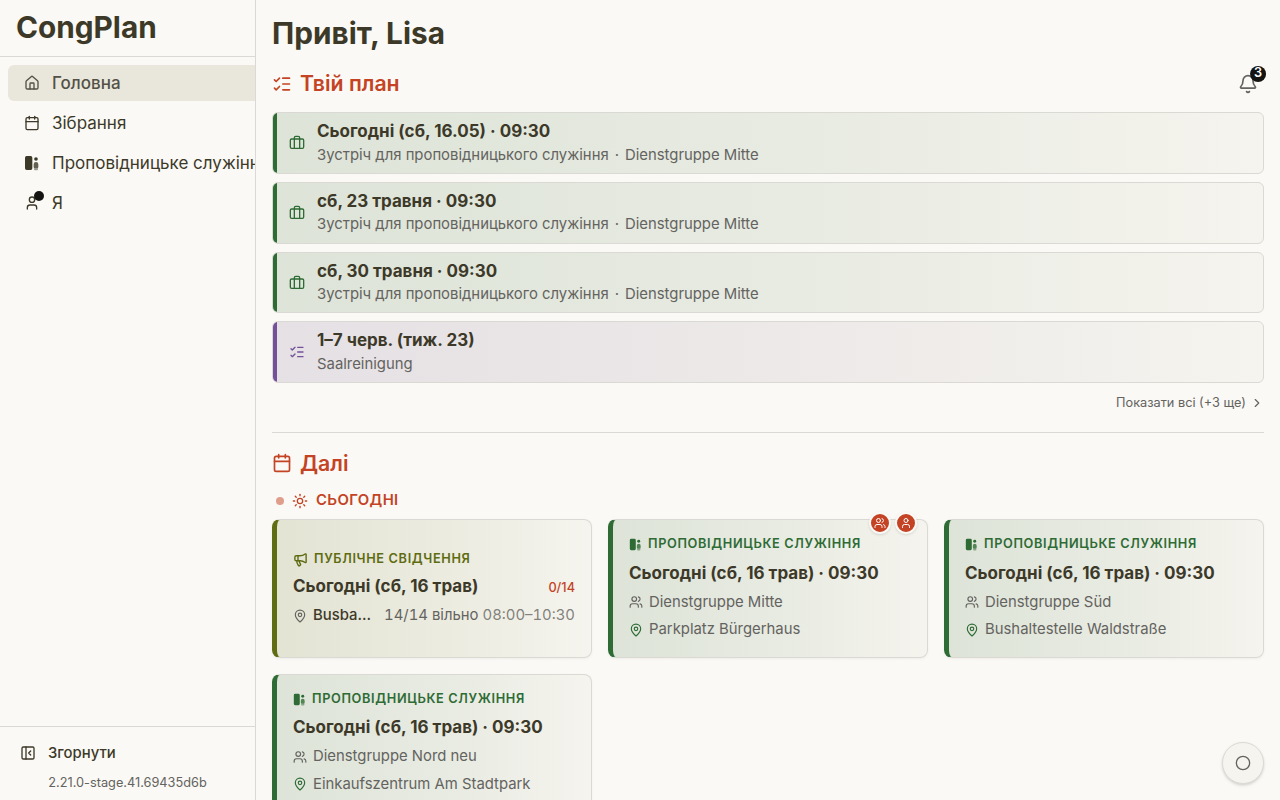
Після першого входу помічник налаштування пропонує два ще незавершені кроки для пристрою: увімкнути сповіщення й налаштувати ключ доступу. Його можна пропустити й повернутися з головної сторінки, поки один із кроків не завершено.
Новому адміністратору слід налаштувати ключ доступу до виконання наступних кроків для збору. Повне адміністрування потребує підтвердження поточного сеансу цим ключем; звичайне планування — ні.
Докладніше: Головна сторінка
Навігація
Основне меню містить:
- Головна — особистий огляд
- Календар — для планувальників: зібрання, місця зустрічей, публічне свідчення, події та завдання в одній сітці на місяць або тиждень. Див. Календар
- Зібрання — зібрання серед тижня і у вихідні у вигляді списку
- Служіння — зустрічі для проповідницького служіння й сторінки днів публічного свідчення
- Я — Мій план, відсутності, передача й прийняття, мова, вигляд, сповіщення, безпека, пристрої, обліковий запис, інтеграції та стан синхронізації
- Збір — загальні відомості, планування, організація і системні інструменти залежно від дозволів
Ваш особистий розділ
Відкрийте Я у навігації. Розділ поділено на Планування, Налаштування і Система, а замість другого огляду налаштувань він містить прямі пункти:
- Мій план — майбутня особиста шкала подій; додаткові блоки завантажуються за запитом
- Відсутності — дати, коли ви недоступні
- Передача й прийняття — запити до вас і від вас, відкриті та в історії
- Мова, Зовнішній вигляд, Сповіщення, Вхід та passkey, Мої пристрої й Обліковий запис — окрема сторінка для кожного особистого налаштування
- Синхронізація та Інтеграції — стан синхронізації й доступ MCP
Докладніше: Особистий розділ
1. Перевірте час зібрань
Час зібрань визначає майже все інше в CongPlan — період планування, які зібрання й частини взагалі існують для призначень, а також дати, які може використати імпорт даних. Перевірте його, перш ніж створювати вісників або планувати щось інше.
- Відкрийте Збір > Організація > Налаштування і виберіть Зібрання та календар
- Вкажіть день тижня, час початку і дату, з якої час діє, для зібрання серед тижня і зібрання у вихідні
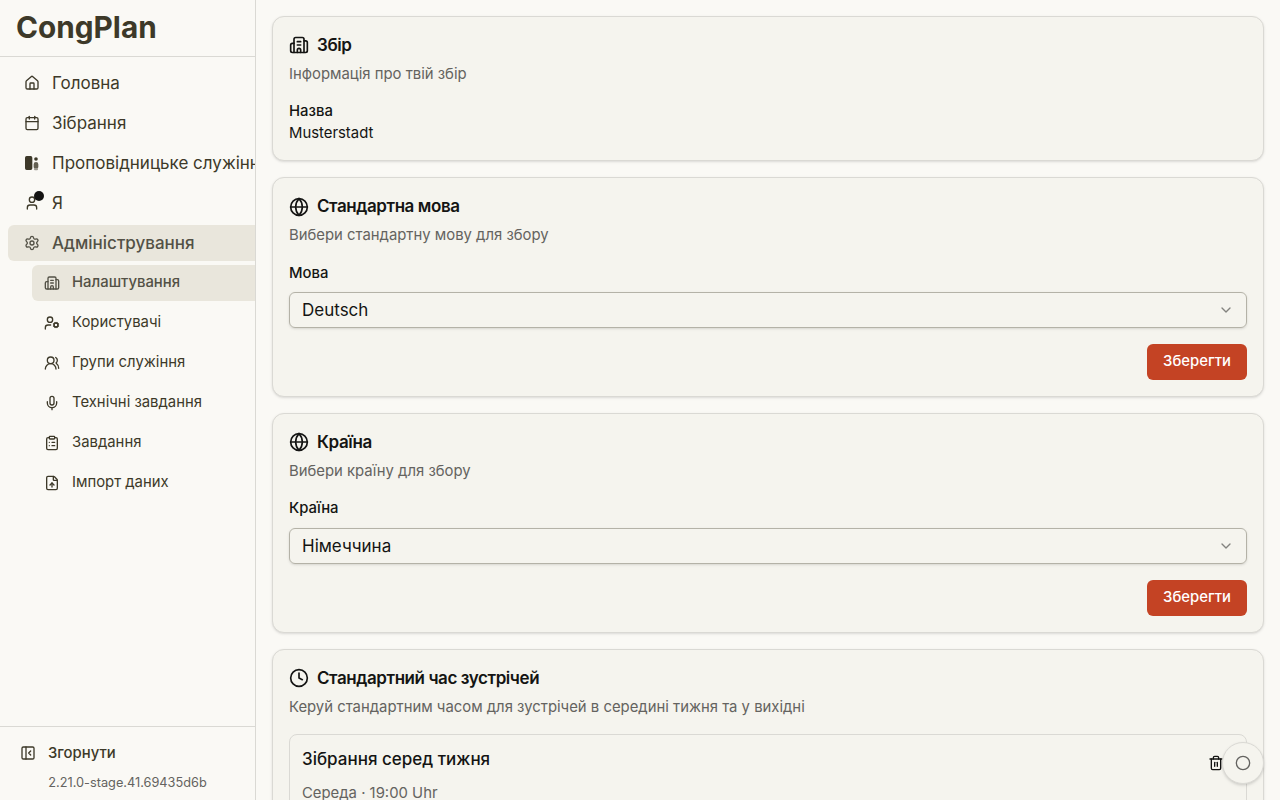
Якщо час зібрань невдовзі зміниться, додайте новий запис із майбутньою датою початку дії, замість редагування поточного. Так минулі зібрання збережуть свій початковий час.
Докладніше: Налаштування збору
2. Перевірте основні дані (мова, країна)
Типова мова збору визначає мову спільних сповіщень і термінології зібрань; країна впливає на доступні поля і форматування. Обидва параметри легше виправити до того, як приєднаються інші вісники, адже вони визначають те, що бачать усі.
- Відкрийте Збір > Організація > Налаштування і виберіть Збір
- Перевірте назву збору, типову мову і країну
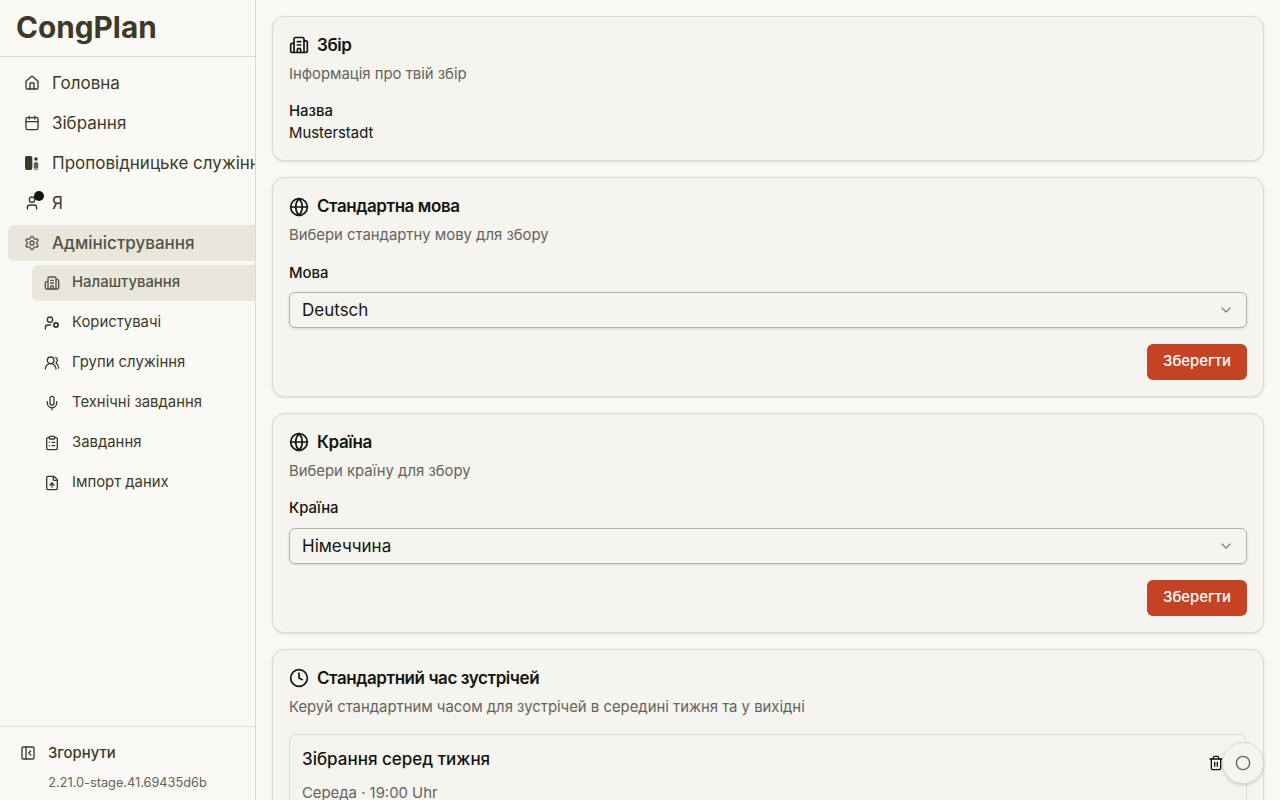
Центр налаштувань має п'ять груп: Збір, Зібрання та календар, Хто що може, Спільний доступ і друк і Додаткові функції. Якщо ви не впевнені, де розташоване налаштування, введіть його назву в поле Пошук налаштування … у верхній частині центру або в загальний пошук у застосунку (лупа або ⌘K / Ctrl+K). Результат відкриє потрібну сторінку й виділить налаштування.
Користувачі все одно можуть обрати доступну їм мову інтерфейсу в Я > Мова. Типова мова збору стосується спільного вмісту збору; сповіщення про зібрання іншомовної групи використовують мову цієї групи.
Докладніше: Налаштування збору
3. Створіть або імпортуйте вісників
Вісникам потрібен обліковий запис користувача, перш ніж їх можна призначити до групи для проповідницького служіння, на частину зібрання чи на завдання — тому цей крок передує налаштуванню груп і дозволів.
Є два способи це зробити:
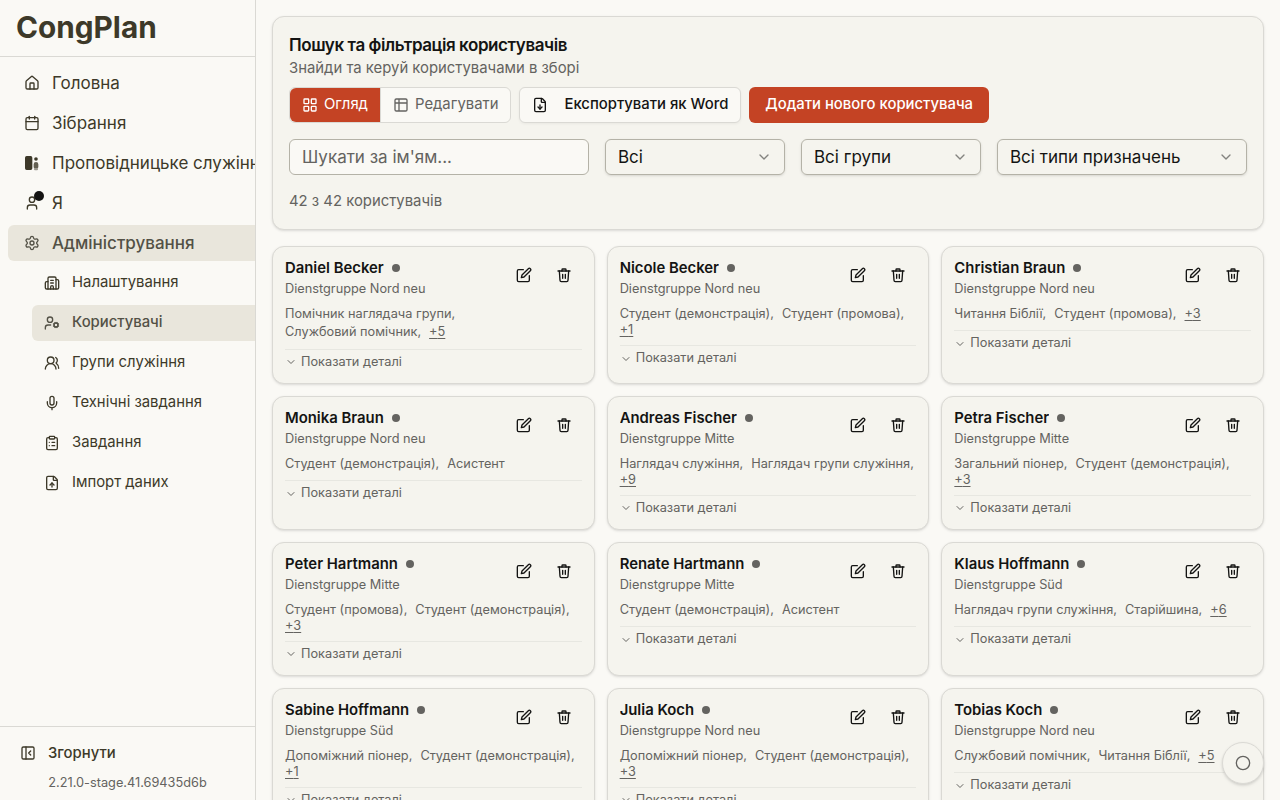
- Вручну — підходить для невеликої кількості користувачів або поступових додавань. Відкрийте Збір > Організація > Користувачі і створіть кожного вісника.
- Імпорт з New World Scheduler — підходить під час перенесення наявного збору. Майстер імпорту даних читає звичайні експорти CSV з NWS і створює вісників, а за бажанням і розклади серед тижня та на вихідні. Для нього потрібен уже налаштований час зібрань із кроку 1, а повторний запуск пізніше оновлює наявні записи, а не дублює їх.
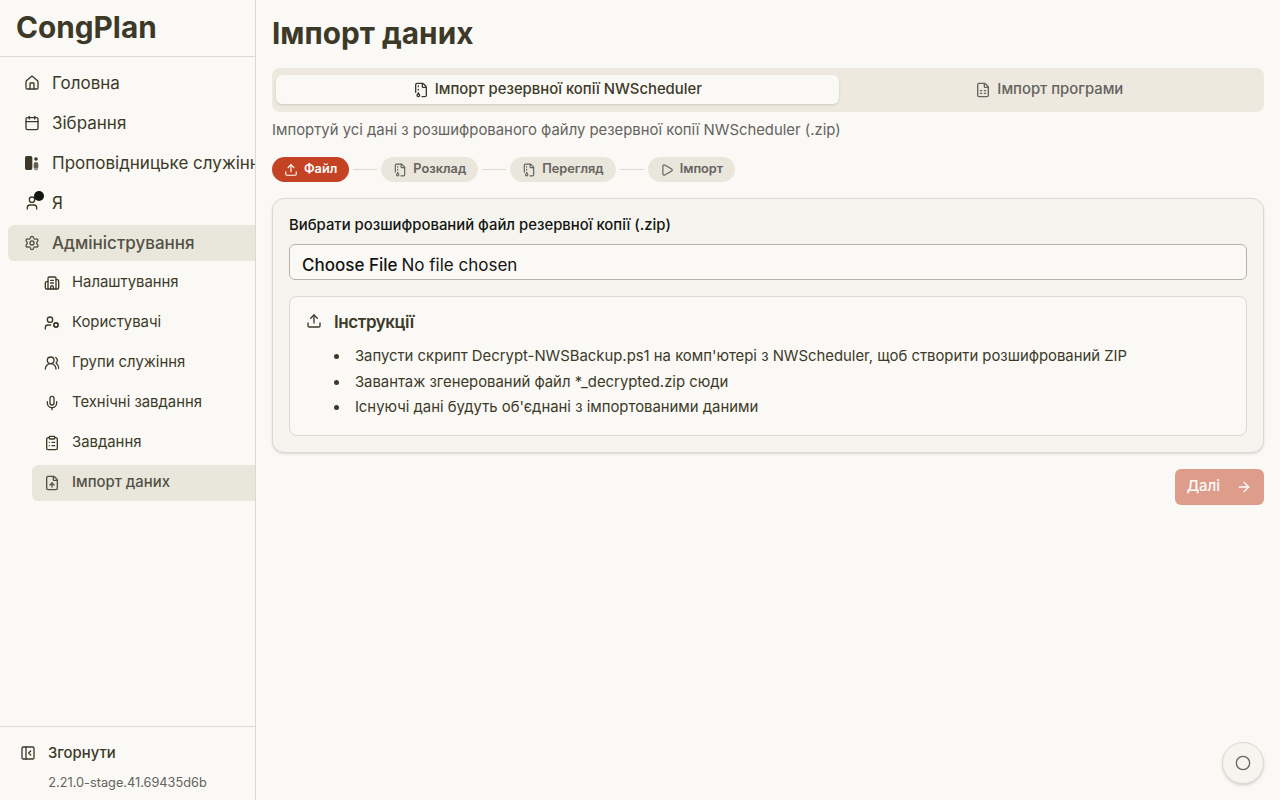
Докладніше: Керування користувачами · Імпорт даних
4. Налаштуйте групи для проповідницького служіння
Групи для проповідницького служіння допомагають координувати вісників у служінні та з'являються в багатьох місцях застосунку: у зустрічах для проповідницького служіння, допуску до публічного свідчення й друкованих списках груп. Налаштуйте їх після створення вісників, але до уточнення окремих дозволів.
- Відкрийте Збір > Організація > Групи для проповідницького служіння і натисніть Додати нову групу
- Назвіть групу і призначте наглядача групи (старійшину) та за потреби помічника
- Призначте вісників до групи через панель редагування користувача або безпосередньо з перегляду групи
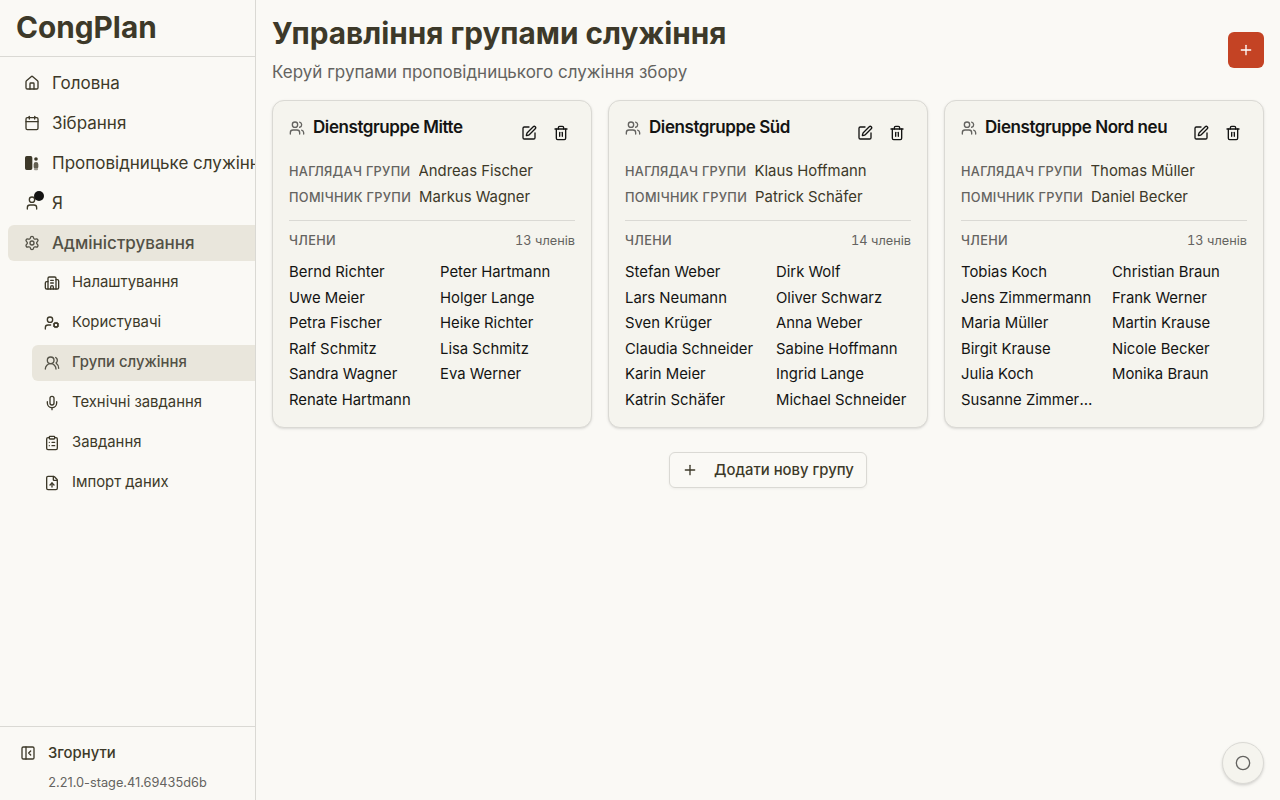
Нові вісники типово не входять до жодної групи. Не забудьте додати їх до групи після створення облікового запису.
Докладніше: Групи для проповідницького служіння
5. Делегуйте права
Вирішіть, хто що планує, перш ніж почнеться регулярне використання. Планувальнику, який веде лише зібрання серед тижня, не потрібне повне адміністрування, а голові, якому треба виправляти лише власне зібрання, можна надати перемикач делегування в розділі Хто що може замість широкого дозволу на редагування.
- Відкрийте користувача і застосуйте набір ролі — Вісник, Старійшина, Редактор, Планувальник (серед тижня), Планувальник (вихідні) або Адмін
- За потреби точно налаштуйте окремі дозволи, якщо набір не підходить повністю
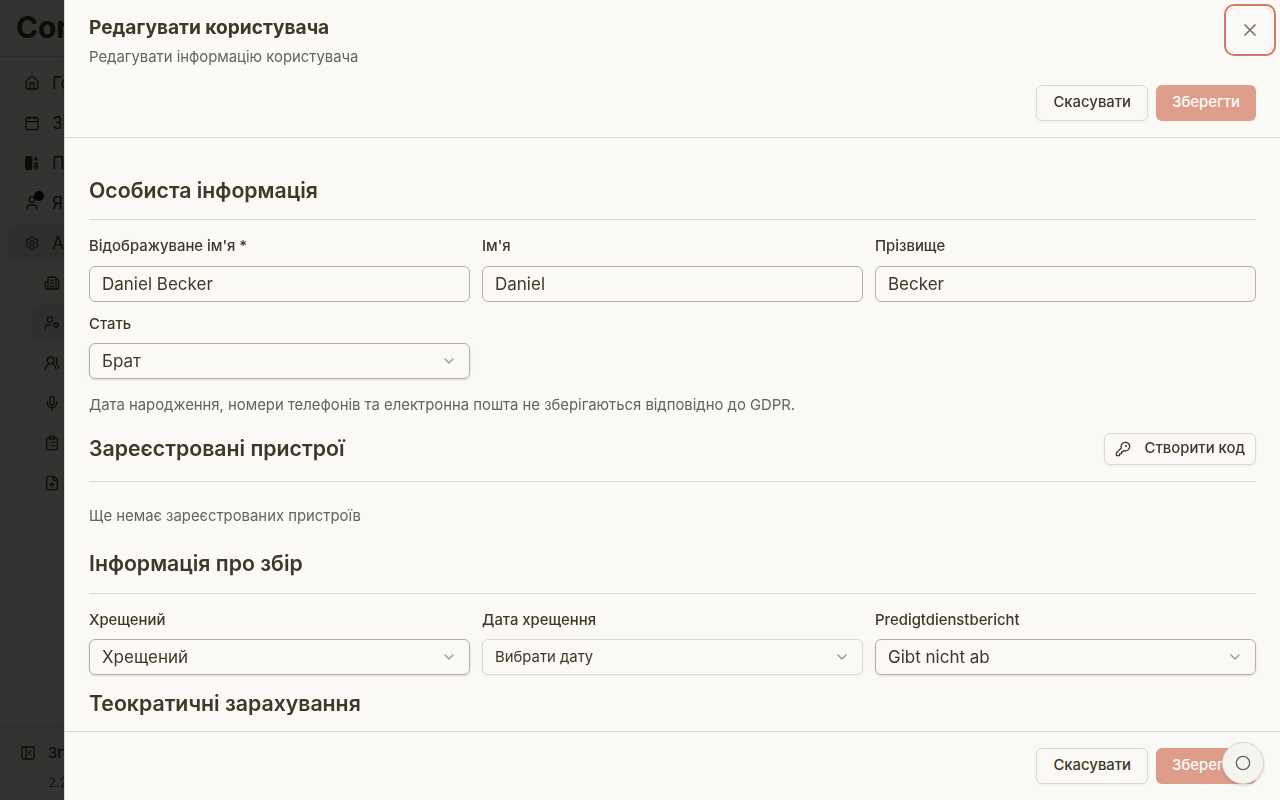
Набори — це відправні точки: Редактор підходить для більшості планувальників і секретарів, а Планувальник (серед тижня) і Планувальник (вихідні) обмежують редагування одним типом зустрічі. Усі подробиці — кожен дозвіл на Перегляд/Редагування і перемикачі делегування — дивіться в розділі Дозволи.
6. Сплануйте перше зібрання
Коли час зібрань, вісники, групи і дозволи налаштовані, перше сплановане зібрання — це момент, коли нове налаштування стає видимим для всіх інших.
- Відкрийте Зібрання і виберіть найближче зібрання серед тижня або у вихідні
- Перейдіть у режим редагування і призначте частини — CongPlan пропонує придатних вісників за кваліфікаціями, історією, відсутностями й контекстом планування
- Перевірте попередження та конфлікти. Вбудовані призначення зберігаються одразу; зміни у формі Редагувати зібрання мають явні кнопки Зберегти і Скасувати
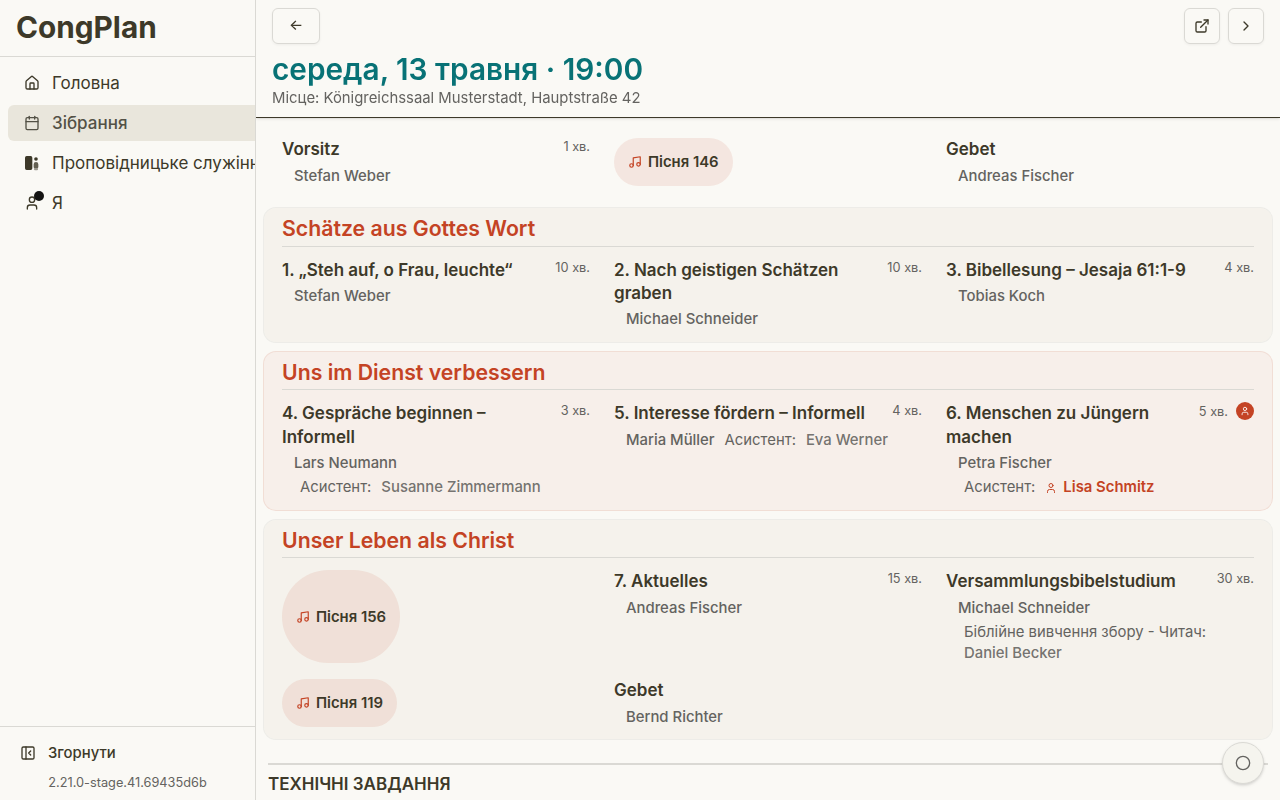
Якщо пропозиції призначень порожні, перевірте кваліфікації, фільтри, відсутності й активний контекст планування з кроків 3 і 4.
Спеціально для публічної промови у вихідні Планування публічних промов пропонує окремий розділ для внесення теми і промовця на найближчі тижні в одному безперервному списку, замість того щоб відкривати кожне зібрання окремо.
Докладніше: Деталі зібрання · Зібрання
7. Запросіть вісників
Надсилайте запрошення останніми, коли вже є що показати. Порожній застосунок без зібрань і призначень залишає заплутане перше враження.
- Відкрийте користувача
- Згенеруйте посилання-запрошення, QR-код або код налаштування пристрою
- Передайте його безпосередньо людині або дайте сканувати QR-код
Запрошена людина відкриває посилання, підтверджує, що показані ім'я і збір правильні, й переходить у застосунок. Потім помічник налаштування пропонує увімкнути сповіщення й налаштувати ключ доступу; обидва кроки можна виконати пізніше.
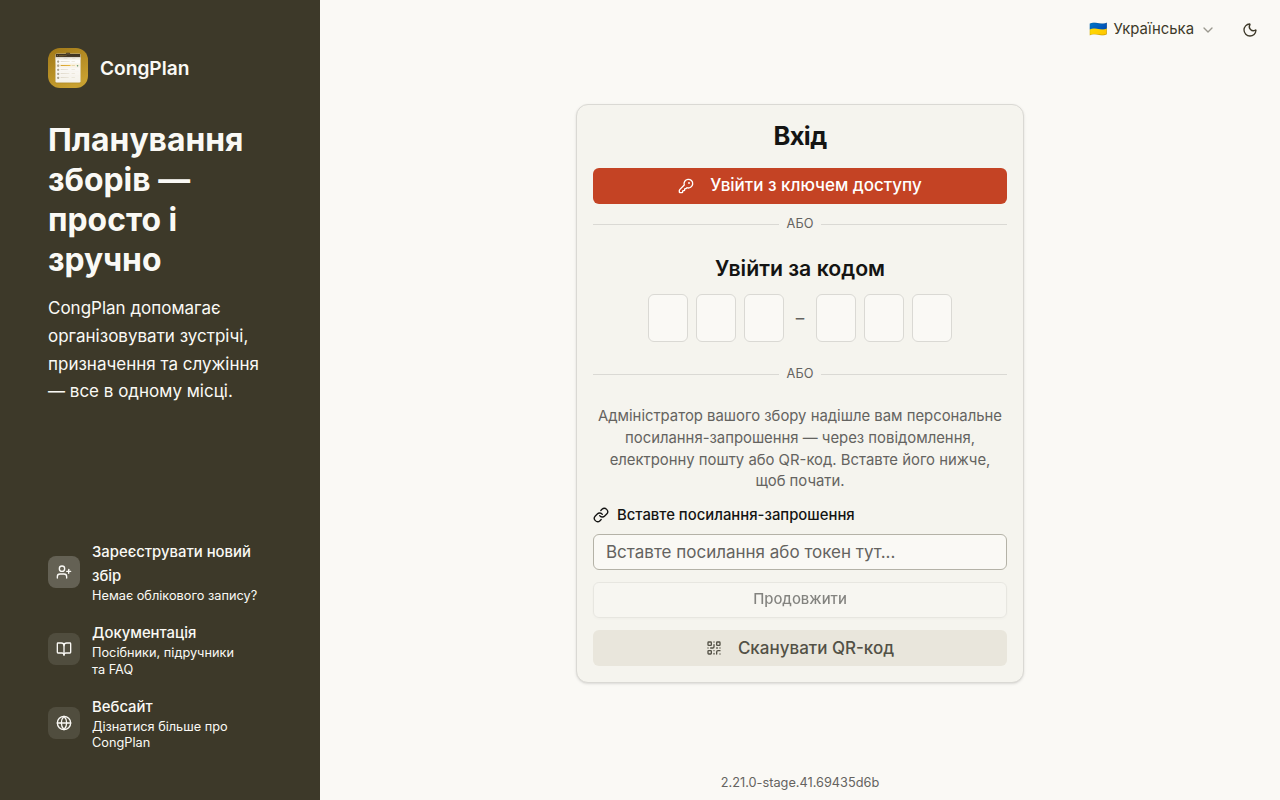
Посилання-запрошення і посилання налаштування є особистими. Не пересилайте їх іншій людині.
Докладніше: Керування користувачами
Що налаштувати далі
7 кроків вище готують збір до планування першого зібрання. Варто налаштувати ще кілька областей, коли почнеться регулярне використання:
- Технічні завдання — Сцена, мікрофони, зустріч відвідувачів, звук і відео плануються окремо від частин зібрання, на основі кваліфікацій і груп для проповідницького служіння з попередніх кроків. Відкрийте Збір > Планування > Технічні завдання; повний процес планування дивіться в розділі Технічні завдання.
- Завдання — Періодичні або одноразові завдання, такі як прибирання, обслуговування, охорона і робота в саду, можна призначити віснику, групі для проповідницького служіння або всьому збору. Відкрийте Збір > Планування > Завдання; категорії і періодичність дивіться в розділі Завдання.
- Публічне свідчення — Якщо збір проводить публічне свідчення, налаштуйте періодичні плани, місця і зміни, щоб придатні вісники могли їх бачити і записуватися. Для цього потрібен дозвіл Керувати публічним свідченням; повну модель планування дивіться в розділі Публічне свідчення.
- Загальнодоступна сторінка розкладу — Якщо ви хочете розмістити QR-код на дошці оголошень, увімкніть анонімну тижневу сторінку в Збір > Організація > Налаштування > Спільний доступ і друк. Контрольний список приватності і процес оновлення посилання дивіться в розділі Публічна сторінка розкладу.
- Іншомовні групи — Якщо частина збору зустрічається і служить іншою мовою, увімкніть іншомовні групи (усередині системи вони й далі називаються групами збору), щоб ця група могла планувати власну програму. Необов'язково, типово вимкнено; перемикач розташований у Налаштування > Додаткові функції. Повну картину, включно з відмінністю від груп для проповідницького служіння, дивіться в розділі Групи збору.
- Тижні візиту районного наглядача — Відкрийте їх у розділі Збір > Планування. Запис візиту автоматично перебудовує програму відповідного тижня. Потрібен дозвіл Відвідування районного наглядача (керування); покроковий майстер дивіться в розділі Візит районного наглядача.
- Журнал активності — Дивіться, хто, що і коли змінив у даних збору, з фільтром за областю і можливістю пошуку. Відкрийте Збір > Система і виберіть Журнал активності; що записується і хто може це читати, дивіться в розділі Журнал активності.
Продовжуйте планування
Далі відкрийте: