Installazione
CongPlan viene eseguito nel browser e può essere installato come Progressive Web App (PWA).
Requisiti
- Un browser supportato — vedi Browser supportati
- Connessione Internet per caricare dati e apportare modifiche
Un dispositivo compatibile con le chiavi di accesso o un gestore di password è facoltativo per la normale pianificazione. Serve quando un amministratore conferma un'attività amministrativa protetta.
Accesso a CongPlan
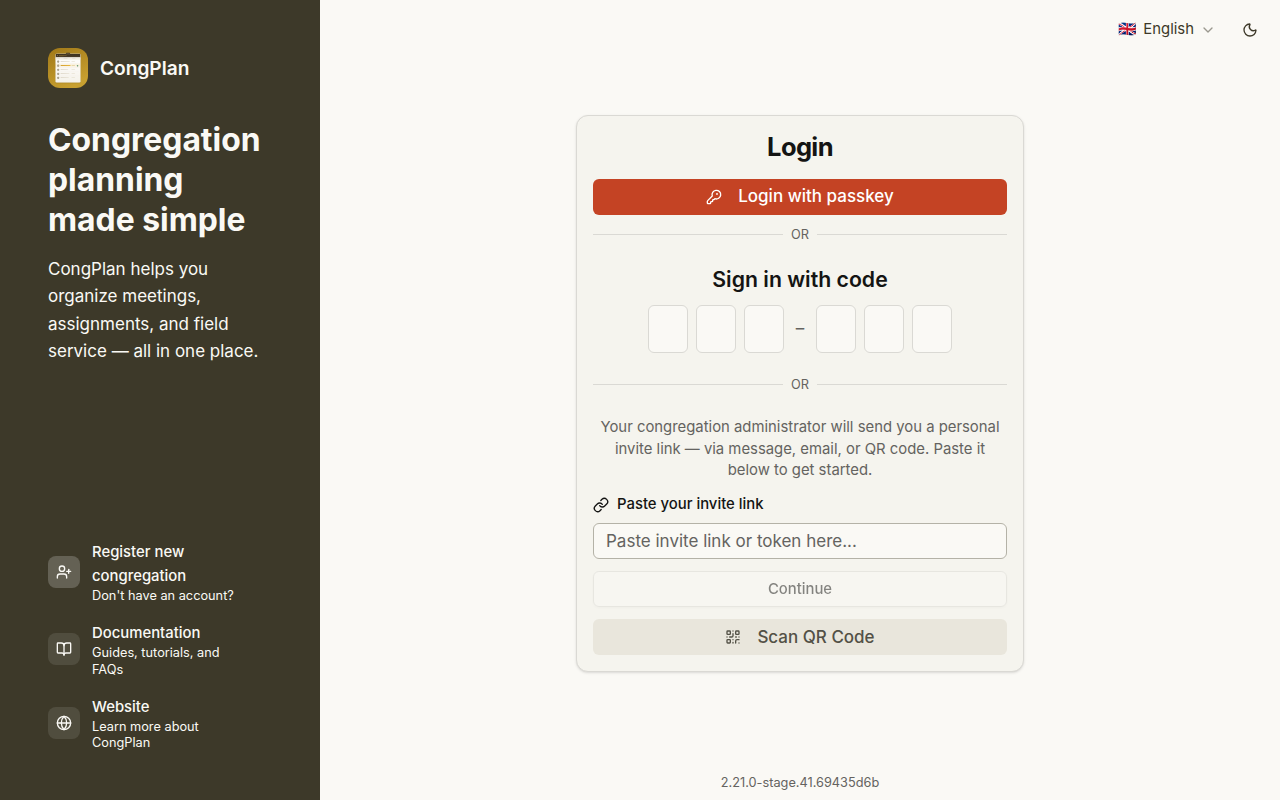
Apri my.congplan.app (si apre in una nuova scheda) e accedi con la tua passkey o il link di invito/configurazione personale.
Installa come PWA
L'installazione di CongPlan gli conferisce la propria icona dell'app e un'esperienza mobile più pulita. Le notifiche push sono anche più affidabili quando l'app è installata.
iPhone o iPad
Usa Safari:
- Apri my.congplan.app (si apre in una nuova scheda) in Safari
- Tocca Condividi
- Seleziona Aggiungi alla schermata principale
- Conferma con Aggiungi
- Apri CongPlan dalla nuova icona nella schermata iniziale
Androide
Utilizza un browser che offre l'installazione di applicazioni web:
- Apri my.congplan.app (si apre in una nuova scheda)
- Apri il menu del browser
- Seleziona l'azione Installa app o Aggiungi alla schermata Home del browser
- Conferma l'installazione
Se il browser corrente non può installare l'app, CongPlan spiega se aprire la pagina in un altro browser, usare il menu del browser o aggiornare un browser obsoleto. I browser integrati in un'altra app devono prima passare il link a un browser normale.
Desktop
I browser Chromium supportati mostrano di solito un'icona di installazione nella barra degli indirizzi o nel menu. Gli altri browser desktop possono comunque usare CongPlan in una normale scheda; la guida nell'app mostra il percorso disponibile nel browser in uso.
Flusso mobile consigliato
Per un nuovo dispositivo mobile:
- Installa CongPlan come PWA dal browser
- Apri l'app installata dalla schermata principale
- Utilizza la chiave di accesso, il collegamento di configurazione del dispositivo, il codice QR o il codice monouso — oppure scegli Non ho ancora accesso e lascia che un amministratore autorizzi il dispositivo (vedi Richiedere l'accesso)
Se la configurazione non riesce nell'app installata, apri lo stesso collegamento nel browser e riprova. Su iPhone o iPad, CongPlan può trasferire il flusso a Safari quando il browser corrente non può completare l'installazione o la configurazione delle notifiche.
Dopo la configurazione, consulta Notifiche e promemoria per attivare la consegna push e scegliere quando CongPlan deve inviarti un promemoria.
Utilizzo offline
CongPlan potrebbe mostrare dati già caricati prima che la connessione venisse persa. La creazione o la modifica di incarichi, attività, utenti, registrazioni di testimonianze pubbliche o impostazioni richiede una connessione Internet.
Passaggi successivi
Continua con Primi passi.