Instalación
CongPlan funciona en el navegador y puede instalarse como una aplicación web progresiva (PWA).
Requisitos
- Un navegador compatible — consulta Navegadores compatibles
- Conexión a internet para cargar datos y guardar cambios
Un dispositivo compatible con clave de acceso o un gestor de contraseñas es opcional para la planificación normal. Se requiere cuando un administrador confirma una tarea administrativa protegida.
Acceder a CongPlan
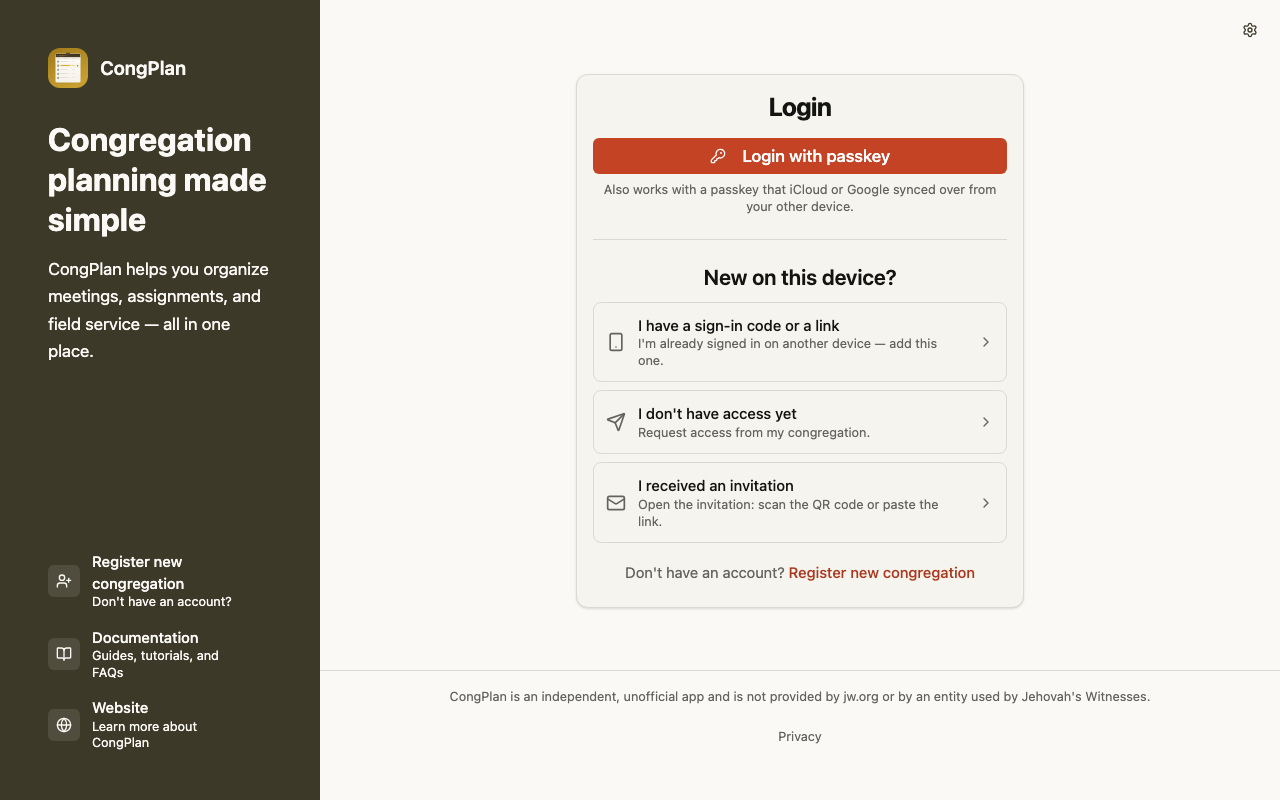
Abra my.congplan.app (se abre en una pestaña nueva) e inicie sesión con su passkey o con su enlace personal de invitación/configuración.
Instalar como PWA
Instalar CongPlan le da su propio icono de aplicación y una experiencia móvil más limpia. Las notificaciones push también son más fiables cuando la aplicación está instalada.
iPhone o iPad
Utilice Safari:
- Abra my.congplan.app (se abre en una pestaña nueva) en Safari
- Toque Compartir
- Seleccione Añadir a pantalla de inicio
- Confirme con Añadir
- Abra CongPlan desde el nuevo icono en la pantalla de inicio
Android
Utilice un navegador que ofrezca instalación de aplicaciones web:
- Abra my.congplan.app (se abre en una pestaña nueva)
- Abra el menú del navegador
- Seleccione la acción del navegador Instalar aplicación o Añadir a pantalla de inicio
- Confirme la instalación
Si el navegador actual no puede instalar la app, CongPlan explica si debe abrir la página en otro navegador, usar el menú del navegador o actualizar un navegador antiguo. Los navegadores integrados dentro de otra app primero deben pasar el enlace a un navegador normal.
Escritorio
Los navegadores Chromium compatibles suelen mostrar un icono de instalación en la barra de direcciones o en el menú del navegador. Otros navegadores de escritorio pueden seguir usando CongPlan en una pestaña normal; la ayuda dentro de la app muestra la ruta disponible en el navegador que esté usando.
Flujo móvil recomendado
Para un nuevo dispositivo móvil:
- Instale CongPlan como PWA desde el navegador
- Abra la aplicación instalada desde la pantalla de inicio
- Utilice su clave de acceso, enlace de configuración, código QR o código de un solo uso — o elija Todavía no tengo acceso y deje que un administrador autorice el dispositivo (consulte Solicitar acceso)
Si la configuración falla en la aplicación instalada, abra el mismo enlace de configuración en el navegador e inténtelo de nuevo. En iPhone o iPad, CongPlan puede pasar el flujo a Safari cuando el navegador actual no puede completar la instalación o la configuración de notificaciones.
Después de la configuración, consulte Notificaciones y recordatorios para activar la entrega mediante push y elegir cuándo le recuerda CongPlan.
Uso sin conexión
CongPlan puede mostrar datos que ya se habían cargado antes de perder la conexión. Crear o modificar asignaciones, tareas, usuarios, inscripciones de testificación pública o ajustes requiere conexión a internet.
Próximos pasos
Continúe con Primeros pasos.