Gestión de usuarios
Abra Congregación → Usuarios (en la sección Organización) para gestionar publicadores, cualificaciones, permisos, invitaciones y configuración de dispositivos.
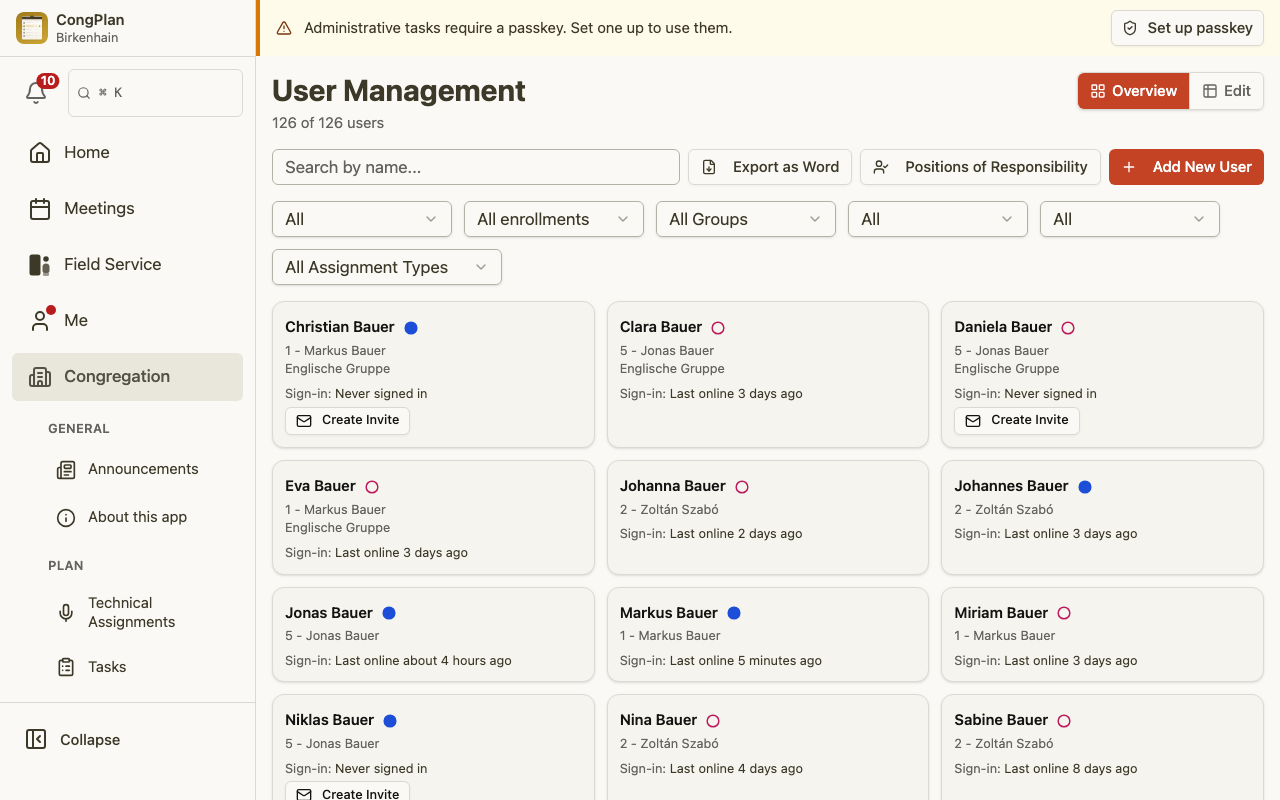
Vista general de usuarios
La página de usuarios ofrece búsqueda, filtros y dos modos de gestión. Según el tamaño de la pantalla y su preferencia guardada, los usuarios aparecen como tarjetas o en una matriz de edición (solo en escritorio, requiere el permiso de edición).
Acciones habituales:
- Buscar por nombre
- Filtrar por sexo, grupo de predicación, inscripción teocrática o una asignación específica
- Exportar usuarios como documento de Word
- Añadir un nuevo usuario
- Hacer clic en el nombre de una persona para abrir su página de detalles
Página de detalles de la persona
Al hacer clic en el nombre de una persona — desde la lista de usuarios, la paleta de comandos o una entrada del historial de asignaciones — se abre su página de detalles. Siempre muestra las mismas cinco tarjetas, en este orden:
- Perfil — nombre visible, estado activo/inactivo y cargos teocráticos en la congregación, incluido el título dependiente del estado Superintendente de grupo / Siervo de grupo para la persona que dirige un grupo de predicación (vea Grupos de predicación). Con el permiso Usuarios (detalles completos) verá además los datos de contacto y la actividad de inicio de sesión («última conexión» o «nunca ha iniciado sesión»). Sin él, esos campos muestran una nota de vista restringida en lugar de aparecer vacíos.
- Permisos (solo lectura) — los permisos de la persona, agrupados en Ver y Editar, o una nota indicando que tiene derechos completos de administrador. Requiere Usuarios (detalles completos) para poder verse siquiera.
- Dispositivos registrados — la misma gestión de dispositivos que antes estaba dentro de la hoja de edición, trasladada aquí para que revisar los dispositivos ya no requiera abrir el modo de edición. Requiere el permiso de edición Usuarios.
- Ausencias — registrar y consultar las ausencias de esta persona. Visible para quien pueda gestionar las ausencias de esta persona: editores completos de usuarios, quien tenga el permiso restringido Ausencias (vea Permisos), o — para su propio grupo — el superintendente/siervo de grupo o el asistente del grupo de predicación de esta persona.
- Asignaciones — el cronograma de asignaciones, con un selector de período (los últimos 3, 6 o 12 meses, o las próximas 8 semanas).
Quien no tenga el permiso necesario siempre ve una nota explícita de vista restringida en una tarjeta, nunca una tarjeta vacía — así un permiso faltante y unos datos faltantes nunca se confunden.
Estado de inicio de sesión e invitación
Tanto la vista general de usuarios como la página de detalles de la persona muestran de un vistazo el acceso a la cuenta:
- Actividad de inicio de sesión — cuándo se conectó la persona por última vez, o que nunca se ha conectado.
- Estado de la invitación — para una invitación abierta, cuánto tiempo sigue siendo válida; una vez canjeada, cuándo ocurrió; si caducó o fue revocada, ese estado, junto con una acción para enviar una nueva.
Editar un usuario
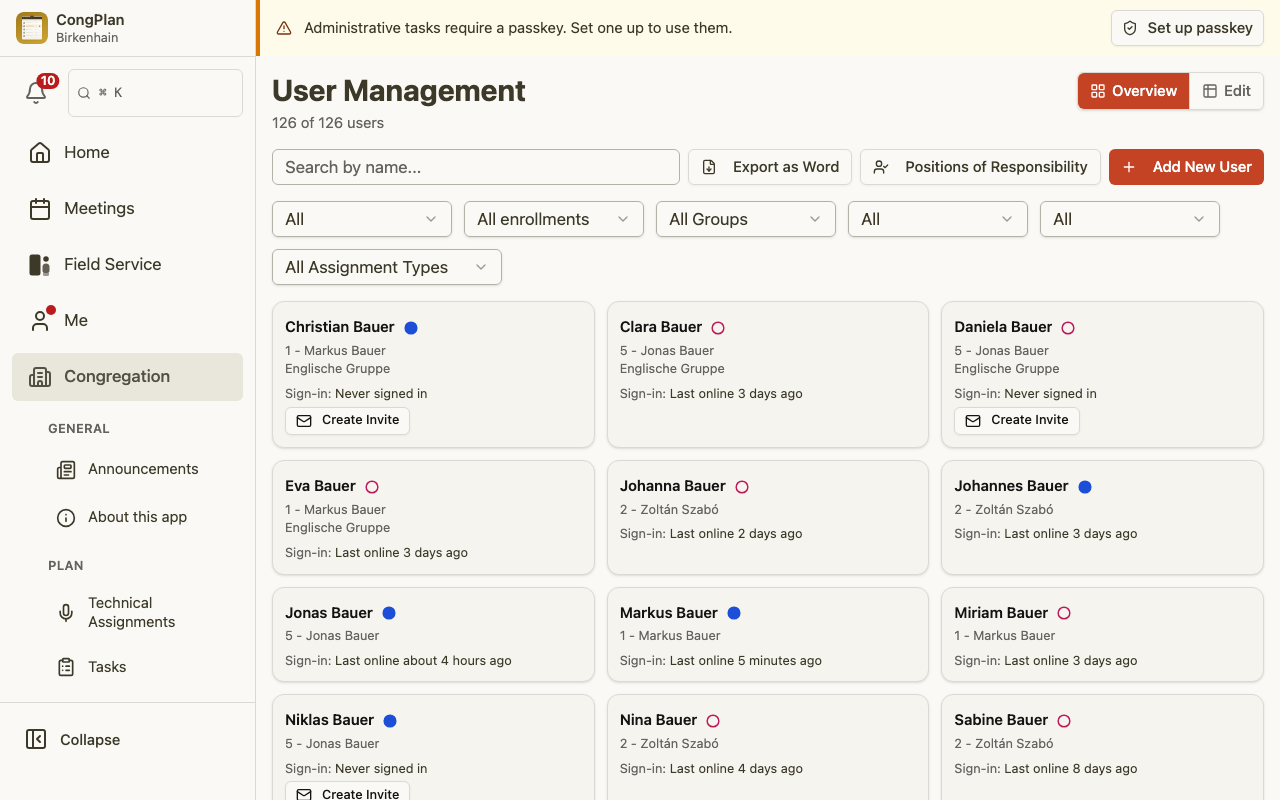
Abra la hoja de edición desde el botón ✎ de una tarjeta, desde la página de detalles de una persona o desde la matriz de edición de escritorio. La hoja agrupa los campos en:
- Información personal (nombre, sexo, datos de contacto)
- Estado de bautismo y de reporte del servicio del campo
- Inscripciones teocráticas y cargos en la congregación
- Idoneidad para asignaciones de reuniones, técnicas y de servicio del campo, incluida Testificación pública
- Pertenencia a un grupo de habla extranjera, si esa función está activada
- Permisos
La pertenencia al grupo de predicación, su dirección y el propio grupo se gestionan en la página Grupos de predicación, no en esta hoja.
El estado activo/inactivo es un control visible cerca de la parte inferior de la hoja, con una indicación clara del estado; anonimizar o eliminar a una persona son acciones raras y definitivas en el menú ⋮ de la cabecera de la hoja.
Permisos e idoneidades
CongPlan separa la idoneidad de los permisos:
- La idoneidad controla para qué puede asignarse un publicador, por ejemplo testificación pública o partes específicas de la reunión
- Los permisos controlan qué puede ver o gestionar un usuario, por ejemplo usuarios, ajustes, tareas, asignaciones técnicas o la planificación de testificación pública
Las marcas de servicio del campo Director y Lugar son ayudas para la planificación, no permisos. Director proporciona la lista del selector de director; Lugar, la del selector En casa de un publicador. Ambos selectores se abren en Designados; Todos permite seguir seleccionando y guardando a cualquier otro publicador activo.
Para la testificación pública:
- La idoneidad de asignación Testificación pública permite a un publicador ver y apuntarse a los turnos de testificación pública para los que sea apto
- El permiso de edición En público permite a un organizador mantener planes, ubicaciones, turnos e inscripciones — incluida la inscripción de otras personas, incluso publicadores sin acceso a la aplicación
Cuando quita una idoneidad de asignación, CongPlan comprueba antes de guardar las asignaciones desde hoy en adelante. Si esa persona sigue asignada en una reunión, tarea técnica, función de servicio del campo, turno de testificación pública o discurso saliente, Asignaciones futuras afectadas muestra la fecha, el elemento y la idoneidad que se está quitando. Las asignaciones existentes permanecen; confirme Guardar de todos modos solo después de anotar qué debe reasignar. CongPlan vuelve a comprobar la lista antes del guardado final si otro planificador la cambia mientras tanto.
Claves de acceso y datos maestros de usuario
Los permisos normales de Editar tienen efecto inmediato, incluso si la persona no ha configurado una clave de acceso. Los Derechos de administrador completos son distintos: solo están disponibles después de que la persona tenga una clave de acceso y la confirme en la sesión actual. El editor de usuarios muestra un aviso cuando concede derechos completos de administrador a una persona que todavía no tiene clave de acceso.
Una persona con el permiso de edición Usuarios puede añadir, editar, eliminar y anonimizar usuarios. Los cambios sensibles también requieren una sesión confirmada con clave de acceso. CongPlan pide confirmación cuando añade un publicador, lo elimina o anonimiza, o cambia el nombre, nombre para mostrar, sexo, cabeza de familia, datos de bautismo, correo electrónico o números de teléfono de una persona. Cambiar el estado activo, idoneidades, grupo de predicación, inscripciones teocráticas, cargos en la congregación o datos de reporte a Betel no requiere este paso adicional.
Si se necesita confirmación:
- En Confirmar con clave de acceso, elija Iniciar sesión con clave de acceso.
- Complete la solicitud de clave de acceso del dispositivo. El formulario o la confirmación de debajo permanece abierto.
- Ejecute de nuevo la acción original de Guardar, Eliminar o Anonimizar.
Si la cuenta no tiene clave de acceso, Configurar clave de acceso abre Yo > Inicio de sesión y passkey. Registrar una confirma la sesión actual de inmediato; vuelva a la acción del usuario y ejecútela otra vez.
Plantillas de permisos
La Selección rápida de la hoja de edición ofrece plantillas de permisos ya preparadas. Consulte Permisos para ver la lista completa de plantillas, los permisos individuales y lo que concede cada uno.
Historial de cambios
El pie de la página de detalles de la persona muestra cuándo se modificó el registro por última vez. Un editor de usuarios también ve quién lo cambió y puede abrir Ver todos los cambios en una hoja sin salir de la página de la persona.
Invitaciones y configuración de dispositivos
Para que un usuario empiece a utilizar CongPlan:
- Cree o abra el usuario
- Genere un enlace de invitación o de configuración
- Comparta el enlace directamente con la persona, o deje que escanee el código QR
Los enlaces de invitación son personales. Un enlace de configuración de dispositivo da acceso a un usuario existente en otro dispositivo; no crea una cuenta nueva.
Autorizar solicitudes de acceso
Un publicador que no tiene invitación puede solicitar acceso desde el dispositivo que quiere usar (página de inicio de sesión → Todavía no tengo acceso). La app crea un mensaje con un enlace de autorización, que el publicador le envía por cualquier mensajería.
- Abra el enlace de autorización. Requiere el permiso de edición de Usuarios y una sesión confirmada con clave de acceso; si hace falta, la app pide primero la clave de acceso
- La página muestra quién lo solicita, el dispositivo, la hora de la solicitud y cuánto tiempo sigue siendo válido el enlace
- En Asignar una persona, elija el registro de usuario al que pertenece este dispositivo. La lista solo contiene personas de su propia congregación; si la persona todavía no existe, créela primero en la gestión de usuarios y vuelva después al enlace
- Seleccione Autorizar el acceso o Rechazar
El dispositivo en espera queda conectado en el momento en que usted autoriza. Un enlace ya decidido puede volver a abrirse y muestra quién lo autorizó o lo rechazó y cuándo. El enlace de autorización es válido durante 12 horas y funciona una sola vez. Ambas decisiones aparecen en el registro de actividad.
Desactivar y reactivar usuarios
Si un publicador ya no debe tener acceso a CongPlan, desactívelo en lugar de eliminar sus datos históricos de planificación. Desactivar y reactivar son acciones visibles con una indicación clara del estado, no algo escondido en un menú.
Un usuario desactivado:
- No puede iniciar sesión.
- Conserva sus asignaciones anteriores, visibles para el historial y el contexto de planificación.
- Deja de aparecer como miembro, superintendente de grupo, siervo de grupo o asistente de cualquier grupo de predicación, y deja de contar en el total de miembros de ese grupo.
- Se ordena al final de la lista de usuarios.
Reactivarlo restaura todo esto de inmediato.
Esta función en el sitio web de CongPlan (se abre en una pestaña nueva)