Gestione utenti
Apri Congregazione → Utenti (nella sezione Organizzazione) per gestire proclamatori, qualifiche, autorizzazioni, inviti e configurazione del dispositivo.
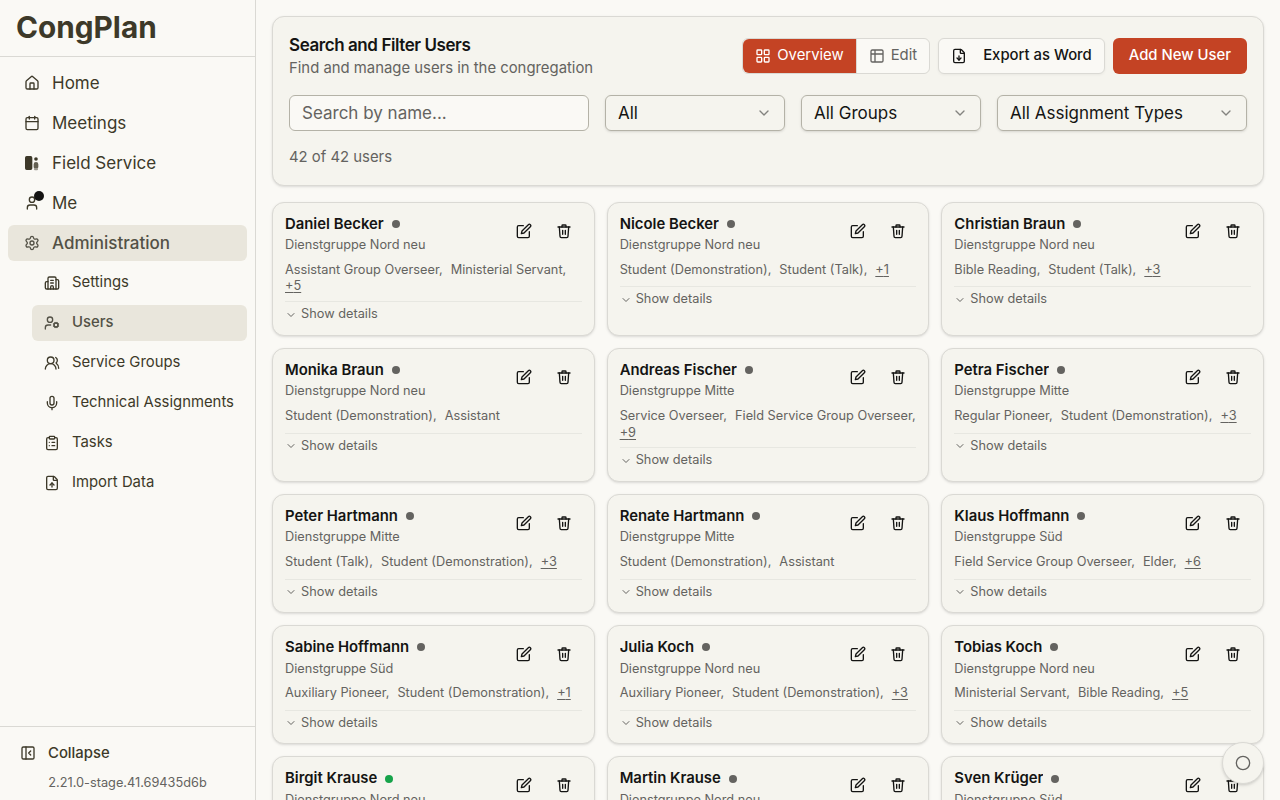
Panoramica degli utenti
La pagina degli utenti offre ricerca, filtri e due modalità di gestione. A seconda delle dimensioni dello schermo e della tua preferenza salvata, gli utenti appaiono come schede o in una matrice di modifica (solo desktop, richiede l'autorizzazione di modifica).
Azioni comuni:
- Cerca per nome
- Filtra per sesso, gruppo di servizio, iscrizione teocratica o un incarico specifico
- Esporta gli utenti come documento Word
- Aggiungi un nuovo utente
- Fai clic sul nome di una persona per aprire la sua pagina dei dettagli
Pagina dei dettagli della persona
Facendo clic sul nome di una persona — dall'elenco utenti, dalla palette dei comandi o da una voce della cronologia degli incarichi — si apre la sua pagina dei dettagli. Mostra sempre le stesse cinque schede, in quest'ordine:
- Profilo — nome visualizzato, stato attivo/inattivo e ruoli teocratici nella congregazione, incluso il titolo dipendente dallo stato Sorvegliante del gruppo / Servitore del gruppo per chi guida un gruppo di servizio (vedi Gruppi di servizio). Con l'autorizzazione Utenti (dettagli completi) vedi inoltre i dati di contatto e l'attività di accesso («ultimo accesso» o «mai effettuato l'accesso»). Senza di essa, questi campi mostrano una nota di visualizzazione limitata invece di apparire vuoti.
- Autorizzazioni (sola lettura) — le autorizzazioni della persona, raggruppate in Visualizzazione e Modifica, oppure una nota che indica che possiede diritti di amministratore completi. Richiede Utenti (dettagli completi) anche solo per essere visibile.
- Dispositivi registrati — la stessa gestione dei dispositivi che prima si trovava all'interno del foglio di modifica, spostata qui in modo che il controllo dei dispositivi non richieda più di aprire la modalità di modifica. Richiede l'autorizzazione di modifica Utenti.
- Assenze — registra e consulta le assenze di questa persona. Visibile a chiunque possa gestire le assenze di questa persona: editori completi degli utenti, chi possiede l'autorizzazione ristretta Assenze (vedi Autorizzazioni), oppure — per il proprio gruppo — il sorvegliante/servitore o l'assistente del gruppo di servizio di questa persona.
- Incarichi — la cronologia degli incarichi, con un selettore di periodo (gli ultimi 3, 6 o 12 mesi, o le prossime 8 settimane).
Chi non ha l'autorizzazione necessaria vede sempre una nota esplicita di visualizzazione limitata su una scheda, mai una scheda vuota — così un'autorizzazione mancante e dei dati mancanti non vengono mai confusi.
Stato di accesso e invito
Sia la panoramica degli utenti sia la pagina dei dettagli della persona mostrano a colpo d'occhio l'accesso all'account:
- Attività di accesso — quando la persona ha effettuato l'accesso l'ultima volta, o che non lo ha mai fatto.
- Stato dell'invito — per un invito aperto, per quanto tempo resta valido; una volta riscattato, quando è avvenuto; se scaduto o revocato, questo stato, insieme a un'azione per inviarne uno nuovo.
Modificare un utente
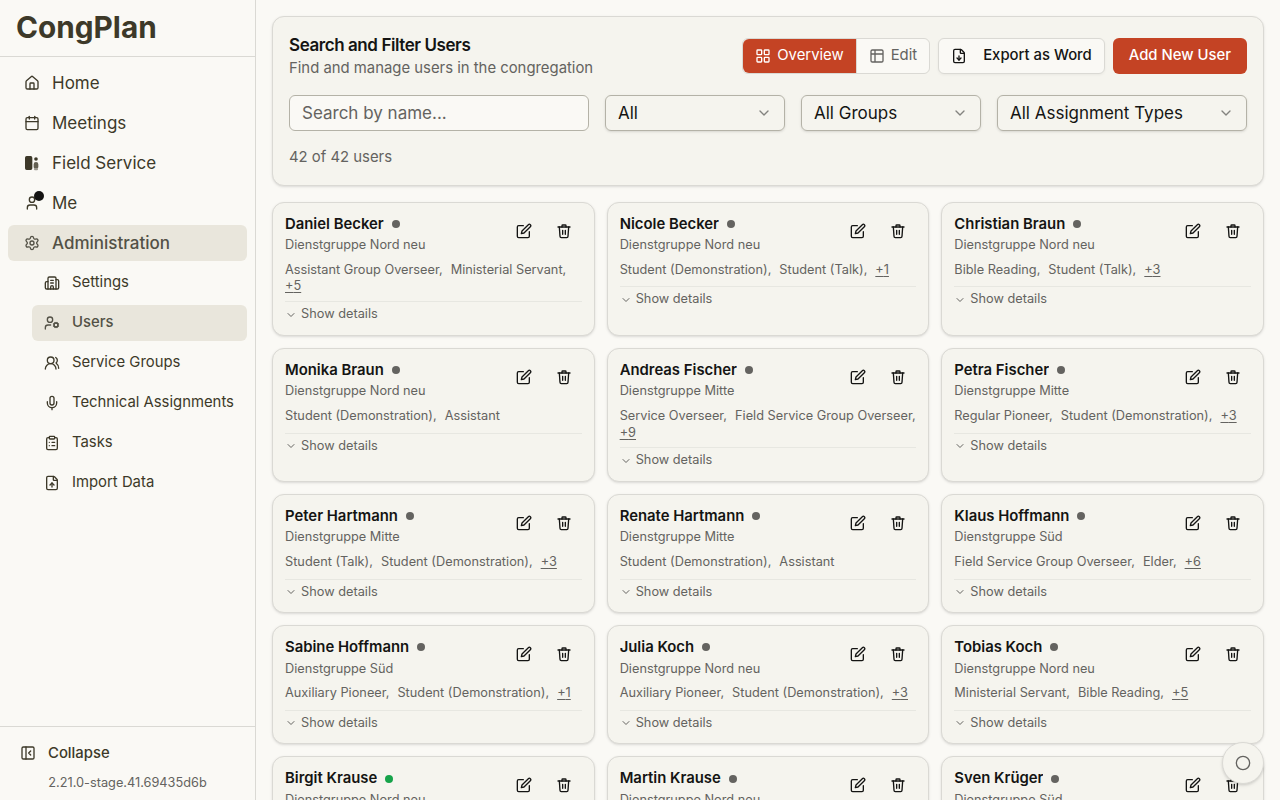
Apri il foglio di modifica dal pulsante ✎ su una scheda, dalla pagina dei dettagli di una persona, o dalla matrice di modifica desktop. Il foglio raggruppa i campi in:
- Informazioni personali (nome, sesso, dati di contatto)
- Stato del battesimo e della segnalazione del servizio di campo
- Iscrizioni teocratiche e ruoli nella congregazione
- Idoneità per incarichi di adunanza, tecnici e di servizio di campo, inclusa la Testimonianza pubblica
- Appartenenza a un gruppo di lingua straniera, se questa funzione è attiva
- Autorizzazioni
L'appartenenza a un gruppo di servizio, la sua guida e il gruppo stesso si gestiscono nella pagina Gruppi di servizio, non in questo foglio.
Lo stato attivo/inattivo è un controllo visibile vicino alla parte inferiore del foglio, con un'indicazione chiara dello stato; anonimizzare o eliminare una persona sono azioni rare e definitive nel menu ⋮ dell'intestazione del foglio.
Autorizzazioni e idoneità
CongPlan separa l'idoneità dalle autorizzazioni:
- L'idoneità controlla ciò a cui può essere assegnato un proclamatore, ad esempio la testimonianza pubblica o parti specifiche dell'adunanza
- Le autorizzazioni controllano ciò che un utente può visualizzare o gestire, ad esempio utenti, impostazioni, compiti, incarichi tecnici o la pianificazione della testimonianza pubblica
I contrassegni del servizio di campo Conduttore e Luogo aiutano a pianificare, ma non sono autorizzazioni. Conduttore fornisce i nominativi al selettore del conduttore; Luogo al selettore A casa di un proclamatore. Entrambi si aprono su Designato; con Tutti è comunque possibile selezionare e salvare qualsiasi altro proclamatore attivo.
Per la testimonianza pubblica:
- L'idoneità all'incarico di Testimonianza pubblica consente a un proclamatore di vedere e iscriversi ai turni di testimonianza pubblica idonei
- L'autorizzazione di modifica Testimonianza pubblica consente a un organizzatore di mantenere piani, luoghi, turni e iscrizioni — inclusa l'iscrizione di altre persone, anche proclamatori senza accesso all'app
Quando rimuovi un'idoneità, CongPlan controlla prima del salvataggio gli incarichi da oggi in poi. Se la persona è ancora incaricata in un'adunanza, un dovere tecnico, un ruolo del servizio di campo, un turno di Testimonianza pubblica o un discorso in un'altra congregazione, Incarichi futuri interessati elenca data, elemento e idoneità rimossa. Gli incarichi esistenti restano invariati; conferma Salva comunque solo dopo aver annotato ciò che deve essere riassegnato. Se nel frattempo interviene un altro pianificatore, CongPlan ricontrolla l'elenco prima del salvataggio definitivo.
Chiavi di accesso e dati anagrafici degli utenti
Le normali autorizzazioni di Modifica hanno effetto immediato anche se la persona non ha ancora impostato una chiave di accesso. I diritti completi di amministratore diventano disponibili solo dopo che la persona ha una chiave e la conferma nella sessione corrente. Il pannello di modifica mostra un avviso quando concedi tali diritti a una persona che non ne ha ancora una.
Una persona con l'autorizzazione di modifica Utenti può aggiungere, modificare, eliminare e anonimizzare utenti. Le modifiche sensibili richiedono anche una sessione confermata con la passkey. CongPlan chiede conferma quando aggiungi, elimini o anonimizzi un proclamatore, oppure ne modifichi nome, nome visualizzato, genere, capofamiglia, dati del battesimo, indirizzo e-mail o numeri di telefono. La modifica di stato attivo, idoneità, gruppo di servizio, iscrizioni teocratiche, ruoli di congregazione o dati dei rapporti Betel non richiede questo passaggio aggiuntivo.
Se serve la conferma:
- In Conferma con la chiave di accesso, scegli Accedi con la chiave di accesso.
- Completa la richiesta della chiave sul dispositivo. Il modulo o la conferma sottostante resta aperto.
- Ripeti l'azione originale di salvataggio, eliminazione o anonimizzazione.
Se l'account non ha una chiave di accesso, Imposta la chiave di accesso apre Io > Accesso e passkey. La registrazione conferma subito la sessione corrente; torna all'azione sull'utente ed eseguila di nuovo.
Profili di autorizzazione
La Selezione rapida del foglio di modifica offre profili di autorizzazione già pronti. Consulta Autorizzazioni per l'elenco completo dei profili, le singole autorizzazioni e cosa concede ciascuna.
Cronologia delle modifiche
Il piè di pagina dei dettagli della persona mostra quando il record è stato modificato l'ultima volta. Chi può modificare gli utenti vede anche chi l'ha cambiato e può aprire Visualizza tutte le modifiche in un pannello senza lasciare la pagina della persona.
Inviti e configurazione del dispositivo
Per consentire a un utente di iniziare a utilizzare CongPlan:
- Crea o apri l'utente
- Genera un invito o un collegamento di configurazione
- Condividi il collegamento direttamente con la persona, o lascia che scansioni il codice QR
I collegamenti di invito sono personali. Un collegamento di configurazione del dispositivo dà a un utente esistente l'accesso su un altro dispositivo; non crea un nuovo account.
Autorizzare le richieste di accesso
Un proclamatore senza invito può richiedere l'accesso dal dispositivo che vuole usare (pagina di accesso → Non ho ancora accesso). L'app crea un messaggio con un collegamento di autorizzazione, che il proclamatore ti invia con un qualsiasi messenger.
- Apri il collegamento di autorizzazione. Richiede l'autorizzazione di modifica Utenti e una sessione confermata con la chiave di accesso; se necessario, l'app chiede prima la chiave
- La pagina mostra chi fa la richiesta, il dispositivo, l'ora della richiesta e per quanto tempo il collegamento resta valido
- In Assegna una persona scegli il record utente a cui appartiene questo dispositivo. L'elenco contiene solo persone della tua congregazione; se la persona non esiste ancora, creala prima nella gestione utenti e poi torna al collegamento
- Seleziona Autorizza l'accesso o Rifiuta
Il dispositivo in attesa viene connesso nel momento in cui autorizzi. Un collegamento già deciso può essere riaperto e mostra chi lo ha autorizzato o rifiutato e quando. Il collegamento di autorizzazione è valido 12 ore e funziona una volta sola. Entrambe le decisioni compaiono nel Registro delle attività.
Disattivare e riattivare gli utenti
Se un proclamatore non deve più accedere a CongPlan, disattivalo invece di eliminare i suoi dati storici di pianificazione. Disattivare e riattivare sono azioni visibili con un'indicazione chiara dello stato, non qualcosa nascosto in un menu.
Un utente disattivato:
- Non può accedere.
- Conserva i suoi incarichi passati, visibili per la cronologia e il contesto di pianificazione.
- Non appare più come membro, sorvegliante del gruppo, servitore del gruppo o assistente di alcun gruppo di servizio, e non conta più nel totale dei membri di quel gruppo.
- Viene ordinato in fondo all'elenco degli utenti.
La riattivazione ripristina tutto questo immediatamente.
Questa funzione sul sito web di CongPlan (si apre in una nuova scheda)