Användarhantering
Öppna Församling → Användare (i avsnittet Organisation) för att hantera förkunnare, kvalifikationer, behörigheter, inbjudningar och enhetsinstallation.
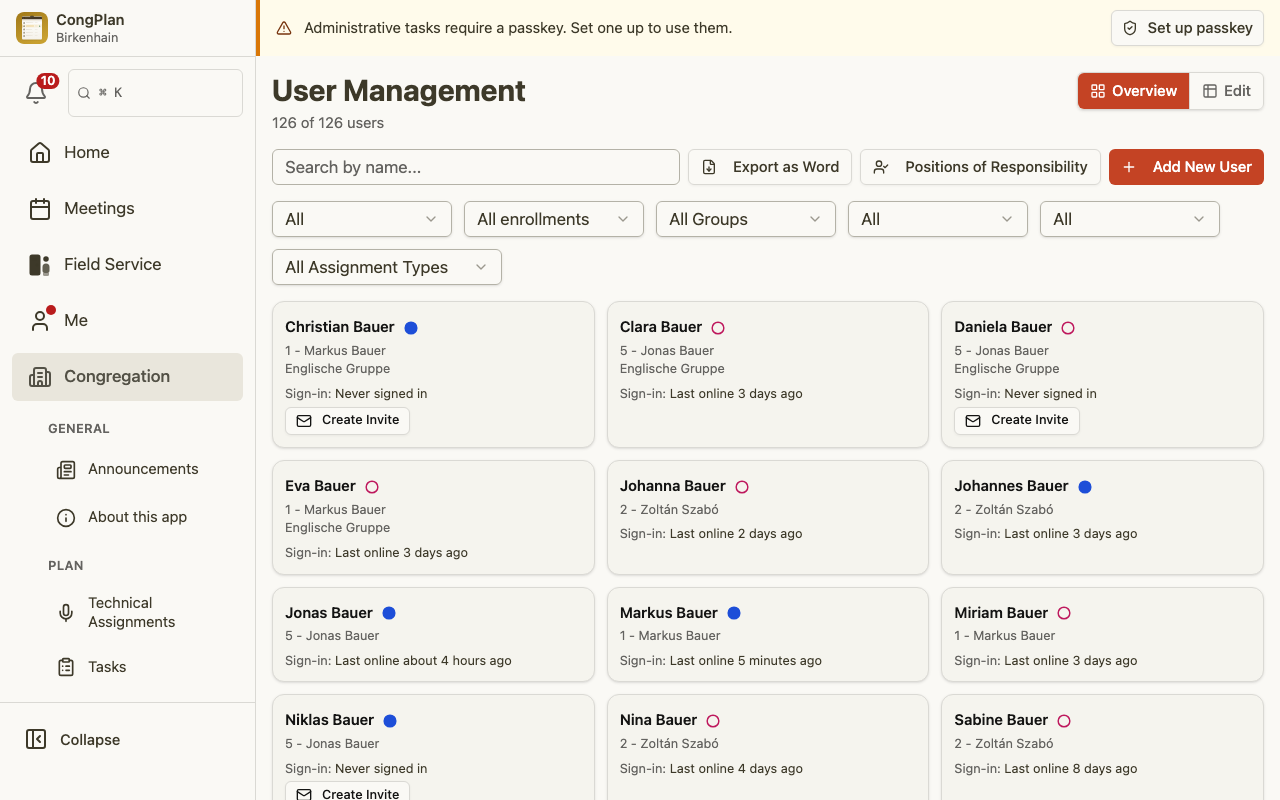
Användaröversikt
Användarsidan erbjuder sökning, filter och två hanteringslägen. Beroende på skärmstorlek och sparad inställning visas användare som kort eller i en redigeringsmatris (endast på datorn, kräver redigeringsbehörighet).
Vanliga åtgärder:
- Söka på namn
- Filtrera på kön, tjänstegrupp, teokratisk inskrivning eller en specifik uppgift
- Exportera användare som ett Word-dokument
- Lägga till en ny användare
- Klicka på en persons namn för att öppna personens detaljsida
Personens detaljsida
Att klicka på en persons namn — från användarlistan, kommandopaletten eller en post i uppgiftshistoriken — öppnar personens detaljsida. Den visar alltid samma fem kort, i denna ordning:
- Profil — visningsnamn, aktiv-/inaktiv-status och teokratiska roller i församlingen, inklusive den statusberoende titeln Grupptillsyningsman / Grupptjänare för den som leder en tjänstegrupp (se Tjänstegrupper). Med behörigheten Användare (fullständiga uppgifter) ser du dessutom kontaktuppgifter och inloggningsaktivitet (”senast online” eller ”har aldrig loggat in”). Utan den visas i stället en notering om begränsad vy, inte tomma fält.
- Behörigheter (skrivskyddat) — personens behörigheter, grupperade i Visa och Redigera, eller en notering om att personen har fulla administratörsrättigheter. Kräver Användare (fullständiga uppgifter) för att visas alls.
- Registrerade enheter — samma enhetshantering som tidigare fanns i redigeringsvyn, nu flyttad hit så att en granskning av enheter inte längre kräver att redigeringsläget öppnas. Kräver redigeringsbehörigheten Användare.
- Frånvaro — registrera och granska personens frånvaro. Synlig för alla som får hantera personens frånvaro: fullständiga användarredigerare, en innehavare av den avgränsade behörigheten Frånvaro (se Behörigheter) eller — för sin egen grupp — den personens tjänstegrupps grupptillsyningsman/grupptjänare eller assistent.
- Uppgifter — uppgiftstidslinjen, med ett urval av period (de senaste 3, 6 eller 12 månaderna, eller de kommande 8 veckorna).
En användare utan den behörighet som krävs ser alltid en tydlig notering om begränsad vy på ett kort, aldrig ett tomt kort — en saknad behörighet och saknade uppgifter förväxlas aldrig.
Inloggnings- och inbjudningsstatus
Både användaröversikten och personens detaljsida visar kontoåtkomst direkt:
- Inloggningsaktivitet — när personen senast loggade in, eller att personen aldrig har loggat in.
- Inbjudningsstatus — för en öppen inbjudan, hur länge den förblir giltig; när den har lösts in, när det skedde; om den har gått ut eller återkallats, det tillståndet, tillsammans med en åtgärd för att skicka en ny.
Redigera en användare
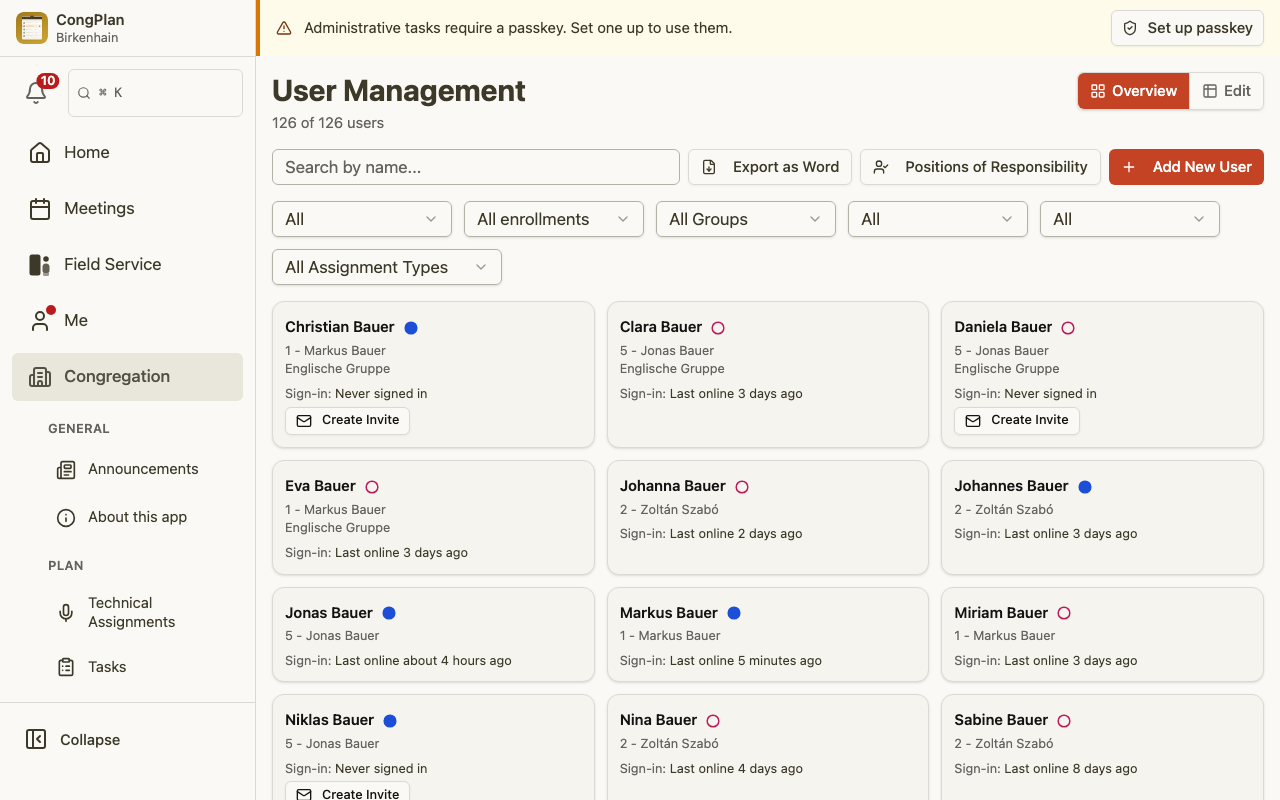
Öppna redigeringsvyn via pennknappen på ett kort, från en persons detaljsida eller från redigeringsmatrisen på datorn. Vyn grupperar fälten i:
- Personuppgifter (namn, kön, kontaktuppgifter)
- Dopstatus och rapportering av tjänsten på fältet
- Teokratiska inskrivningar och roller i församlingen
- Berättigande för uppgifter vid möten, tekniska uppgifter och tjänsten på fältet, inklusive Offentligt vittnande
- Medlemskap i främmandespråkig grupp, om den funktionen är aktiverad
- Behörigheter
Medlemskap i tjänstegrupp, ledarskap och själva gruppen hanteras på sidan Tjänstegrupper, inte i den här vyn.
Aktiv-/inaktiv-status är ett synligt reglage nära vyns nedre del, med en tydlig statusmarkering; att anonymisera eller ta bort en person är sällsynta, oåterkalleliga åtgärder i ⋮-menyn i vyns rubrikrad.
Behörigheter och berättigande
CongPlan skiljer mellan berättigande och behörigheter:
- Berättigande styr vad en förkunnare får tilldelas, till exempel offentligt vittnande eller specifika mötesdelar.
- Behörigheter styr vad en användare får visa eller hantera, till exempel användare, inställningar, uppgifter, tekniska uppgifter eller planering av offentligt vittnande.
Markeringarna för tjänsten på fältet Studieledare och Plats är stöd i planeringen, inte behörigheter. Studieledare används av väljaren för studieledare; Plats används av väljaren Hemma hos en förkunnare. Båda öppnas på Utsedda; med Alla kan du fortfarande välja och spara en annan aktiv förkunnare.
För offentligt vittnande:
- Tilldelningsberättigandet Offentligt vittnande låter en förkunnare se och anmäla sig till pass för offentligt vittnande som hen är berättigad till.
- Redigeringsbehörigheten Offentligt vittnande låter en organisatör underhålla planer, platser, pass och anmälningar — inklusive att anmäla andra personer, även förkunnare utan tillgång till appen.
När du tar bort en tilldelningskvalifikation kontrollerar CongPlan uppgifter från och med idag innan ändringen sparas. Om personen fortfarande är tilldelad i ett möte, en teknisk uppgift, en roll i tjänsten på fältet, ett pass för offentligt vittnande eller ett utgående föredrag listar Berörda framtida uppgifter datum, post och den kvalifikation som tas bort. Befintliga uppgifter lämnas kvar; bekräfta Spara ändå först när du vet vad som behöver planeras om. CongPlan kontrollerar listan igen före den slutliga sparningen om en annan planerare har ändrat den under tiden.
Passkeys och grunduppgifter om användare
Vanliga redigeringsbehörigheter börjar gälla direkt, även om personen inte har ställt in någon passkey. Fulla administratörsrättigheter är annorlunda: de blir tillgängliga först när personen har en passkey och bekräftar den i den aktuella sessionen. Användarredigeraren visar en varning när du ger fulla administratörsrättigheter till en person som ännu saknar passkey.
En person med redigeringsbehörigheten Användare kan lägga till, redigera, ta bort och anonymisera användare. Känsliga användarändringar kräver också en passkey-bekräftad session. CongPlan ber om bekräftelse när du lägger till en förkunnare, tar bort eller anonymiserar en förkunnare, eller ändrar personens namn, visningsnamn, kön, familjeöverhuvud, dopuppgifter, e-postadress eller telefonnummer. Ändringar av aktiv status, kvalifikationer, tjänstegrupp, teokratiska inskrivningar, församlingsroller eller Betel-rapportering kräver inte detta extra steg.
Om bekräftelse behövs:
- Välj Logga in med passkey i Bekräfta med passkey.
- Slutför enhetens passkey-fråga. Formuläret eller bekräftelsen under ligger kvar.
- Kör den ursprungliga åtgärden Spara, Ta bort eller Anonymisera igen.
Om kontot saknar passkey öppnar Ställ in passkey sidan Jag > Inloggning och passkey. När en passkey registreras bekräftas den aktuella sessionen direkt; gå tillbaka till användaråtgärden och kör den igen.
Behörighetsförinställningar
Snabbval i redigeringsvyn erbjuder färdiga behörighetsförinställningar. Se Behörigheter för den fullständiga listan över förinställningar, enskilda behörigheter och vad var och en av dem ger.
Ändringshistorik
Sidfoten på personens detaljsida visar när posten senast ändrades. En användarredigerare ser också vem som ändrade den och kan öppna Visa alla ändringar i ett blad utan att lämna personsidan.
Inbjudningar och enhetsinstallation
För att låta en användare börja använda CongPlan:
- Skapa eller öppna användaren
- Skapa en inbjudnings- eller installationslänk
- Dela länken direkt med personen, eller låt hen skanna QR-koden
Inbjudningslänkar är personliga. En länk för enhetsinstallation ger en befintlig användare åtkomst på en annan enhet; det är inte ett nytt konto.
Godkänna åtkomstbegäranden
En förkunnare som inte har någon inbjudan kan begära åtkomst från den enhet hen vill använda (inloggningssidan → Jag har inte åtkomst än). Appen skapar ett meddelande med en godkännandelänk, som förkunnaren skickar till dig i valfri meddelandeapp.
- Öppna godkännandelänken. Den kräver redigeringsbehörigheten Användare och en passkey-bekräftad session; appen frågar först efter passkeyn om det behövs
- Sidan visar vem som frågar, enheten, tidpunkten för begäran och hur länge länken gäller
- Under Tilldela en person väljer du den användarpost som enheten tillhör. Listan innehåller bara personer i din egen församling; om personen inte finns än, skapa hen först i användarhanteringen och återvänd sedan till länken
- Välj Godkänn åtkomst eller Avslå
Den väntande enheten loggas in i samma stund som du godkänner. En länk som är avgjord kan öppnas igen och visar vem som godkände eller avslog den och när. Godkännandelänken gäller i 12 timmar och fungerar en gång. Båda besluten syns i Aktivitetsloggen.
Inaktivera och återaktivera användare
Om en förkunnare inte längre bör ha åtkomst till CongPlan, inaktivera personen i stället för att ta bort historiska planeringsuppgifter. Att inaktivera och återaktivera är synliga åtgärder med en tydlig statusmarkering, inte något som göms i en meny.
En inaktiverad användare:
- Kan inte logga in.
- Behåller sina tidigare uppgifter, synliga för historik och planeringssammanhang.
- Visas inte längre som medlem, grupptillsyningsman, grupptjänare eller assistent i någon tjänstegrupp, och räknas inte längre in i gruppens medlemsantal.
- Sorteras längst ner i användarlistan.
Att återaktivera återställer allt detta omedelbart.
Den här funktionen på CongPlans webbplats (öppnas i en ny flik)