Erste Schritte
Diese Anleitung führt neue Administratoren Schritt für Schritt durch die Einrichtung einer Versammlung für die Planung — in der Reihenfolge, die sich dafür bewährt hat. Bist du einer bestehenden Versammlung beigetreten, kannst du direkt zu Dein persönlicher Bereich springen — die versammlungsweiten Schritte weiter unten hat bereits ein Administrator erledigt.
Deine Startseite
Die Startseite ist der persönliche Einstieg. Sie kombiniert mehrere Datenquellen:
- Mein Plan — Deine kommenden Zuteilungen, technischen Zuteilungen, Aufgaben, Zusammenkünfte für den Predigtdienst und Schichten im öffentlichen Zeugnisgeben
- Als Nächstes — Bevorstehende Zusammenkünfte für den Predigtdienst und andere nahe Termine
- Schnellnavigation — Links zu Zusammenkünften, persönlichem Bereich und Versammlung, soweit deine Berechtigungen das erlauben
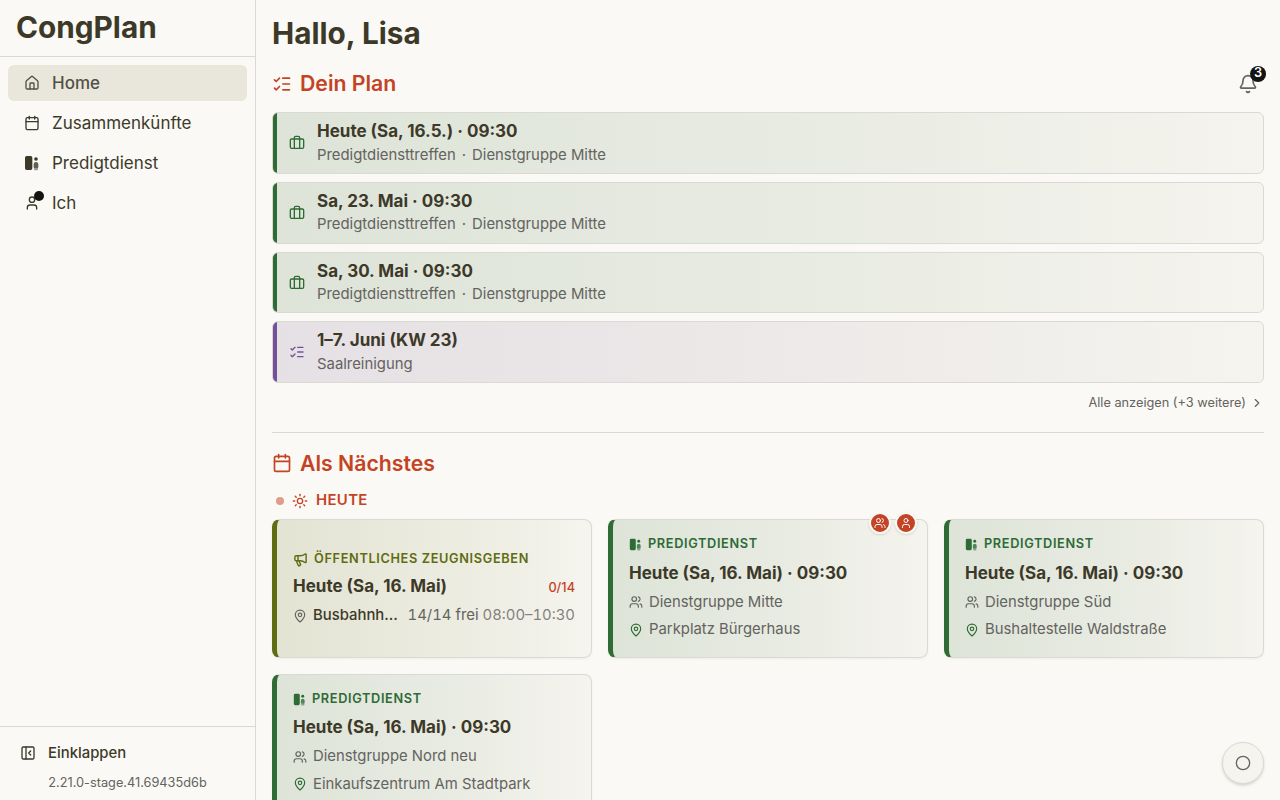
Nach der ersten Anmeldung bietet der Einrichtungsassistent die beiden auf diesem Gerät noch offenen Schritte an: Benachrichtigungen aktivieren und Passkey einrichten. Du kannst ihn überspringen und über die Startseite zurückkehren, solange einer der Schritte noch offen ist.
Richte als neuer Administrator den Passkey ein, bevor du mit den Versammlungsschritten unten beginnst. Die vollständige Verwaltung verlangt, dass die aktuelle Sitzung mit diesem Passkey bestätigt ist. Normale Planung nicht.
Mehr dazu: Startseite
Navigation
Die Hauptnavigation enthält:
- Home — Persönliche Übersicht
- Kalender — Für Planer: Zusammenkünfte, Treffpunkte, öffentliches Zeugnisgeben, Ereignisse und Aufgaben in einem Monats- oder Wochenraster. Siehe Kalender
- Zusammenkünfte — Listenansicht
- Predigtdienst — Zusammenkünfte für den Predigtdienst und öffentliches Zeugnisgeben
- Ich — Mein Plan, Abwesenheiten, Abgeben & Übernehmen, Sprache, Erscheinungsbild, Benachrichtigungen, Sicherheit, Geräte, Konto, Integrationen und Synchronisationsstatus
- Versammlung — Allgemeines, Planung, Organisation und Systemwerkzeuge je nach Berechtigung
Dein persönlicher Bereich
Öffne Ich in der Navigation. Die Seite ist in Planen, Einstellungen und System gegliedert. Statt einer zweiten Einstellungsübersicht gibt es direkte Einträge:
- Mein Plan — Deine künftige persönliche Zeitleiste; weitere Blöcke werden bei Bedarf nachgeladen
- Abwesenheiten — Zeiten, in denen du nicht verfügbar bist
- Abgeben & Übernehmen — Anfragen an dich und von dir, offen und im Verlauf
- Sprache, Erscheinungsbild, Benachrichtigungen, Anmeldung & Passkey, Meine Geräte und Konto — je eine direkte Seite für jede persönliche Einstellung
- Synchronisation und Integrationen — Synchronisationsstatus und MCP-Zugriff
Mehr dazu: Persönlicher Hub
1. Zusammenkunftszeiten prüfen
Zusammenkunftszeiten bestimmen fast alles Weitere in CongPlan — den Planungszeitraum, welche Zusammenkünfte und Programmpunkte überhaupt zum Zuteilen existieren, und welche Termine ein Datenimport verwenden kann. Prüfe sie, bevor du Verkündiger anlegst oder irgendetwas anderes planst.
- Öffne Versammlung > Organisation > Einstellungen und wähle Zusammenkünfte & Kalender
- Lege Wochentag, Startzeit und Gültig-ab-Datum für die Zusammenkunft unter der Woche und am Wochenende fest
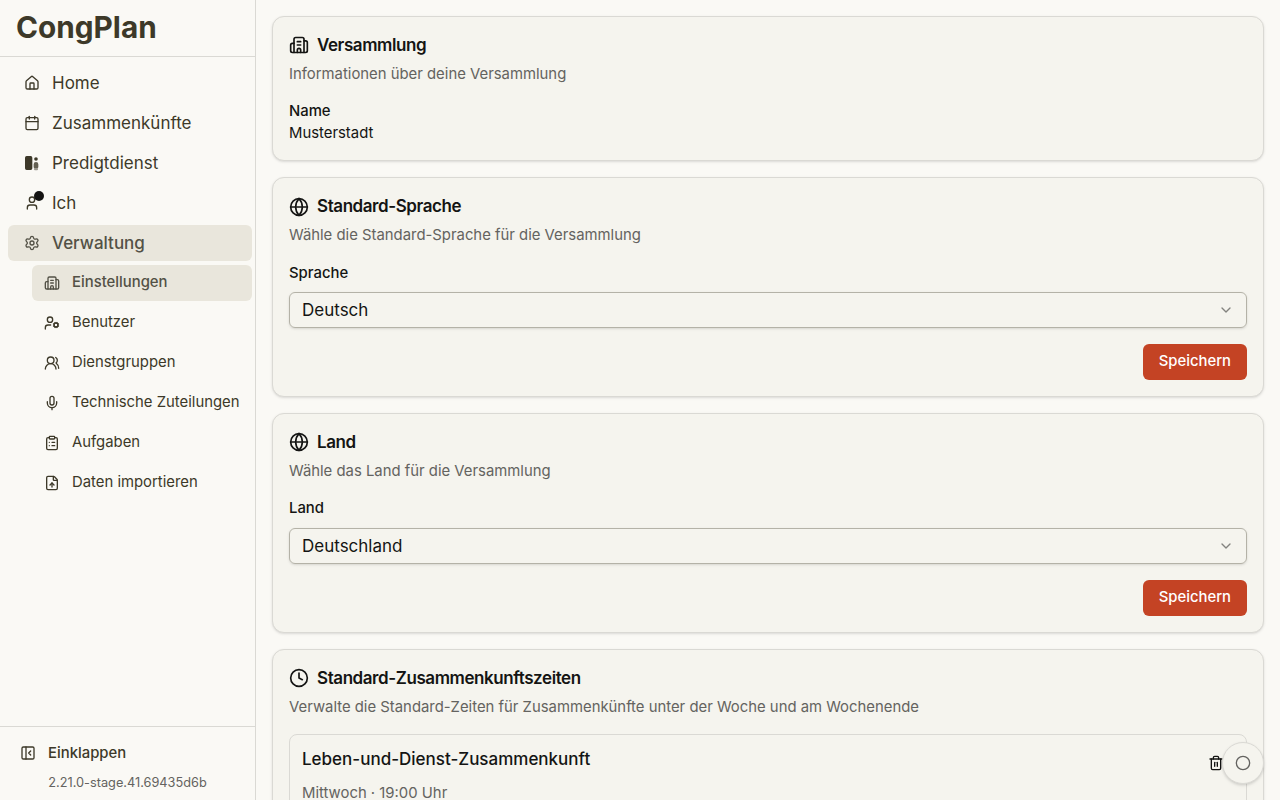
Stehen Änderungen der Zusammenkunftszeiten bevor, lege einen neuen Eintrag mit einem zukünftigen Gültig-ab-Datum an, statt den aktuellen zu bearbeiten. Vergangene Zusammenkünfte behalten so ihre ursprüngliche Zeit.
Mehr dazu: Versammlungseinstellungen
2. Stammdaten prüfen (Sprache, Land)
Die Standardsprache der Versammlung bestimmt die Sprache versammlungsweiter Benachrichtigungen und der Zusammenkunfts-Terminologie; das Land wirkt sich auf verfügbare Felder und Formatierung aus. Beides lässt sich am einfachsten korrigieren, bevor weitere Verkündiger beitreten, da es beeinflusst, was alle anderen sehen.
- Öffne Versammlung > Organisation > Einstellungen und wähle Versammlung
- Prüfe den Namen der Versammlung, die Standardsprache und das Land
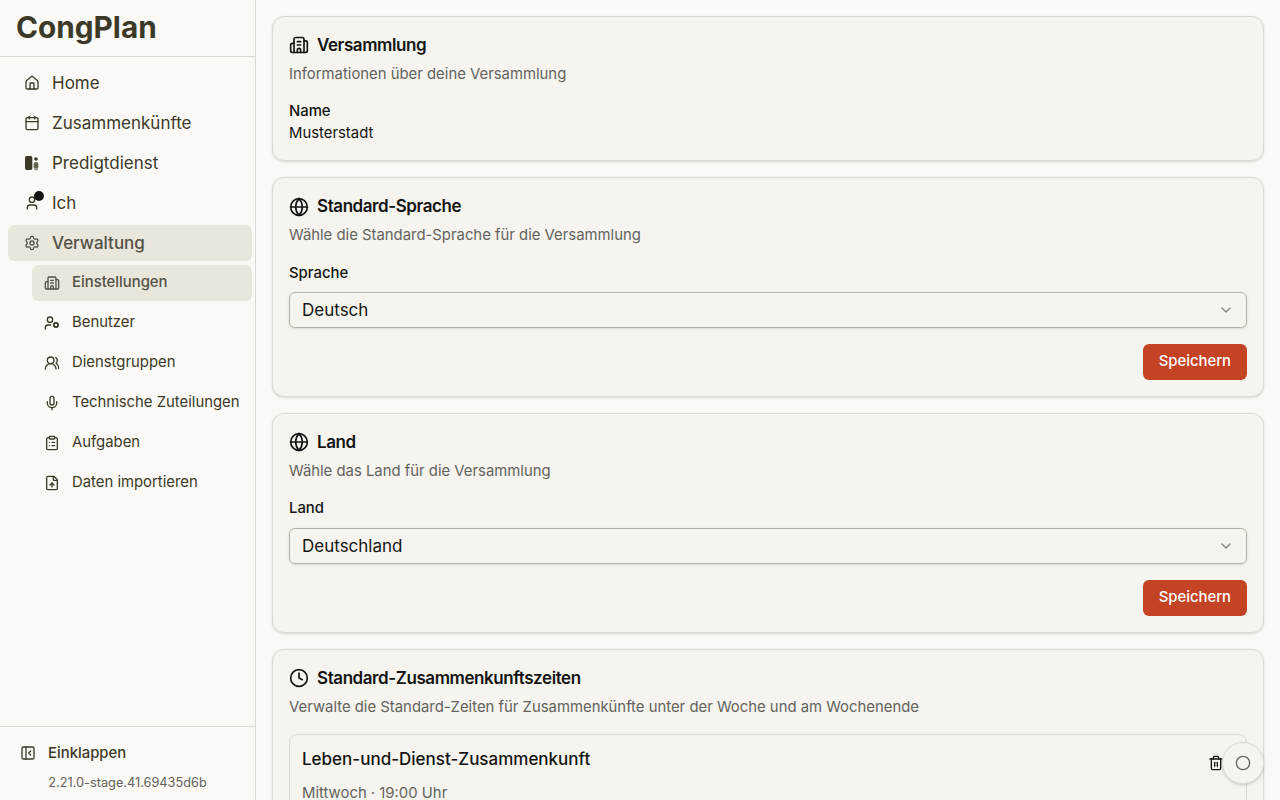
Die Einstellungszentrale hat fünf Gruppen: Versammlung, Zusammenkünfte & Kalender, Wer darf was, Teilen & Drucken und Zusatzfunktionen. Wenn du nicht sicher bist, wo eine Einstellung liegt, tippe ihren Namen in das Feld Einstellung suchen … oben in der Zentrale oder in die app-weite Suche (die Lupe oder ⌘K / Strg+K). Ein Treffer öffnet die passende Seite und hebt die Einstellung hervor.
Benutzer können ihre jeweils verfügbare UI-Sprache weiterhin unter Ich > Sprache wählen. Die Standardsprache der Versammlung gilt für gemeinsam genutzte Versammlungsinhalte. Benachrichtigungen zu Zusammenkünften einer fremdsprachigen Gruppe verwenden die Sprache dieser Gruppe.
Mehr dazu: Versammlungseinstellungen
3. Verkündiger anlegen oder importieren
Verkündiger brauchen einen Benutzerdatensatz, bevor sie einer Predigtdienstgruppe, einem Programmpunkt oder einer Aufgabe zugeteilt werden können — deshalb kommt dieser Schritt vor der Einrichtung von Predigtdienstgruppen und Berechtigungen.
Es gibt zwei Wege dorthin:
- Manuell — geeignet für eine Handvoll Benutzer oder laufende Ergänzungen. Öffne Versammlung > Organisation > Benutzer und lege jeden Verkündiger einzeln an.
- Import aus New World Scheduler — geeignet, wenn du eine bestehende Versammlung migrierst. Der Assistent zum Datenimport liest die regulären NWS-CSV-Exporte und legt Verkündiger sowie optional die Programme unter der Woche und am Wochenende an. Er benötigt die bereits eingerichteten Zusammenkunftszeiten aus Schritt 1, und ein erneuter Import aktualisiert später passende Datensätze, statt sie zu duplizieren.
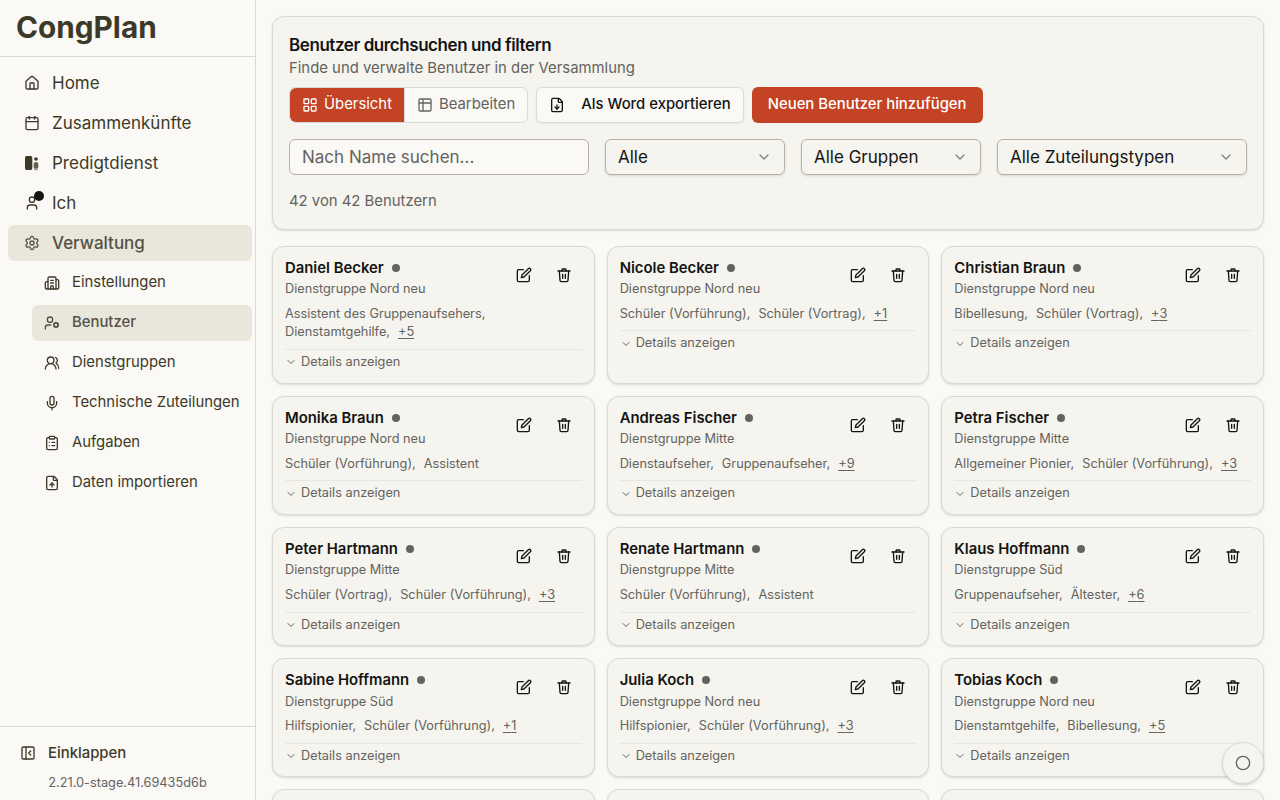
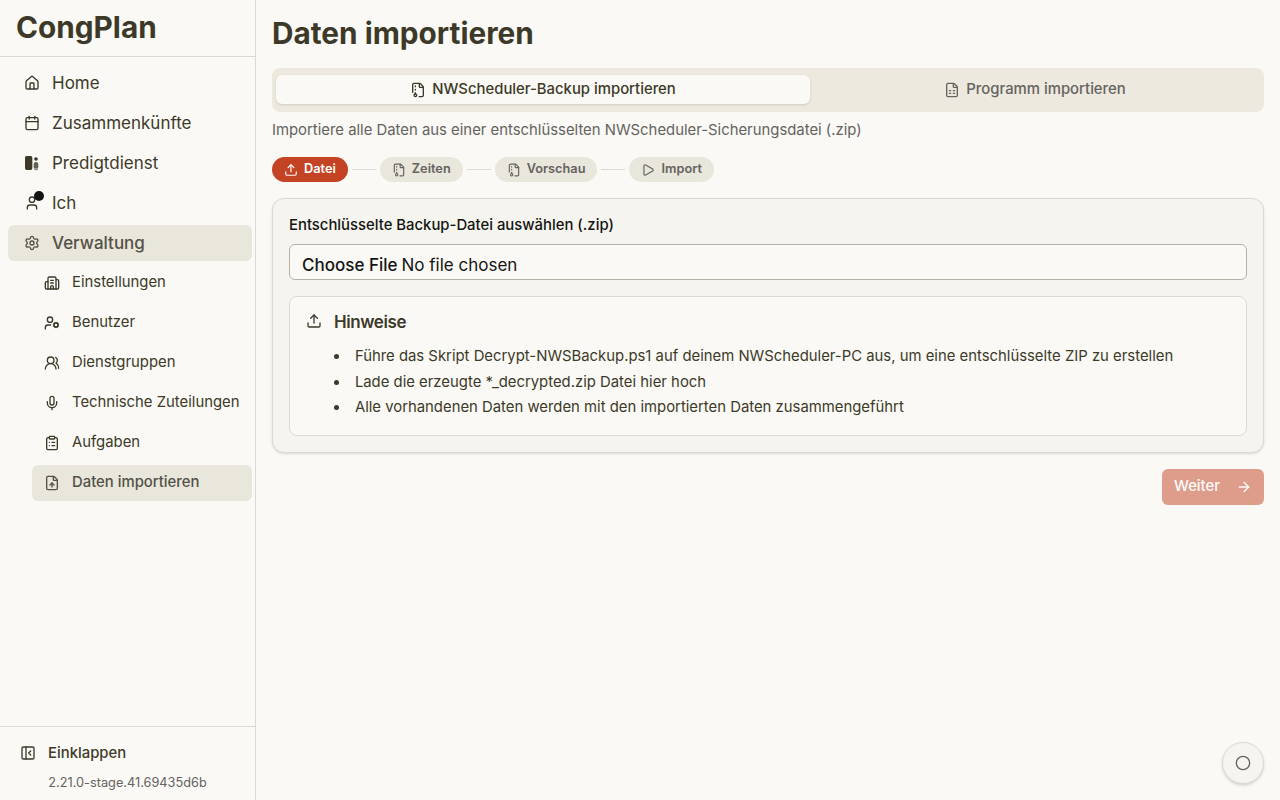
Mehr dazu: Benutzerverwaltung · Datenimport
4. Predigtdienstgruppen einrichten
Predigtdienstgruppen organisieren Verkündiger für die Koordination des Predigtdienstes und tauchen an vielen Stellen in der App auf — Zusammenkünfte für den Predigtdienst, Eignung für öffentliches Zeugnisgeben, gedruckte Gruppenlisten. Richte sie ein, sobald Verkündiger angelegt sind, bevor du einzelne Berechtigungen verfeinerst.
- Öffne Versammlung > Organisation > Predigtdienstgruppen und klicke auf Neue Gruppe hinzufügen
- Benenne die Gruppe und weise einen Gruppenaufseher (einen Ältesten) sowie optional einen Stellvertreter zu
- Weise Verkündiger der Gruppe über die Benutzer-Bearbeitungsansicht oder direkt aus der Gruppenansicht zu
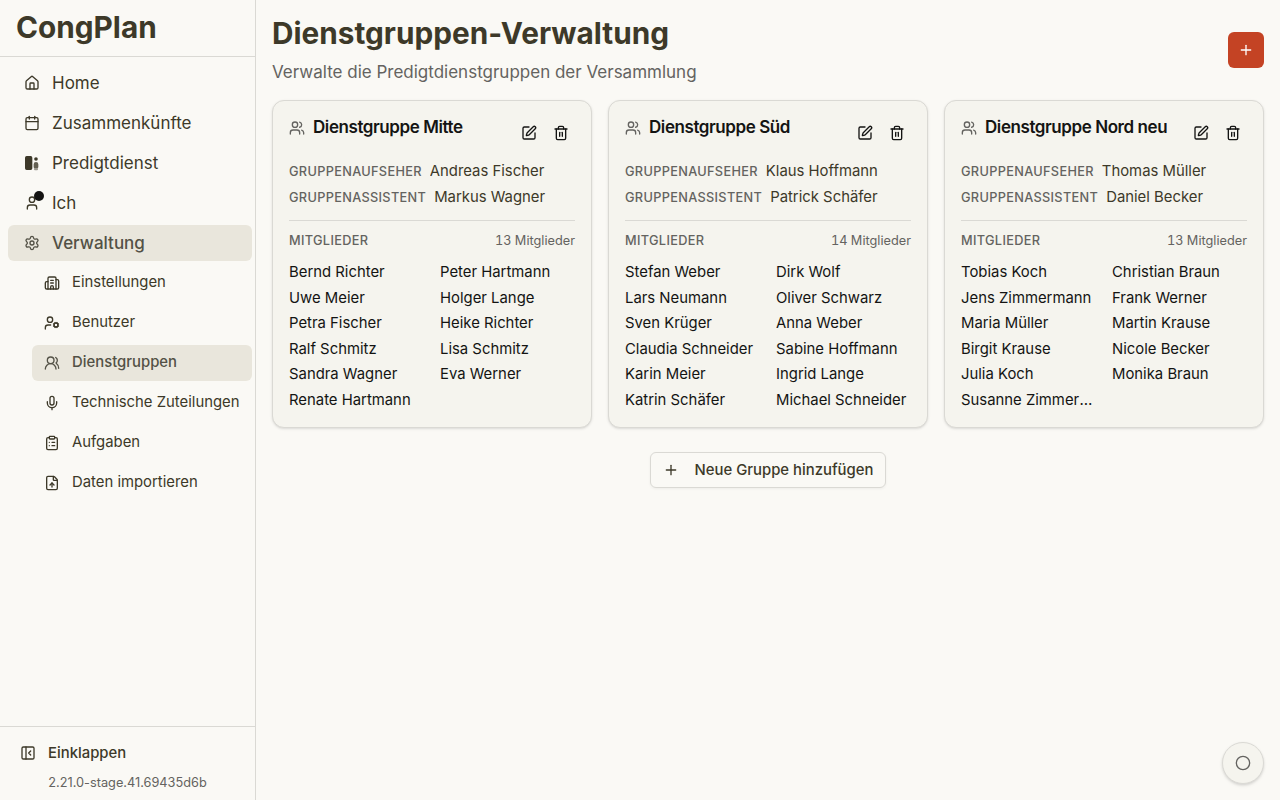
Neue Verkündiger sind standardmäßig keiner Gruppe zugeordnet. Denke daran, sie nach dem Anlegen des Kontos einer Gruppe zuzuweisen.
Mehr dazu: Predigtdienstgruppen
5. Rechte delegieren
Entscheide, wer was plant, bevor der reguläre Betrieb beginnt. Ein Planer, der nur die Zusammenkunft unter der Woche plant, braucht keine volle Administration, und ein Vorsitzender, der nur seine eigene Zusammenkunft korrigieren soll, kann statt einer weitreichenden Bearbeiten-Berechtigung einen Delegationsschalter unter Wer darf was erhalten.
- Öffne einen Benutzer und wende eine Rollenvorlage an — Verkündiger, Ältester, Bearbeiter, Planer (Leben-und-Dienst), Planer (Wochenende) oder Admin
- Stimme einzelne Berechtigungen fein ab, falls die Vorlage nicht exakt passt
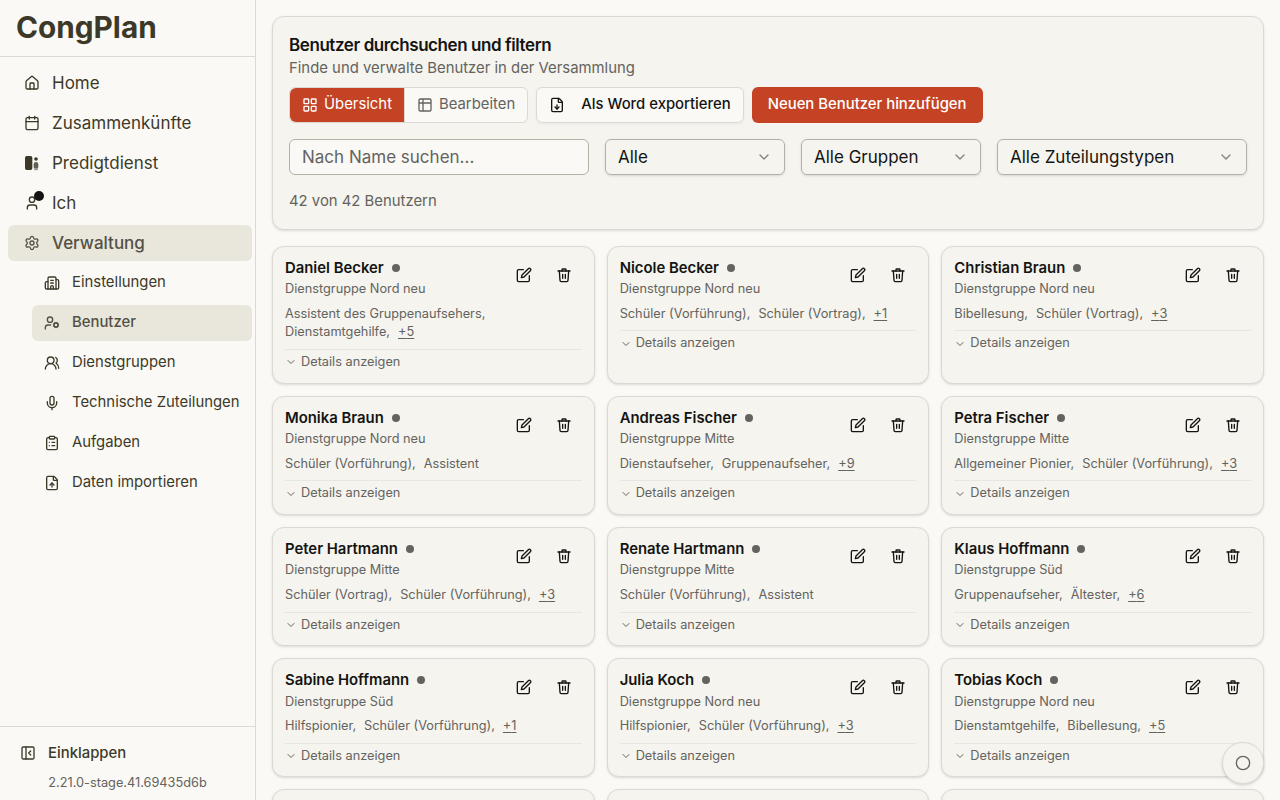
Vorlagen sind Ausgangspunkte: Bearbeiter deckt die meisten Planer und Sekretäre ab, während Planer (Leben-und-Dienst) und Planer (Wochenende) die Bearbeitung auf eine einzelne Zusammenkunftsart begrenzen. Alle Details — jede Ansehen- und Bearbeiten-Berechtigung sowie die Delegations-Schalter — stehen unter Berechtigungen.
6. Erste Zusammenkunft planen
Mit eingerichteten Zusammenkunftszeiten, Verkündigern, Predigtdienstgruppen und Berechtigungen wird die erste geplante Zusammenkunft für alle anderen sichtbar — hier zeigt sich die neue Einrichtung zum ersten Mal.
- Öffne Zusammenkünfte und wähle die nächste Zusammenkunft unter der Woche oder am Wochenende
- Wechsle in den Bearbeitungsmodus und teile die Programmpunkte zu — CongPlan schlägt geeignete Verkündiger anhand von Eignungen, Verlauf, Abwesenheiten und Planungskontext vor
- Prüfe Warnungen und Konflikte. Inline-Zuteilungen werden sofort gespeichert; Änderungen unter Zusammenkunft bearbeiten nutzen die ausdrücklichen Schaltflächen Speichern und Abbrechen
- Prüfe Warnungen oder Konflikte und speichere dann — die Zusammenkunft erscheint jetzt mit ihren Zuteilungen in der Übersicht
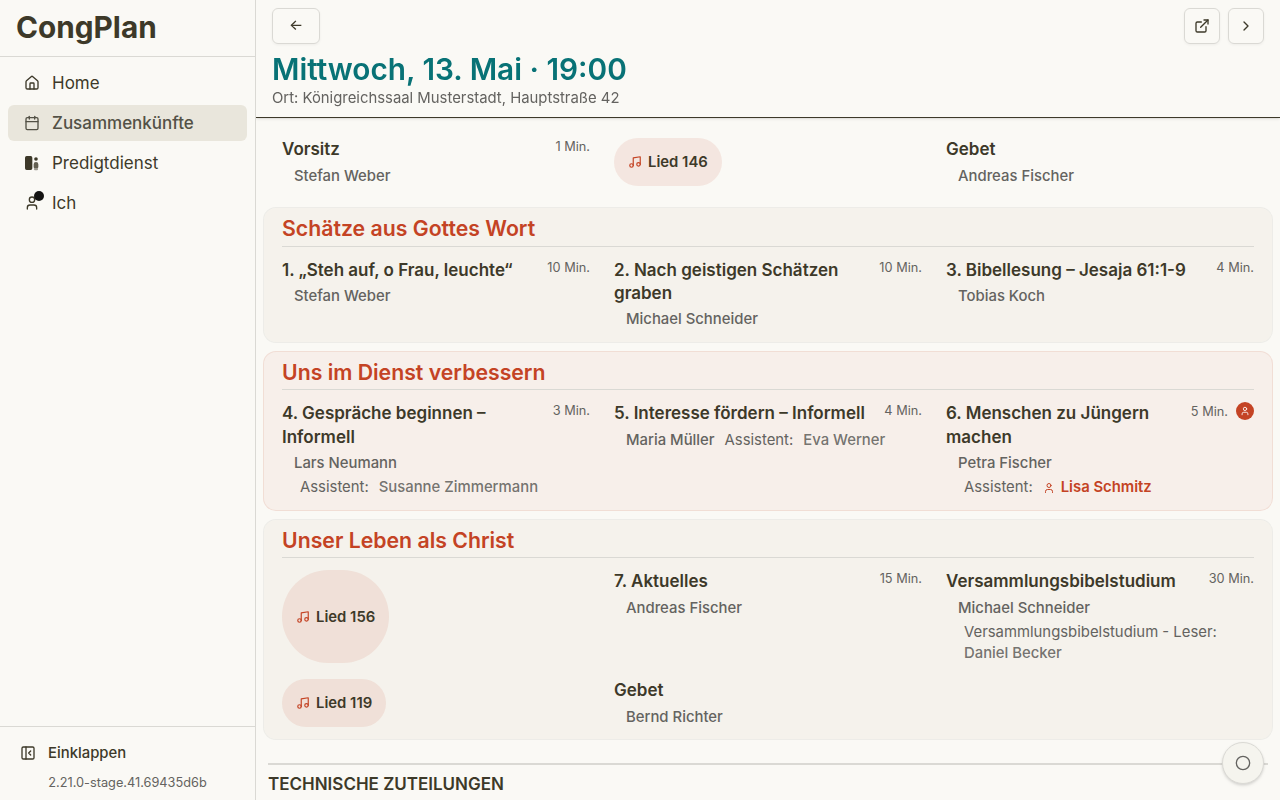
Wirken die Zuteilungsvorschläge leer, prüfe Eignungen, Filter, Abwesenheiten und den aktiven Planungskontext aus Schritt 3 und 4.
Für den öffentlichen Vortrag am Wochenende bietet die Vortragsplanung einen eigenen Arbeitsbereich, um Titel und Redner für die kommenden Wochen in einer durchgehenden Liste einzutragen, statt jede Zusammenkunft einzeln zu öffnen.
Mehr dazu: Zusammenkunft im Detail · Zusammenkünfte
7. Verkündiger einladen
Verschicke Einladungen zuletzt, sobald es etwas zu sehen gibt. Eine leere App ohne Zusammenkünfte oder Zuteilungen ist ein verwirrender erster Eindruck.
- Öffne einen Benutzer
- Erzeuge einen Einladungslink, QR-Code oder Geräteeinrichtungscode
- Teile ihn direkt mit der Person oder lass sie den QR-Code scannen
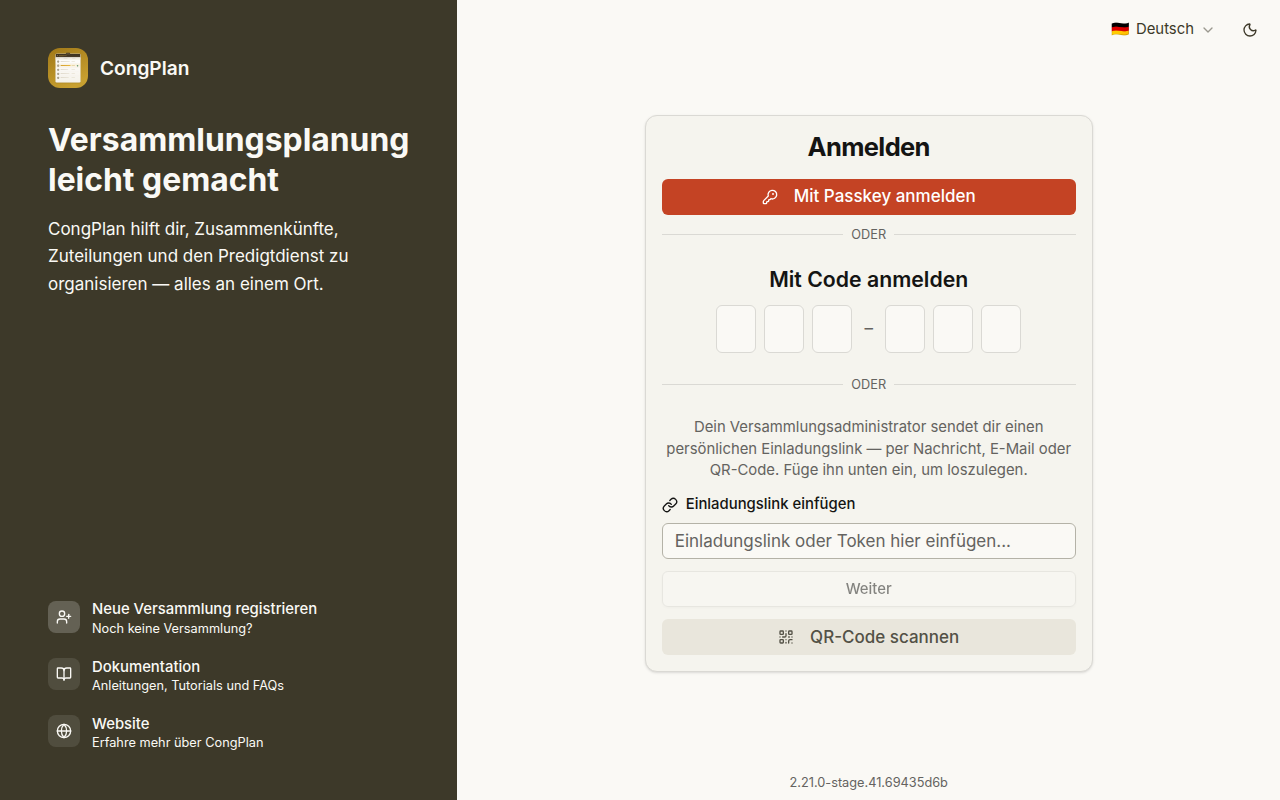
Die eingeladene Person öffnet den Link, bestätigt, dass der angezeigte Name und die Versammlung stimmen, und gelangt direkt in die App. Der Einrichtungsassistent bietet danach Benachrichtigungen und die Passkey-Einrichtung an; beides lässt sich später erledigen.
Einladungs- und Einrichtungslinks sind persönlich. Leite sie nicht an eine andere Person weiter.
Mehr dazu: Benutzerverwaltung
Was als Nächstes einzurichten ist
Die 7 Schritte oben machen eine Versammlung bereit, ihre erste Zusammenkunft zu planen. Ein paar weitere Bereiche lohnen sich, sobald der reguläre Betrieb beginnt:
- Technische Zuteilungen — Bühne, Mikrofone, Platzanweiser, Ton und Video werden getrennt von den Programmpunkten geplant, anhand der Eignungen und Predigtdienstgruppen aus den Schritten oben. Öffne Versammlung > Planen > Technische Zuteilungen; den vollständigen Planungsablauf findest du unter Technische Zuteilungen.
- Aufgaben — Wiederkehrende oder einmalige Aufgaben wie Reinigung, Wartung, Sicherheit und Gartenarbeit können einem Verkündiger, einer Predigtdienstgruppe oder der ganzen Versammlung zugewiesen werden. Öffne Versammlung > Planen > Aufgaben; Kategorien und Häufigkeiten findest du unter Aufgaben.
- Öffentliches Zeugnisgeben — Falls die Versammlung öffentliches Zeugnisgeben durchführt, richte die wiederkehrenden Pläne, Standorte und Schichten ein, damit berechtigte Verkündiger sie sehen und sich eintragen können. Dafür ist die Berechtigung Öffentliches Zeugnisgeben verwalten nötig; das vollständige Planungsmodell findest du unter Planung öffentliches Zeugnisgeben.
- Öffentlicher Wochenplan — Wenn ihr einen QR-Code am Anschlagbrett verwenden möchtet, aktiviere die anonyme Wochenplan-Seite unter Versammlung > Organisation > Einstellungen > Teilen & Drucken. Datenschutz-Checkliste und Link-Erneuerung findest du unter Öffentlicher Wochenplan.
- Fremdsprachige Gruppen — Wenn ein Teil der Versammlung in einer anderen Sprache zusammenkommt und dient, aktiviere fremdsprachige Gruppen (intern weiterhin Versammlungsgruppen genannt), damit diese Gruppe ihr eigenes Programm planen kann. Optional, standardmäßig aus; der Schalter liegt unter Einstellungen > Zusatzfunktionen. Das vollständige Bild — inklusive der Abgrenzung zu Predigtdienstgruppen — findest du unter Versammlungsgruppen.
- Dienstwochen (Kreisaufseher) — Öffne die Seite unter Versammlung > Planen. Ein erfasster Kreisaufseherbesuch schreibt das Programm der betroffenen Woche automatisch um, statt jeden Planer die Programmpunkte von Hand anpassen zu lassen. Erfordert die Berechtigung Kreisaufseherbesuch (verwalten); den Assistenten Schritt für Schritt findest du unter Kreisaufseherbesuch.
- Aktivitätsprotokoll — Sieh, wer wann was in den Versammlungsdaten geändert hat, gefiltert nach Bereich und durchsuchbar. Öffne Versammlung > System und wähle Aktivitätsprotokoll; was erfasst wird und wer es einsehen darf, steht unter Aktivitätsprotokoll.
Weiter planen
Weiter mit: