Första stegen
Den här guiden går igenom hur en ny administratör konfigurerar en församling för planering, i den ordning en bra konfiguration bör följa. Om du gick med i en befintlig församling, hoppa direkt till Ditt personliga område — en administratör har redan hanterat de församlingsövergripande stegen nedan.
Din översikt
Översikten är den personliga startpunkten. Den kombinerar flera datakällor:
- Min plan — Dina kommande mötestilldelningar, tekniska uppgifter, uppgifter, möten för tjänst och pass för offentligt vittnande
- Vad är näst — Kommande möten för tjänst och andra närliggande poster
- Snabbnavigation — Länkar till möten, ditt personliga område och Församling där dina behörigheter tillåter det
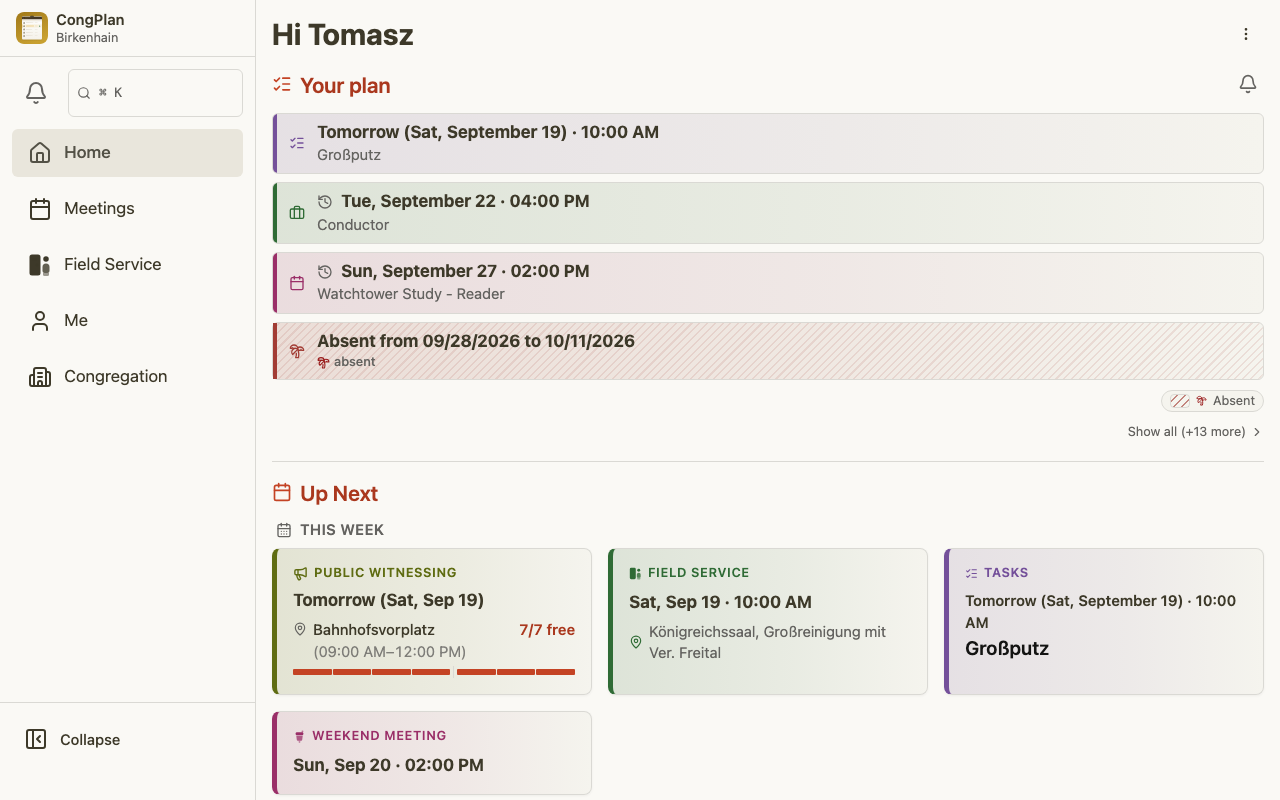
Efter första inloggningen erbjuder konfigurationsassistenten de två enhetsstegen som fortfarande är öppna: aktivera aviseringar och ställ in en passkey. Du kan hoppa över den och återvända från översikten så länge något av stegen är ofärdigt.
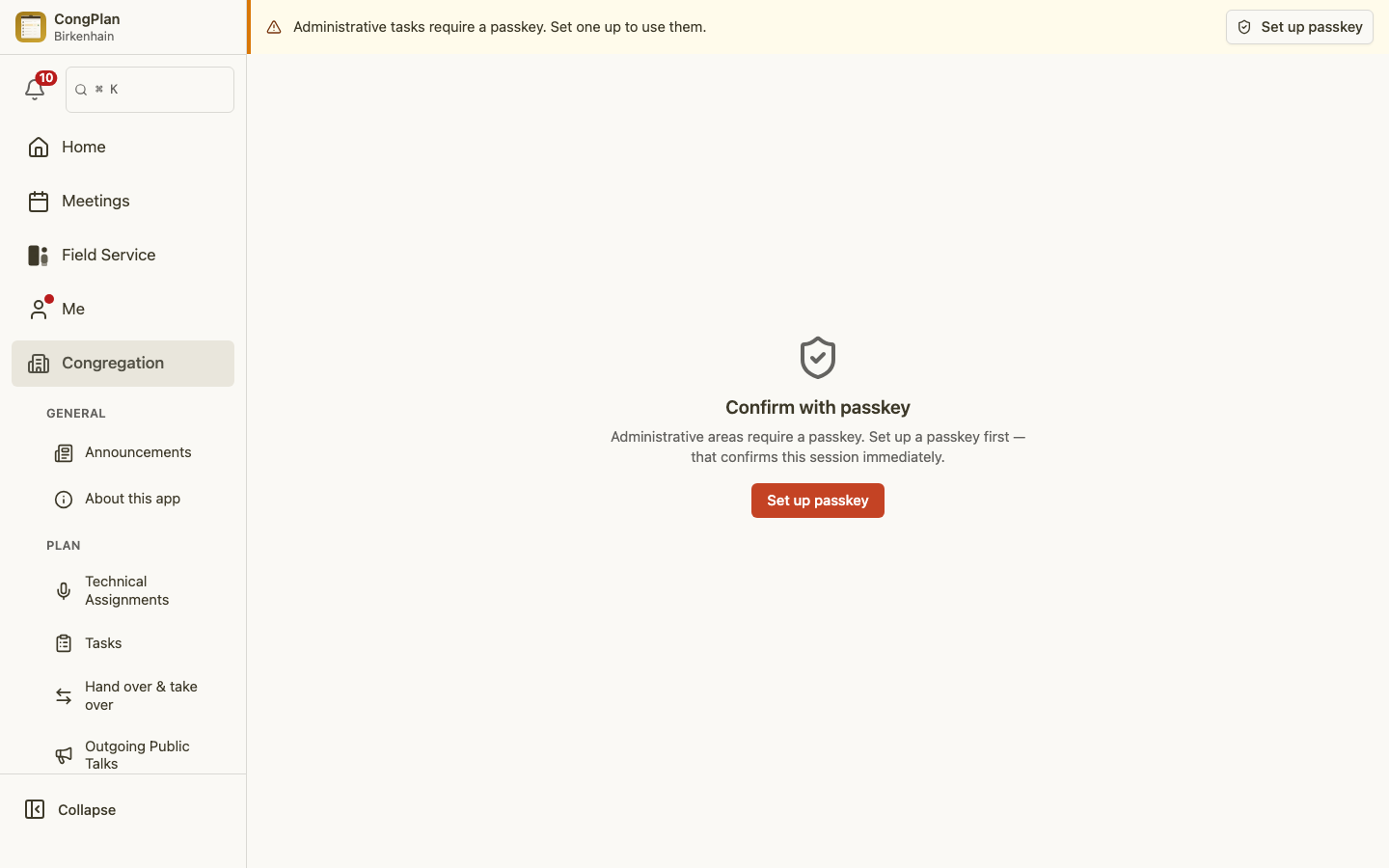
För en ny administratör bör passkey ställas in innan församlingsstegen nedan påbörjas. Full administration kräver att den aktuella sessionen är bekräftad med den passkeyn; normal planering gör det inte.
Mer: Översikt
Navigation
Huvudnavigationen innehåller:
- Hem — Din personliga översikt
- Kalender — För planerare: möten, mötesplatser, offentligt vittnande, evenemang och uppgifter i ett månads- eller veckorutnät. Se Kalender
- Möten — Livet och tjänsten som kristen samt weekendmöten som lista
- Tjänsten på fältet — Möten för tjänst och dagvyer för offentligt vittnande
- Jag — Min plan, frånvaro, lämna över & ta över, språk, utseende, aviseringar, säkerhet, enheter, konto, integrationer och synkstatus
- Församling — Allmän information, planeringsverktyg, organisationsinställningar och systemverktyg, beroende på behörigheter
Ditt personliga område
Öppna Jag i navigationen. Området är uppdelat i Planering, Inställningar och System, med direkta poster i stället för en andra inställningsöversikt:
- Min plan — Din framtida personliga tidslinje, med fler block som laddas vid behov
- Frånvaro — Datum då du inte är tillgänglig
- Lämna över & ta över — Förfrågningar till dig och från dig, öppna och i historiken
- Språk, Utseende, Aviseringar, Inloggning och passkey, Mina enheter och Konto — en direkt sida för varje personlig inställning
- Synkronisering och Integrationer — synkstatus och MCP-åtkomst
Mer: Personligt nav
1. Kontrollera mötestider
Mötestider styr nästan allt annat i CongPlan — planeringsperioden, när möten och programpunkter finns att tilldela, och vilka datum en dataimport kan använda. Bekräfta dem innan du skapar förkunnare eller planerar något annat.
- Öppna Församling > Organisation > Inställningar och välj Möten och kalender
- Ange veckodag, starttid och giltig-från-datum för Livet och tjänsten som kristen samt weekendmötet
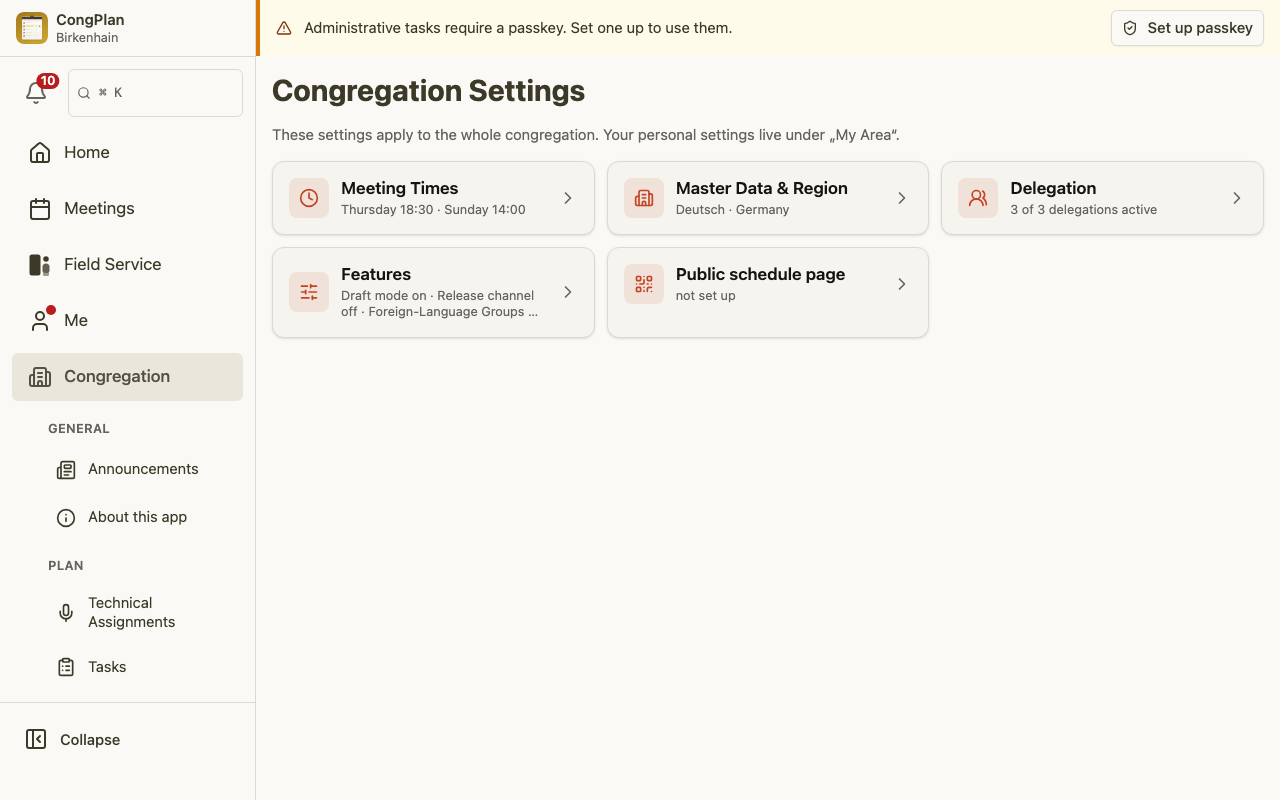
Om mötestiderna snart ska ändras, lägg till en ny post med ett framtida giltig-från-datum istället för att redigera den nuvarande. Tidigare möten behåller sin ursprungliga tid.
2. Kontrollera grundinställningar (språk, land)
Församlingens standardspråk styr församlingsövergripande aviseringar och möteterminologi; landet påverkar tillgängliga fält och formatering. Båda är enklast att få rätt innan andra förkunnare ansluter sig, eftersom de formar vad alla andra ser.
- Öppna Församling > Organisation > Inställningar och välj Församling
- Bekräfta församlingens namn, standardspråk och land
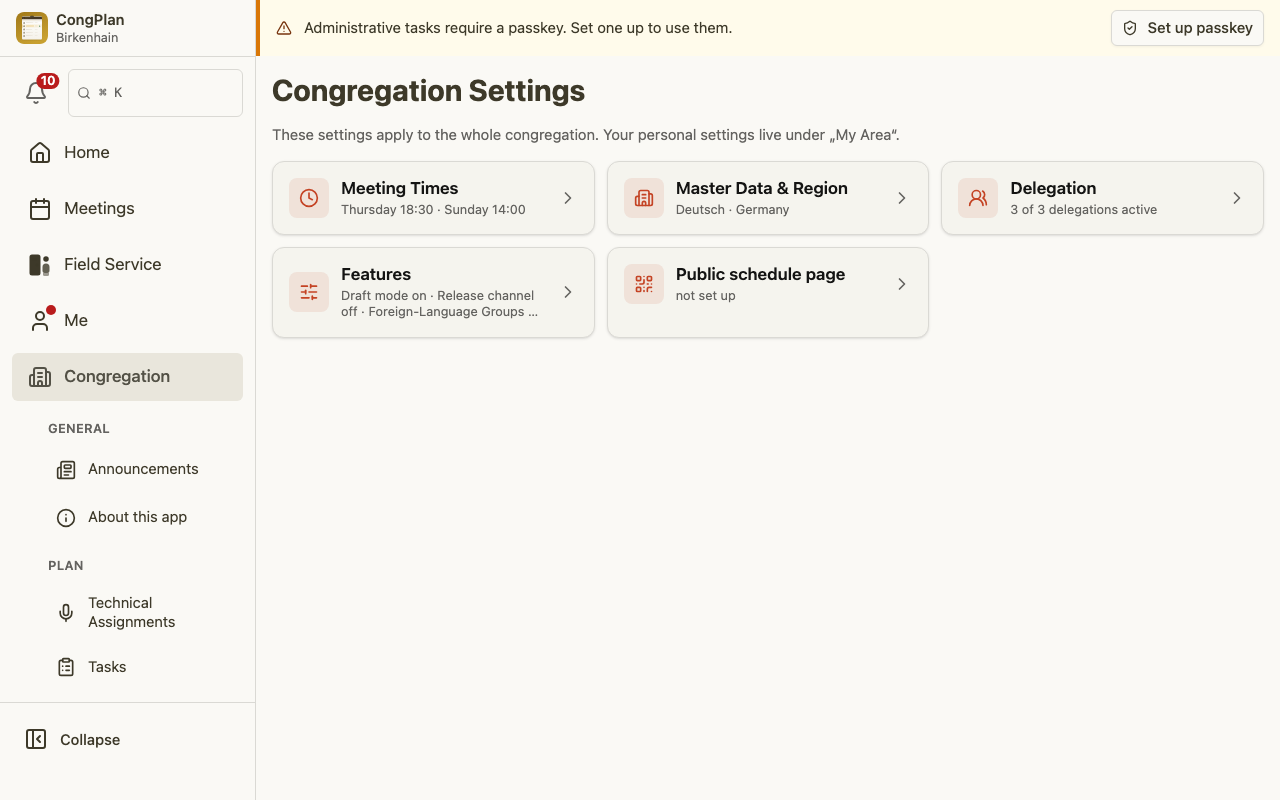
Inställningsnavet har fem grupper: Församling, Möten och kalender, Vem får göra vad, Dela och skriva ut och Extra funktioner. Om du är osäker på var en inställning finns, skriv dess namn i fältet Sök inställning … högst upp i navet eller i appens övergripande sökning (förstoringsglaset, eller ⌘K / Ctrl+K). En träff öppnar rätt sida och markerar inställningen.
Förkunnare kan fortfarande välja sitt eget tillgängliga gränssnittsspråk under Jag > Språk. Församlingens standardvärde gäller för delat församlingsinnehåll; aviseringar för en främmandespråkig grupps möten använder gruppens språk.
3. Skapa eller importera förkunnare
Förkunnare behöver en användarpost innan de kan tilldelas till en tjänstegrupp, en programpunkt eller en uppgift — så detta kommer före konfigurationen av grupper och behörigheter.
Det finns två sätt att göra det på:
- Manuellt — bäst för ett fåtal användare eller löpande tillägg. Öppna Församling > Organisation > Användare och lägg till varje förkunnare.
- Importera från New World Scheduler — bäst vid migrering av en befintlig församling. Guiden Dataimport läser de vanliga NWS-CSV-exporterna och skapar förkunnare, samt eventuellt scheman för Livet och tjänsten som kristen och weekendmötet. Den kräver att mötesschemana från steg 1 redan är konfigurerade, och att köra den igen senare uppdaterar matchade poster istället för att duplicera dem.
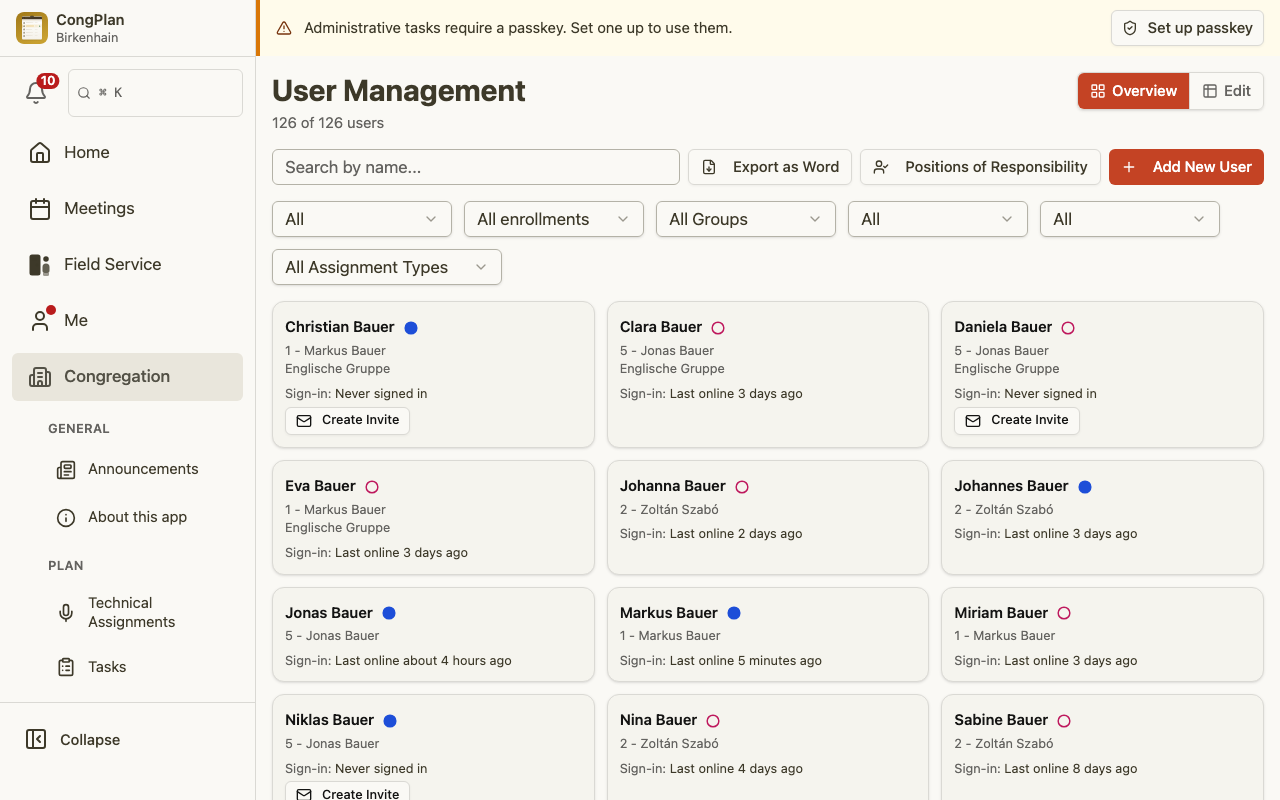
Mer: Användarhantering · Dataimport
4. Konfigurera tjänstegrupper
Tjänstegrupper organiserar förkunnare för samordning av tjänsten på fältet och förekommer i hela appen — möten för tjänst, behörighet för offentligt vittnande, utskrivna grupplistor. Konfigurera dem så snart förkunnare finns, innan du finjusterar enskilda behörigheter.
- Öppna Församling > Organisation > Tjänstegrupper och klicka på Lägg till ny grupp
- Namnge gruppen och tilldela en grupptillsyningsman (en äldste) och, valfritt, en assistent
- Tilldela förkunnare till gruppen från användarens redigeringsvy eller direkt från gruppvyn
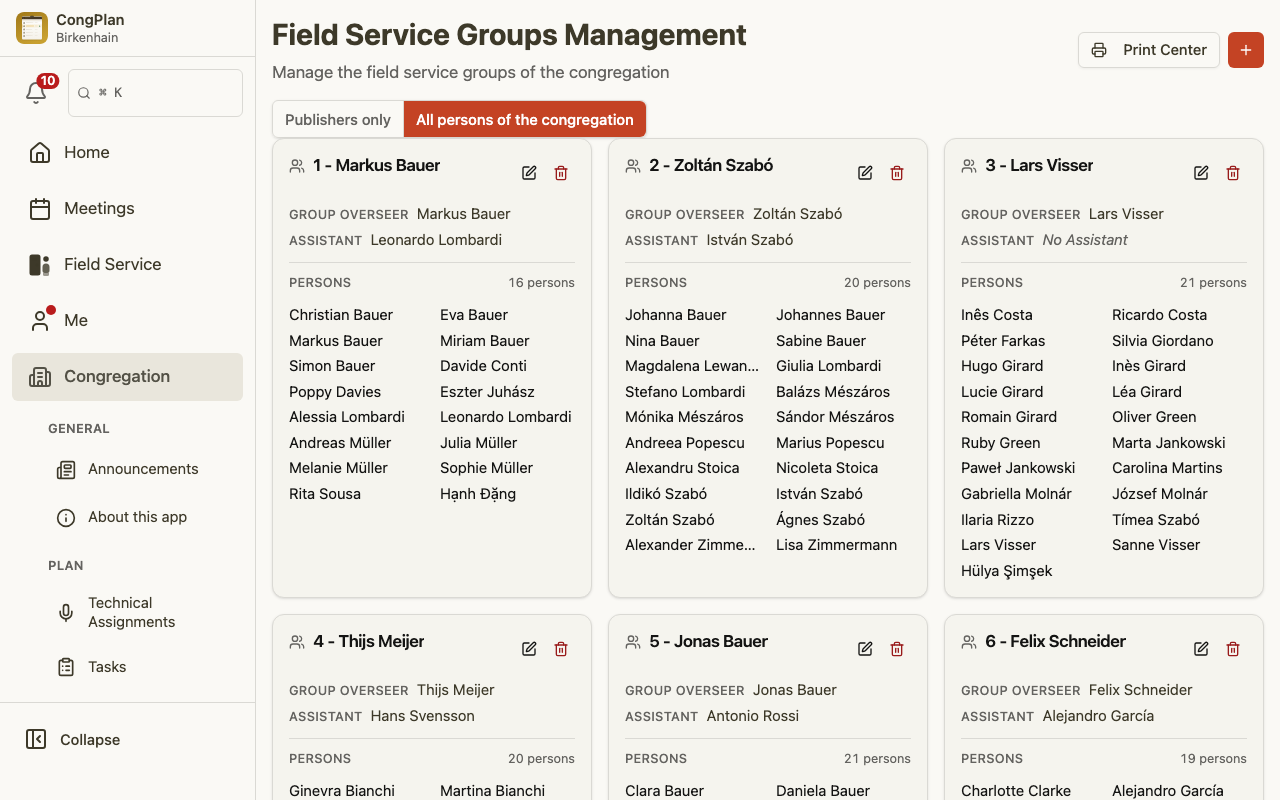
Nya förkunnare tillhör ingen grupp som standard. Kom ihåg att lägga till dem i en grupp efter att deras konto har skapats.
Mer: Tjänstegrupper
5. Delegera behörigheter
Bestäm vem som planerar vad innan den regelbundna användningen börjar. En planerare som endast planerar Livet och tjänsten som kristen behöver inte full administration, och en ordförande som ska kunna korrigera sitt eget möte kan få en delegeringsomkopplare under Vem får göra vad istället för en bred redigeringsbehörighet.
- Öppna en användare och tillämpa en rollmall — Förkunnare, Äldste, Redaktör, Planerare för Livet och tjänsten som kristen, Weekendplanerare eller Administratör
- Finjustera enskilda behörigheter om mallen inte passar exakt
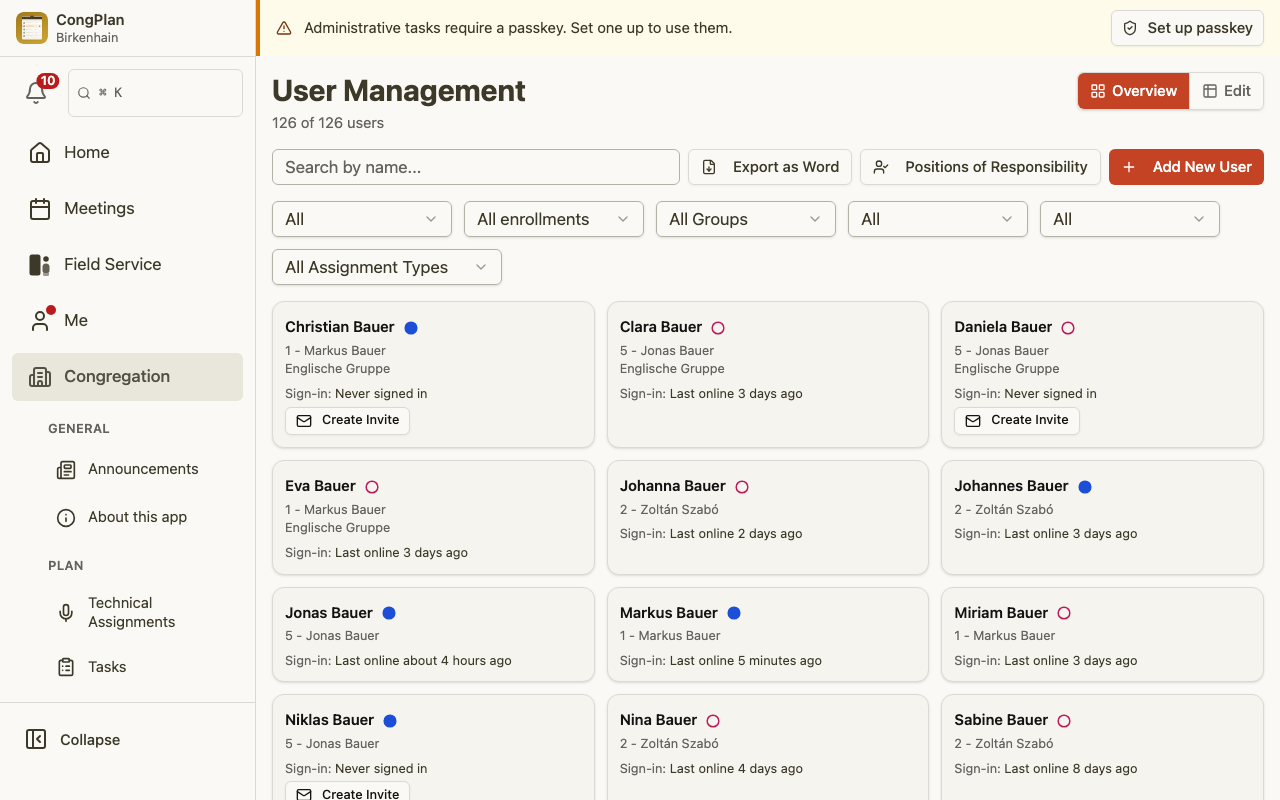
Mallar är utgångspunkter: Redaktör täcker de flesta planerare och sekreterare, medan Planerare för Livet och tjänsten som kristen och Weekendplanerare begränsar redigeringen till en enda mötestyp. Fullständiga detaljer — varje visnings-/redigeringsbehörighet och delegeringsväxlarna — finns i Behörigheter.
6. Planera ditt första möte
Med mötestider, förkunnare, grupper och behörigheter på plats är det första planerade mötet där den nya konfigurationen blir synlig för alla andra.
- Öppna Möten och välj det kommande mötet för Livet och tjänsten som kristen eller weekendmötet
- Växla till redigeringsläge och tilldela programpunkterna — CongPlan föreslår behöriga förkunnare baserat på kvalifikationer, historik, frånvaro och planeringssammanhang
- Granska varningar och konflikter. Tilldelningar i raden sparas direkt; ändringar i Redigera möte använder uttryckliga knappar för Spara och Avbryt
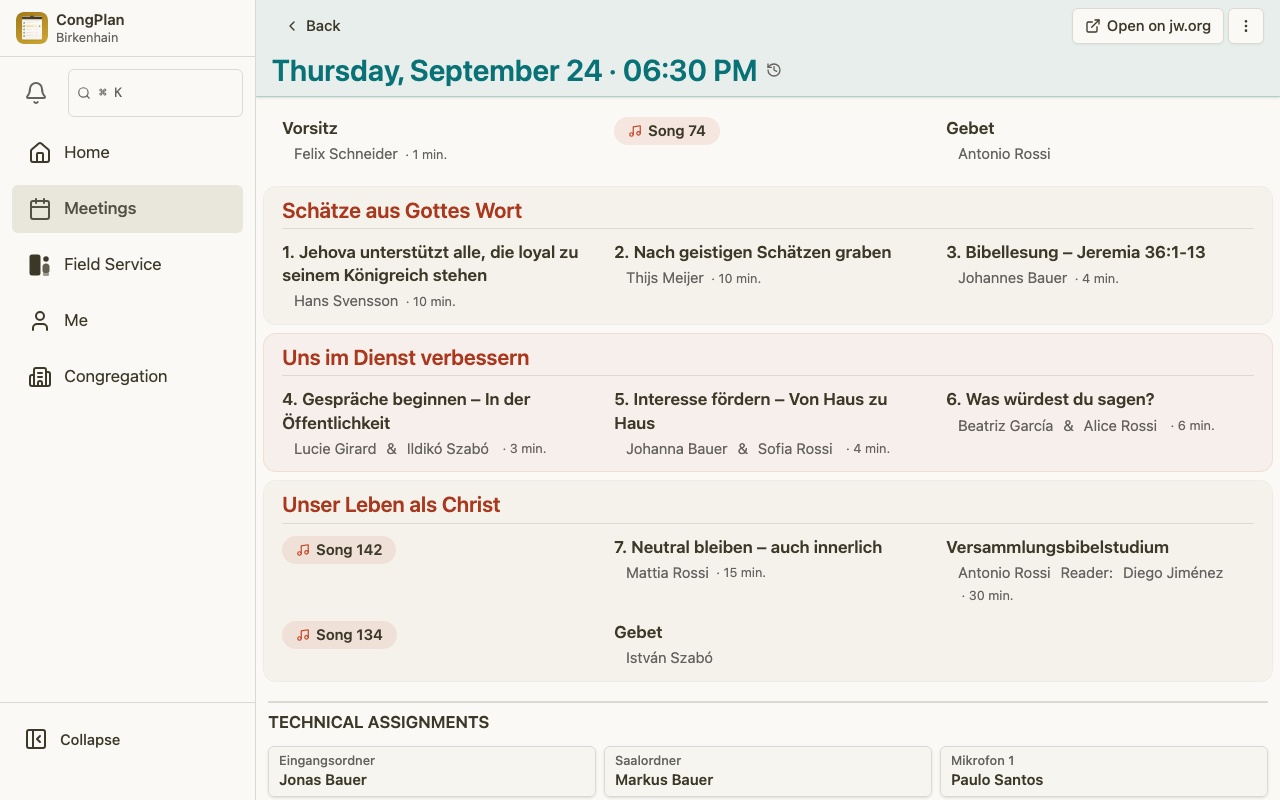
Om tilldelningsförslagen ser tomma ut, kontrollera kvalifikationer, filter, frånvaro och det aktiva planeringssammanhanget från steg 3 och 4.
För det offentliga föredraget under helgen specifikt erbjuder Planering av offentliga föredrag ett eget arbetsområde för att fylla i titel och talare för kommande veckor i en enda löpande lista, istället för att öppna varje möte separat.
Mer: Mötesdetaljer · Möten
7. Bjud in förkunnare
Skicka inbjudningar sist, när det finns något att se. En tom app utan möten eller tilldelningar ger ett förvirrande första intryck.
- Öppna en användare
- Generera en inbjudningslänk, QR-kod eller enhetsinstallationskod
- Dela den direkt med personen, eller låt dem skanna QR-koden
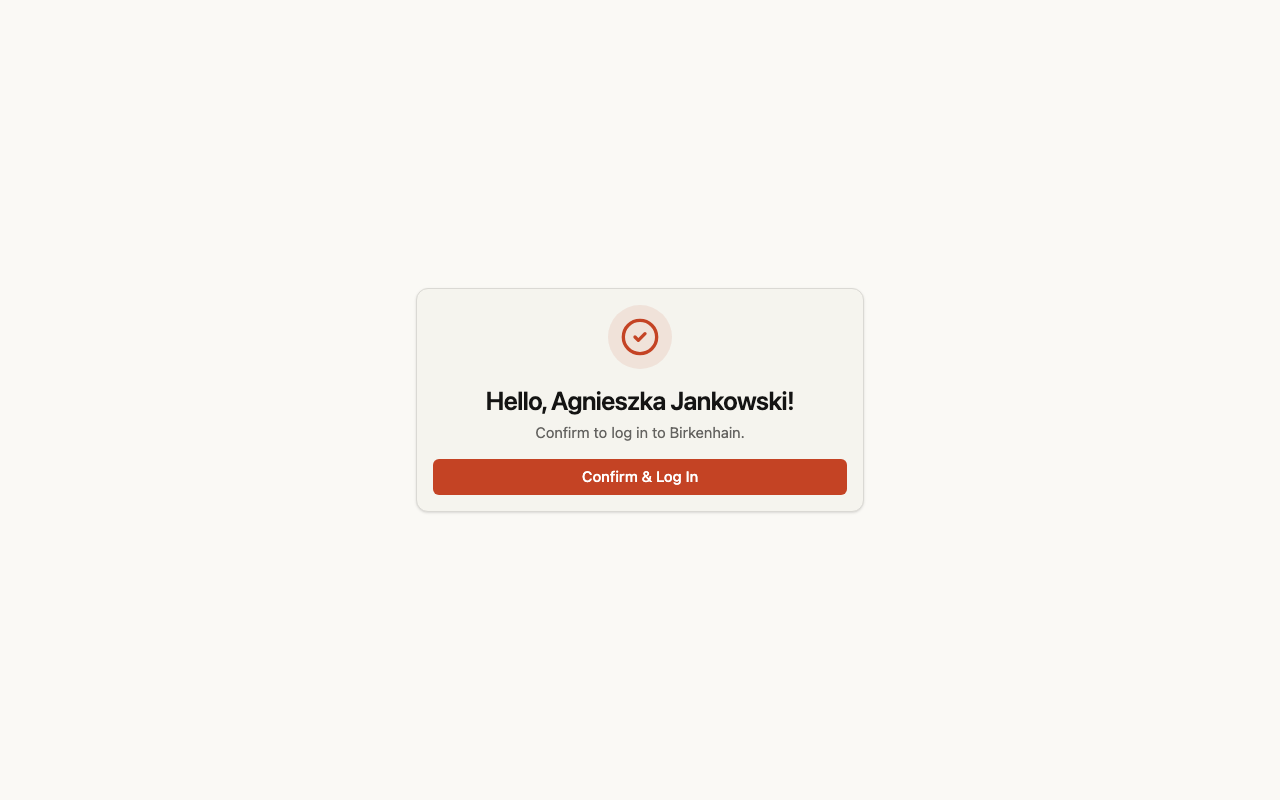
Den inbjudna personen öppnar länken, bekräftar att det visade namnet och församlingen stämmer och fortsätter direkt in i appen. Konfigurationsassistenten erbjuder sedan aviseringar och passkey-inställning; båda kan göras senare.
Inbjudnings- och installationslänkar är personliga. Vidarebefordra dem inte till en annan person.
Mer: Användarhantering
Vad du bör konfigurera härnäst
De 7 stegen ovan gör en församling redo att planera sitt första möte. Ett par ytterligare områden är värda att konfigurera när den regelbundna användningen har kommit igång:
- Tekniska uppgifter — Scen, mikrofoner, ordningsvakter, ljud och video planeras separat från programpunkter, med hjälp av kvalifikationerna och tjänstegrupperna från stegen ovan. Öppna Församling > Planera > Tekniska uppgifter; se Tekniska uppgifter för hela planeringsflödet.
- Uppgifter — Återkommande eller enstaka uppgifter som städning, underhåll, säkerhet och trädgårdsarbete kan tilldelas en förkunnare, en tjänstegrupp eller hela församlingen. Öppna Församling > Planera > Uppgifter; se Uppgifter för kategorier och frekvenser.
- Offentligt vittnande — Om församlingen bedriver offentligt vittnande, konfigurera de återkommande planerna, platserna och passen så att behöriga förkunnare kan se och anmäla sig till dem. Detta kräver behörigheten Hantera offentligt vittnande; se Planering av offentligt vittnande för hela planeringsmodellen.
- Sida för offentligt schema — Om du vill sätta upp en QR-kod på
anslagstavlan, aktivera den anonyma veckoplanssidan under Församling
Organisation > Inställningar > Dela och skriva ut. Se Sida för offentligt schema för integritetschecklistan och arbetsflödet för länkförnyelse.
- Främmandespråkiga grupper — Om en del av församlingen samlas och tjänar på ett annat språk, aktivera främmandespråkiga grupper (internt fortfarande kallade församlingsgrupper) så att den gruppen kan planera sitt eget program. Valfritt, avstängt som standard; omkopplaren finns under Inställningar > Extra funktioner. Hela bilden, inklusive skillnaden mot tjänstegrupper, finns i Församlingsgrupper.
- Kretsveckor — Öppna dem under Församling > Planera. Att registrera ett kretsveckobesök skriver automatiskt om programmet för den berörda veckan, istället för att varje planerare redigerar delarna för hand. Kräver behörigheten Kretsveckan (hantera); se Kretsvecka för guiden steg för steg.
- Aktivitetslogg — Se vem som ändrade vad och när i församlingens data, filtrerbart per område och sökbart. Öppna Församling > System och välj Aktivitetslogg; se Aktivitetslogg för vad som registreras och vem som får läsa det.
Fortsätt planera
Fortsätt med: