Eerste stappen
Deze gids leidt een nieuwe beheerder door het instellen van een gemeente voor de planning, in de volgorde die een goede configuratie zou moeten volgen. Als je bent toegetreden tot een bestaande gemeente, ga dan direct verder naar Je persoonlijke gedeelte — een beheerder heeft de gemeentebrede stappen hieronder al uitgevoerd.
Jouw dashboard
Het dashboard is het persoonlijke startpunt. Het combineert verschillende gegevensbronnen:
- Mijn plan — Je aankomende vergaderingstoewijzingen, technische toewijzingen, taken, velddienstbijeenkomsten en diensten voor openbaar getuigenis
- Wat komt eraan — Aankomende velddienstbijeenkomsten en andere items op korte termijn
- Snelnavigatie — Links naar vergaderingen, je persoonlijke gedeelte en de Gemeente, voor zover je machtigingen dit toelaten
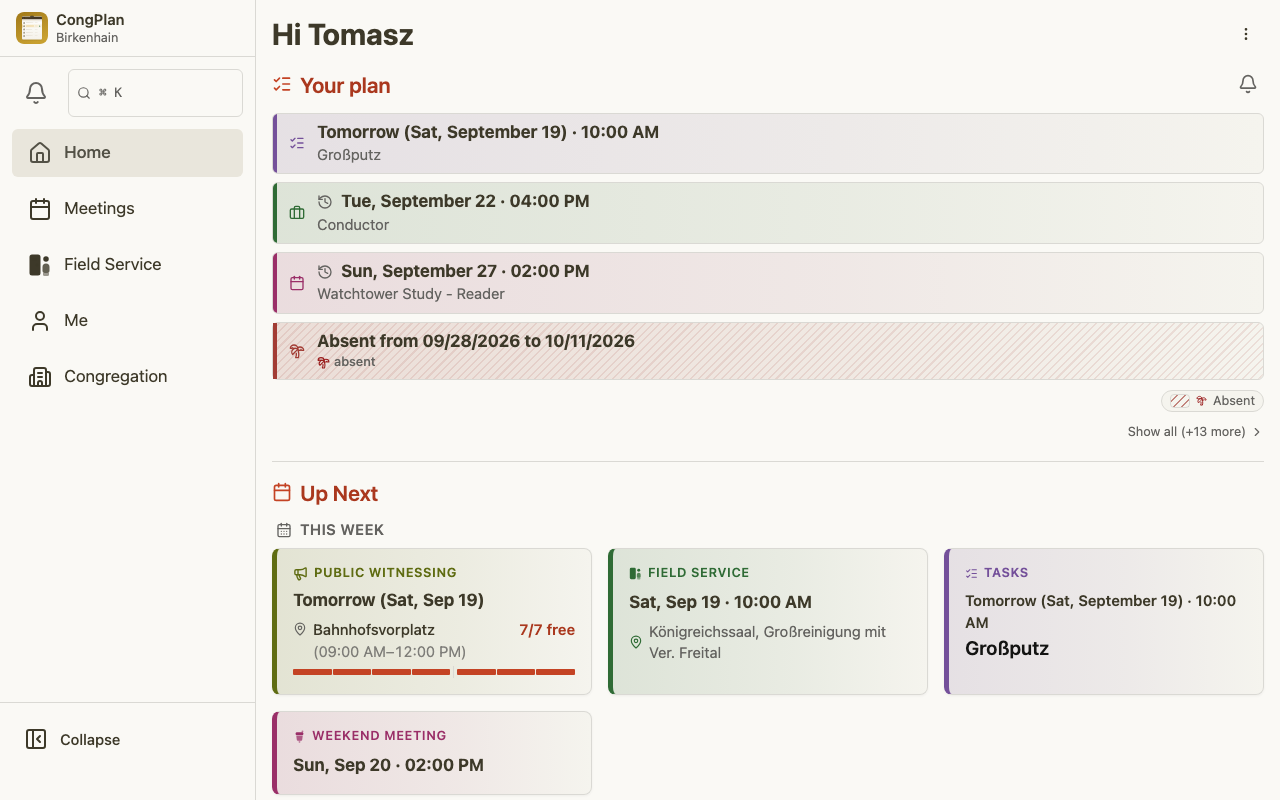
Na de eerste keer inloggen biedt de setup-assistent de twee apparaatstappen die nog openstaan: meldingen inschakelen en een passkey instellen. Je kunt dit overslaan en vanaf het dashboard terugkeren zolang een van beide stappen nog niet klaar is.
Stel als nieuwe beheerder de passkey in voordat je aan de gemeentestappen hieronder begint. Volledig beheer vereist dat de huidige sessie met die passkey is bevestigd; normaal planningswerk niet.
Meer: Dashboard
Navigatie
De hoofdnavigatie bevat:
- Home — Je persoonlijke overzicht
- Agenda — Voor planners: vergaderingen, verzamelpunten, openbaar getuigenis, evenementen en taken in één maand- of weekrooster. Zie Agenda
- Vergaderingen — Leven-en-dienenvergaderingen en weekendvergaderingen als lijst
- Velddienst — Velddienstbijeenkomsten en dagweergaven voor openbaar getuigenis
- Ik — Mijn plan, afwezigheden, overdragen & overnemen, taal, weergave, meldingen, beveiliging, apparaten, account, integraties en synchronisatiestatus
- Gemeente — Algemene informatie, planningshulpmiddelen, organisatie-instellingen en systeemhulpmiddelen, afhankelijk van je machtigingen
Je persoonlijke gedeelte
Open Ik in de navigatie. Het is verdeeld in Planning, Instellingen en Systeem, met directe items in plaats van een tweede instellingenoverzicht:
- Mijn plan — Je toekomstige persoonlijke tijdlijn, met extra blokken die op aanvraag worden geladen
- Afwezigheden — Data waarop je niet beschikbaar bent
- Overdragen & overnemen — Verzoeken aan jou en van jou, open en in de geschiedenis
- Taal, Weergave, Meldingen, Inloggen en passkey, Mijn apparaten en Account — Eén directe pagina per persoonlijke instelling
- Synchronisatie en Integraties — Synchronisatiestatus en MCP-toegang
Meer: Persoonlijke hub
1. Controleer de vergadertijden
Vergadertijden bepalen bijna al het andere in CongPlan — de planningsperiode, wanneer er vergaderingen en onderdelen zijn om toe te wijzen, en welke data een gegevensimport kan gebruiken. Bevestig ze voordat je verkondigers aanmaakt of iets anders plant.
- Open Gemeente > Organisatie > Instellingen en selecteer Vergaderingen en agenda
- Stel de dag van de week, de begintijd en de ingangsdatum in voor de leven-en-dienenvergadering en de weekendvergadering
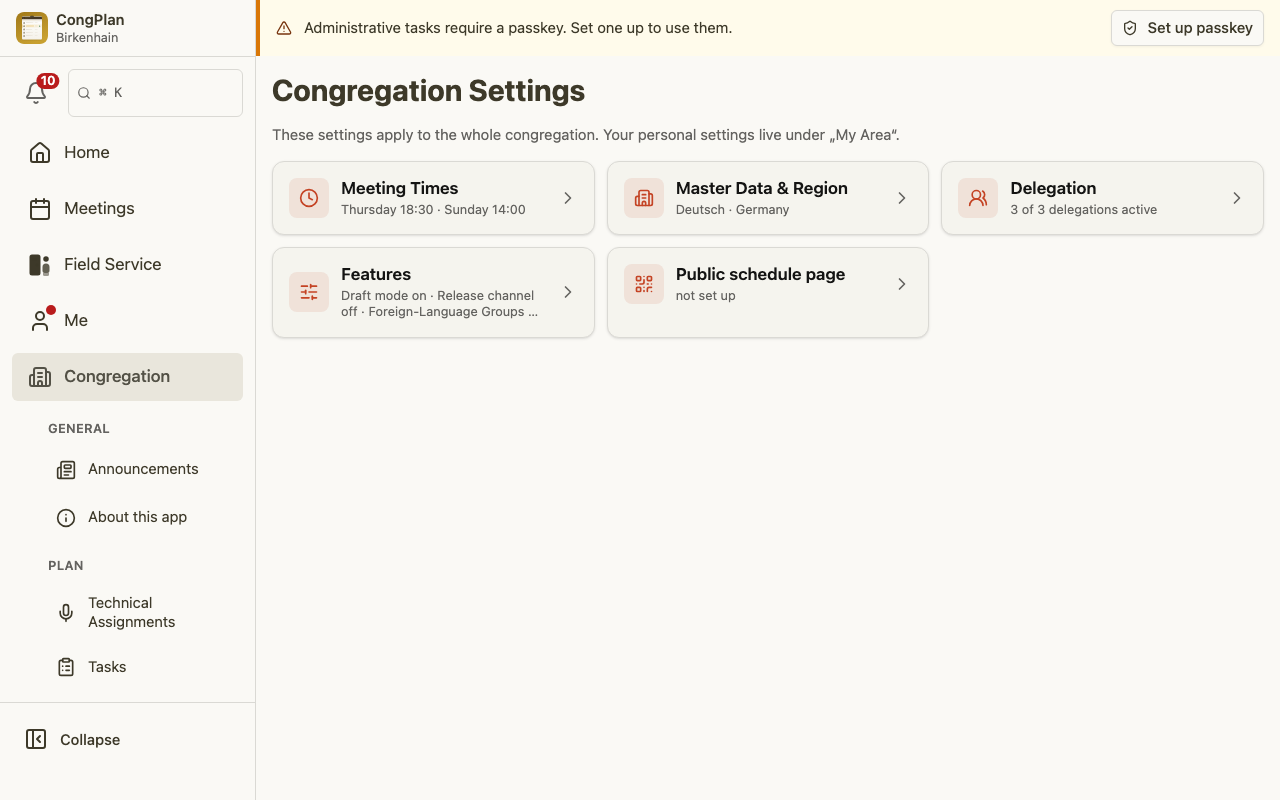
Als de vergadertijden binnenkort veranderen, voeg dan een nieuwe vermelding toe met een toekomstige ingangsdatum in plaats van de huidige te bewerken. Vergaderingen uit het verleden behouden hun oorspronkelijke tijd.
Meer: Gemeente-instellingen
2. Controleer de kerninstellingen (taal, land)
De standaardtaal van de gemeente bepaalt de gemeentebrede meldingen en de vergaderingsterminologie; het land beïnvloedt de beschikbare velden en de opmaak. Beide zijn het makkelijkst goed in te stellen voordat andere verkondigers zich aansluiten, omdat ze bepalen wat iedereen te zien krijgt.
- Open Gemeente > Organisatie > Instellingen en selecteer Gemeente
- Bevestig de gemeentenaam, de standaardtaal en het land
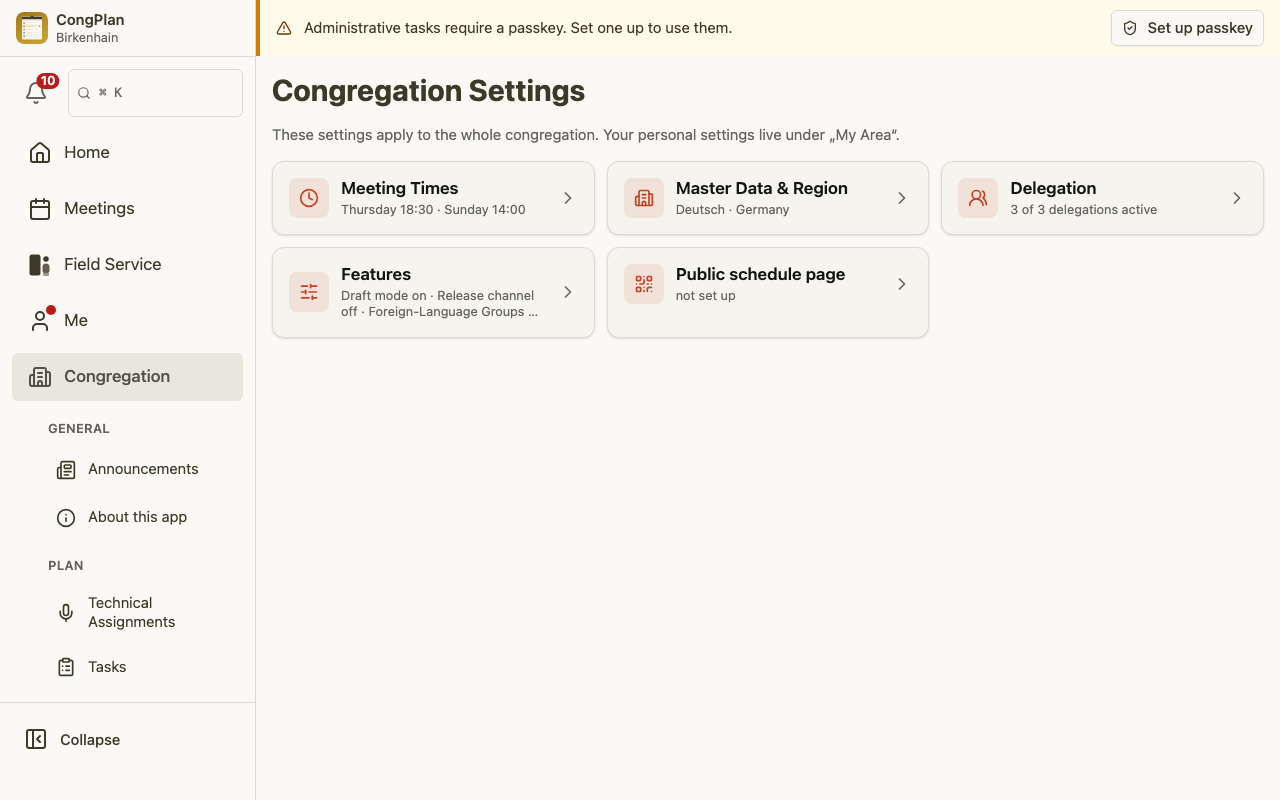
De instellingenhub heeft vijf groepen: Gemeente, Vergaderingen en agenda, Wie mag wat, Delen en afdrukken en Extra functies. Weet je niet waar een instelling staat, typ dan de naam in het veld Instelling zoeken … boven in de hub of in de zoekfunctie van de hele app (het vergrootglas, of ⌘K / Ctrl+K). Een resultaat opent de juiste pagina en licht de instelling op.
Verkondigers kunnen nog steeds hun eigen beschikbare interfacetaal kiezen onder Ik > Taal. De standaardtaal van de gemeente geldt voor gedeelde gemeentelijke inhoud; meldingen voor vergaderingen van een anderstalige groep gebruiken de taal van die groep.
Meer: Gemeente-instellingen
3. Verkondigers aanmaken of importeren
Verkondigers hebben een gebruikersrecord nodig voordat ze kunnen worden toegewezen aan een velddienstgroep, een vergaderingsonderdeel of een taak — daarom komt dit vóór het instellen van groepen en machtigingen.
Er zijn twee manieren om dit te doen:
- Handmatig — het beste voor een handvol gebruikers of doorlopende toevoegingen. Open Gemeente > Organisatie > Gebruikers en voeg elke verkondiger toe.
- Importeren uit New World Scheduler — het beste bij het migreren van een bestaande gemeente. De wizard Gegevensimport leest de gebruikelijke NWS-CSV-exports en maakt verkondigers aan, plus optioneel de roosters voor de leven-en-dienenvergadering en de weekendvergadering. Hiervoor moeten de vergaderroosters uit stap 1 al zijn geconfigureerd, en als je hem later opnieuw uitvoert, worden overeenkomende records bijgewerkt in plaats van gedupliceerd.
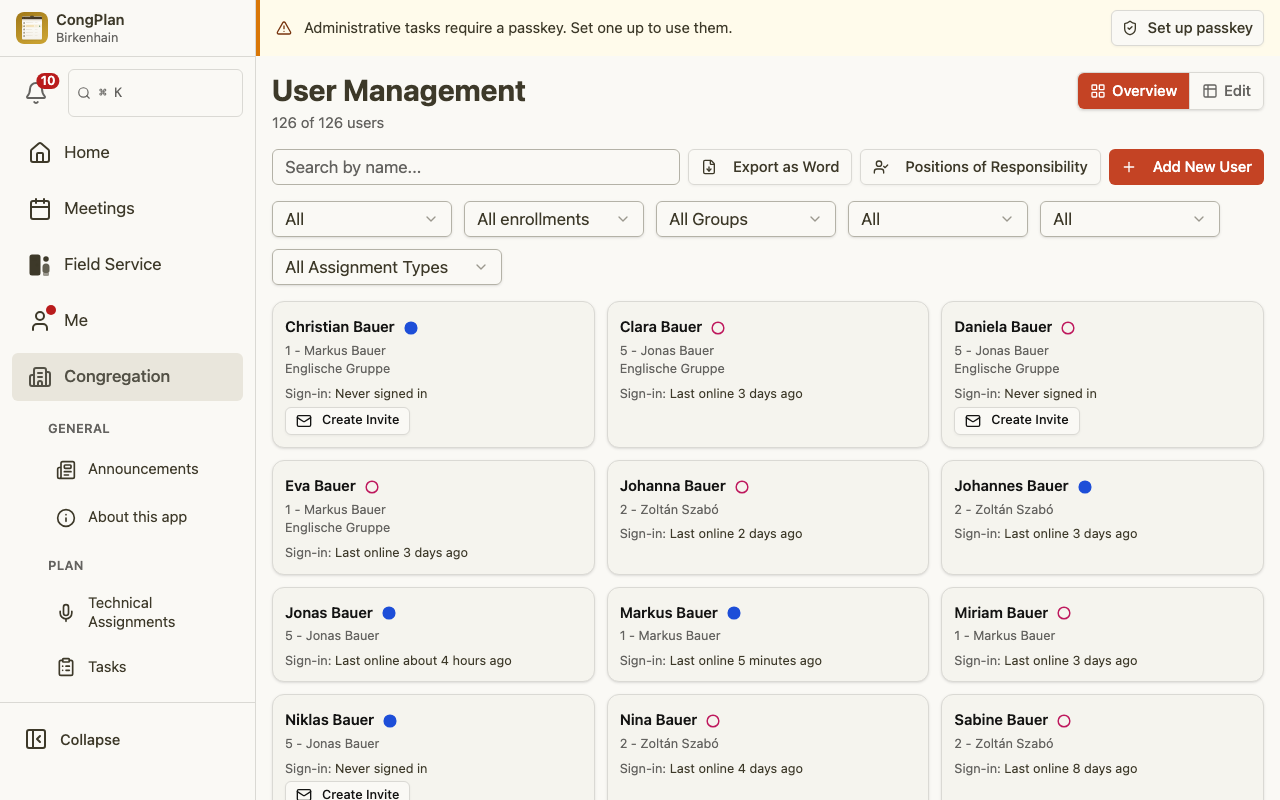
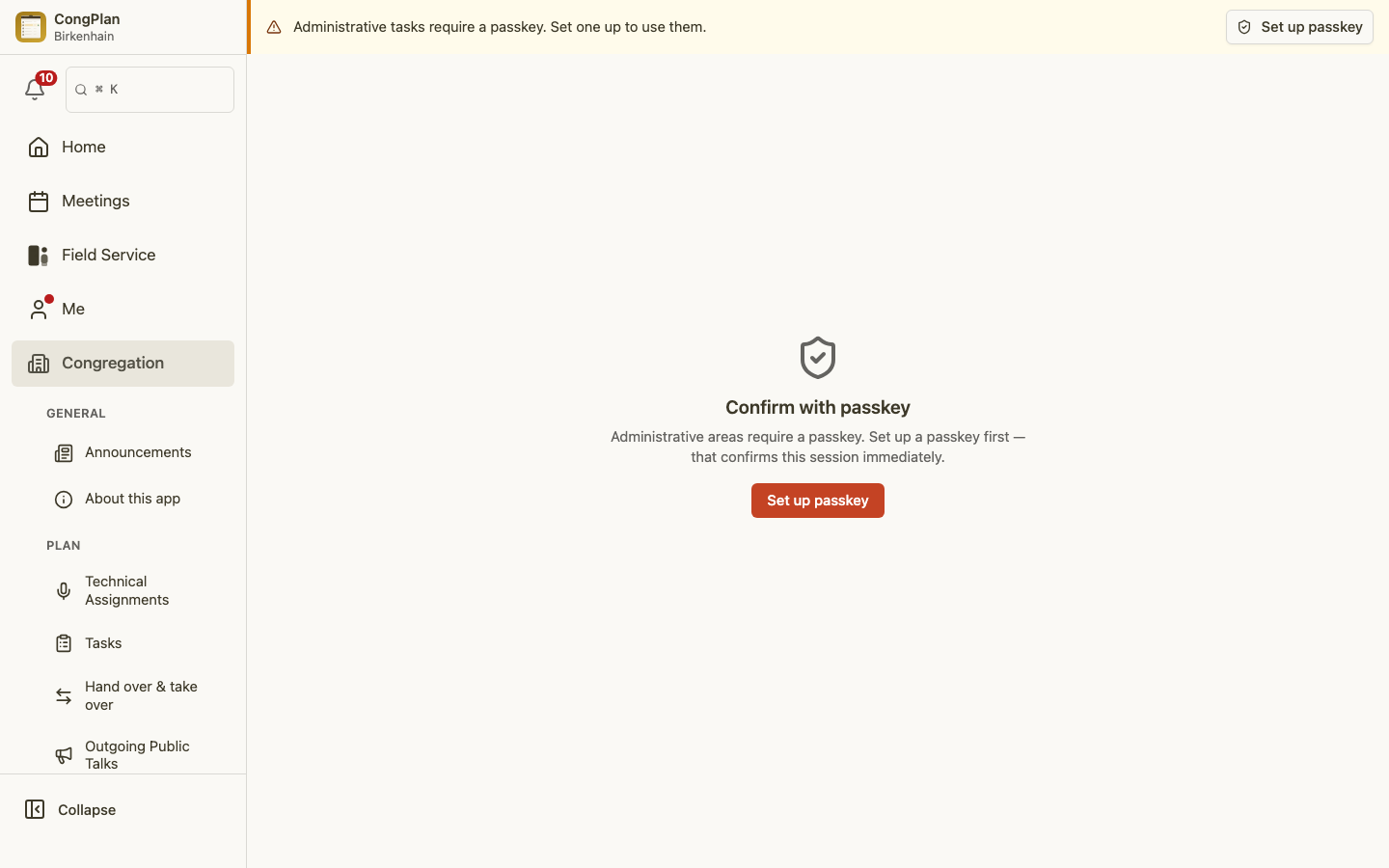
Meer: Gebruikersbeheer · Gegevensimport
4. Velddienstgroepen instellen
Velddienstgroepen organiseren verkondigers voor de coördinatie van de velddienst en komen overal in de app terug — velddienstbijeenkomsten, geschiktheid voor openbaar getuigenis, afgedrukte groepslijsten. Stel ze in zodra er verkondigers zijn, voordat je individuele machtigingen verfijnt.
- Open Gemeente > Organisatie > Velddienstgroepen en klik op Nieuwe groep toevoegen
- Geef de groep een naam en wijs een groepsopziener (een ouderling) toe en, optioneel, een assistent
- Wijs verkondigers aan de groep toe vanuit het bewerkingsvenster van de gebruiker of rechtstreeks vanuit de groepsweergave
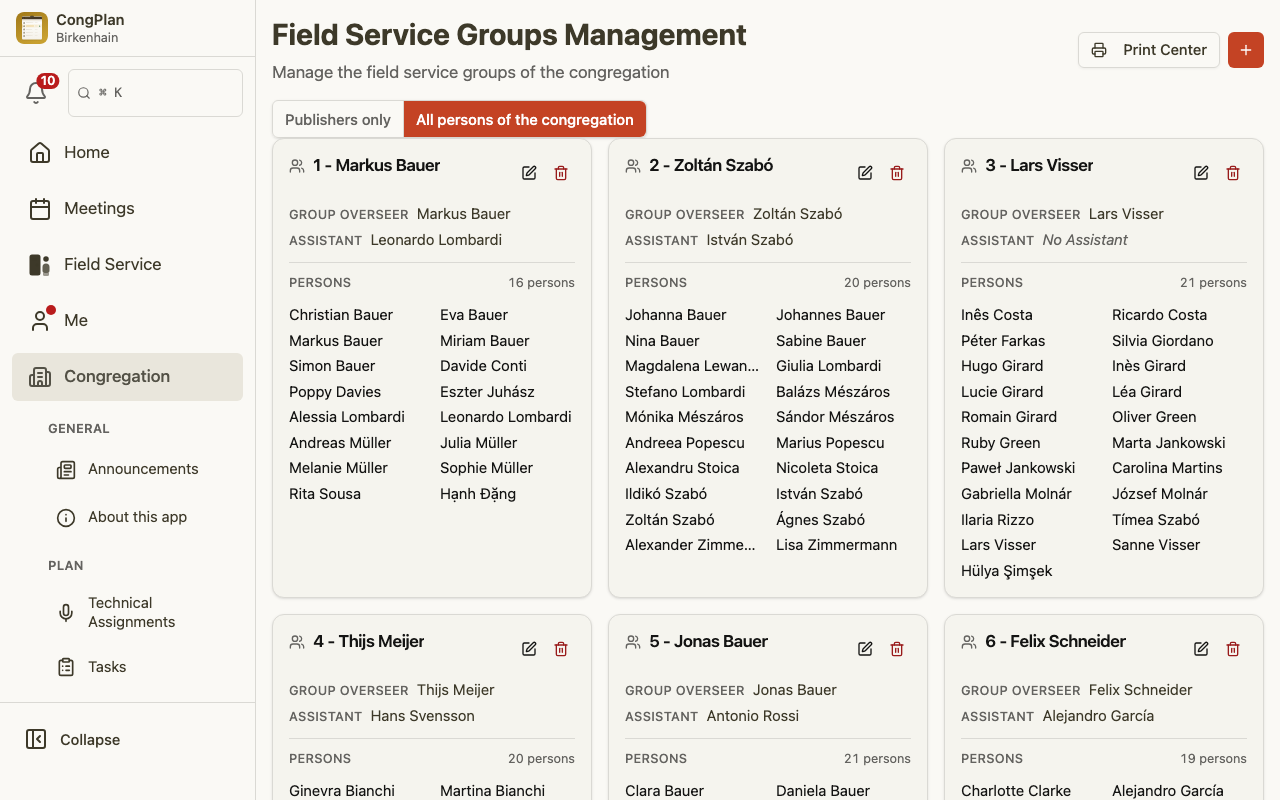
Nieuwe verkondigers zitten standaard in geen enkele groep. Denk eraan om ze aan een groep toe te voegen nadat je hun account hebt aangemaakt.
Meer: Velddienstgroepen
5. Machtigingen delegeren
Bepaal wie wat plant voordat het reguliere gebruik begint. Een planner die alleen de leven-en-dienenvergadering plant, heeft geen volledig beheer nodig, en een voorzitter die zijn eigen vergadering moet kunnen corrigeren, kan een delegatieschakelaar onder Wie mag wat krijgen in plaats van een brede bewerkingsmachtiging.
- Open een gebruiker en pas een rolvoorinstelling toe — Verkondiger, Ouderling, Editor, Planner leven-en-dienenvergadering, Planner weekendvergadering of Beheerder
- Verfijn individuele machtigingen als de voorinstelling niet precies past
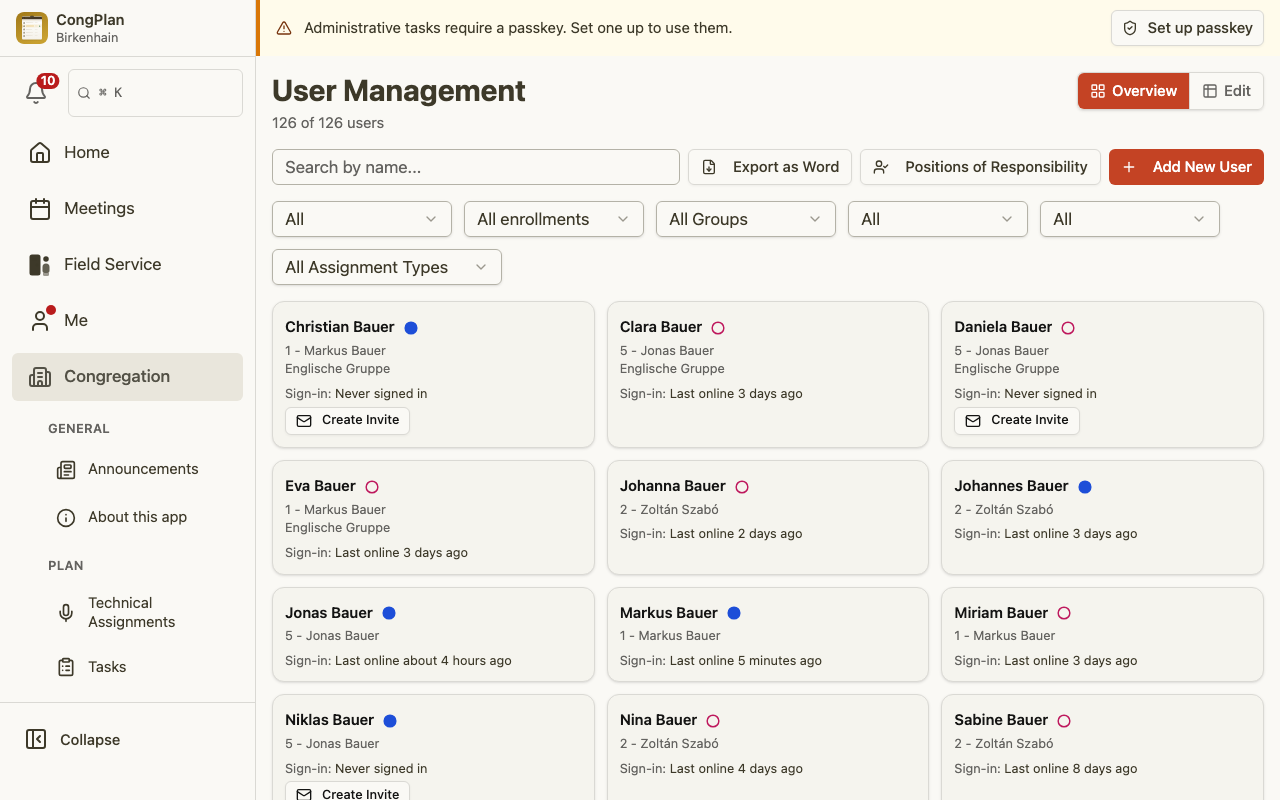
Voorinstellingen zijn startpunten: Editor dekt de meeste planners en secretarissen, terwijl Planner leven-en-dienenvergadering en Planner weekendvergadering het bewerken beperken tot één vergaderingstype. Alle details — elke weergave-/bewerkingsmachtiging en de delegatieschakelaars — vind je in Machtigingen.
6. Plan je eerste vergadering
Met vergadertijden, verkondigers, groepen en machtigingen op hun plaats is de eerste geplande vergadering het moment waarop de nieuwe configuratie zichtbaar wordt voor iedereen.
- Open Vergaderingen en selecteer de aankomende leven-en-dienenvergadering of weekendvergadering
- Schakel over naar de bewerkingsmodus en wijs de onderdelen toe — CongPlan stelt in aanmerking komende verkondigers voor op basis van kwalificaties, geschiedenis, afwezigheden en planningscontext
- Bekijk waarschuwingen en conflicten. Inline toewijzingen worden meteen opgeslagen; wijzigingen in Vergadering bewerken gebruiken de knoppen Opslaan en Annuleren
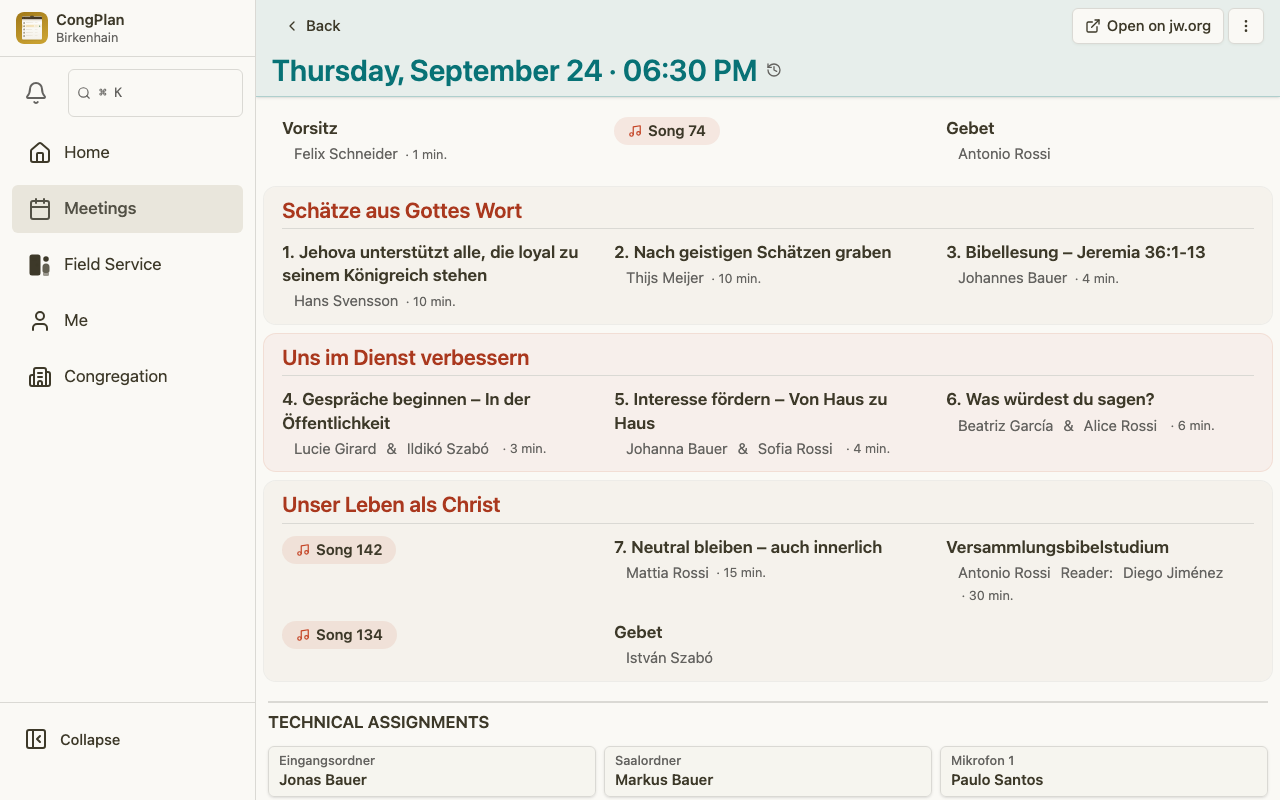
Als de toewijzingssuggesties leeg lijken, controleer dan kwalificaties, filters, afwezigheden en de actieve planningscontext uit stap 3 en 4.
Voor de openbare lezing van het weekend biedt Planning openbare lezingen een eigen werkruimte om titel en spreker voor de komende weken in één doorlopende lijst in te vullen, in plaats van elke vergadering apart te openen.
Meer: Vergaderingsdetails · Vergaderingen
7. Verkondigers uitnodigen
Verstuur de uitnodigingen als laatste, zodra er iets te zien is. Een lege app zonder vergaderingen of toewijzingen geeft een verwarrende eerste indruk.
- Open een gebruiker
- Genereer een uitnodigingslink, QR-code of apparaatinstellingscode
- Deel deze rechtstreeks met de persoon, of laat hem de QR-code scannen
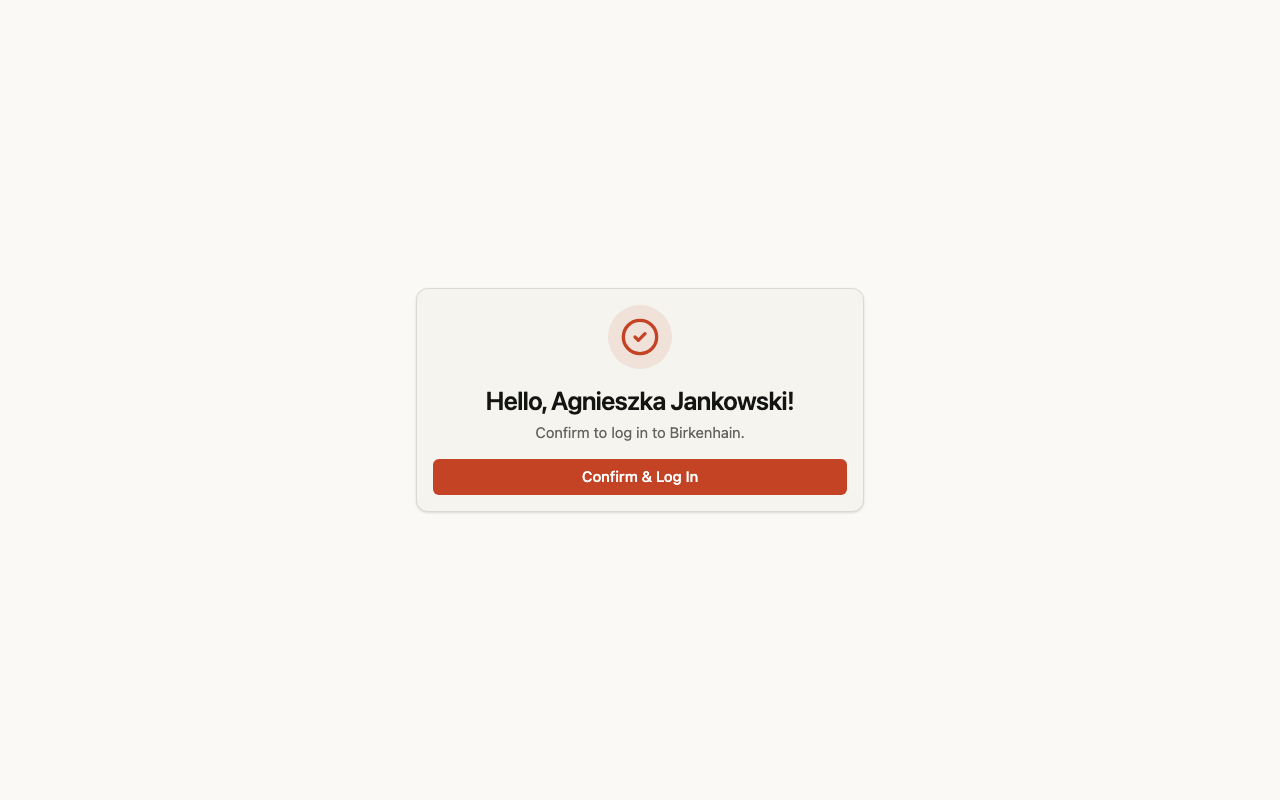
De uitgenodigde persoon opent de link, bevestigt dat de weergegeven naam en gemeente kloppen, en gaat direct verder naar de app. De setup-assistent biedt daarna meldingen en passkey-instelling aan; beide kunnen later worden afgerond.
Uitnodigings- en installatielinks zijn persoonlijk. Stuur ze niet door naar iemand anders.
Meer: Gebruikersbeheer
Wat je hierna instelt
Met de 7 stappen hierboven is een gemeente klaar om haar eerste vergadering te plannen. Een paar andere gedeelten zijn de moeite waard om in te stellen zodra het reguliere gebruik begint:
- Technische toewijzingen — Taken voor podium, microfoons, ordedienst, geluid en video worden los van de vergaderingsonderdelen gepland, met gebruik van de kwalificaties en velddienstgroepen uit de bovenstaande stappen. Open Gemeente > Plan > Technische toewijzingen; zie Technische toewijzingen voor de volledige planningsworkflow.
- Taken — Terugkerende of eenmalige taken zoals schoonmaken, onderhoud, beveiliging en tuinwerk kunnen worden toegewezen aan een verkondiger, een velddienstgroep of de hele gemeente. Open Gemeente > Plan > Taken; zie Taken voor categorieën en frequenties.
- Openbaar getuigenis — Als de gemeente openbaar getuigenis geeft, stel dan de terugkerende plannen, locaties en diensten in, zodat in aanmerking komende verkondigers ze kunnen zien en zich ervoor kunnen aanmelden. Hiervoor is de machtiging Openbaar getuigenis beheren nodig; zie Planning openbaar getuigenis voor het volledige planningsmodel.
- Openbare roosterpagina — Als je een QR-code op het mededelingenbord wilt plaatsen, schakel dan de anonieme weekroosterpagina in onder Gemeente > Organisatie > Instellingen > Delen en afdrukken. Zie Openbare roosterpagina voor de privacychecklist en de workflow voor het vernieuwen van links.
- Anderstalige groepen — Als een deel van de gemeente in een andere taal samenkomt en dient, schakel dan anderstalige groepen in (intern nog steeds gemeentegroepen genoemd), zodat die groep zijn eigen programma kan plannen. Optioneel, standaard uit; de schakelaar staat onder Instellingen > Extra functies. Het volledige beeld, inclusief het verschil met velddienstgroepen, vind je in Gemeentegroepen.
- Bezoeken van de kringopziener — Open dit onder Gemeente > Plan. Het vastleggen van een bezoek herschrijft automatisch het programma van de betreffende week, in plaats van elke planner de onderdelen handmatig te laten aanpassen. Vereist de machtiging Bezoek van de kringopziener (beheren); zie Bezoek van de kringopziener voor de stapsgewijze wizard.
- Activiteitenlogboek — Zie wie wat wanneer heeft gewijzigd in de gemeentegegevens, filterbaar per gedeelte en doorzoekbaar. Open Gemeente > Systeem en kies Activiteitenlogboek; zie Activiteitenlogboek voor wat wordt vastgelegd en wie het mag inzien.
Ga verder met plannen
Ga verder met: