Primi passi
Questa guida accompagna un nuovo amministratore nella configurazione di una congregazione per la pianificazione, nell'ordine che dà i migliori risultati. Se ti sei unito a una congregazione esistente, passa direttamente a La tua area personale — i passaggi a livello di congregazione qui sotto sono già stati completati da un amministratore.
La tua dashboard
La dashboard è il punto di partenza personale. Combina diverse fonti di dati:
- Il mio piano — i tuoi prossimi incarichi per riunioni, incarichi tecnici, attività, adunanze per il servizio di campo e turni di testimonianza pubblica
- Quali sono le prospettive future — Prossime adunanze per il servizio di campo e altre questioni a breve termine
- Navigazione rapida — collegamenti alle riunioni, alla tua area personale e alla Congregazione laddove le tue autorizzazioni lo consentono
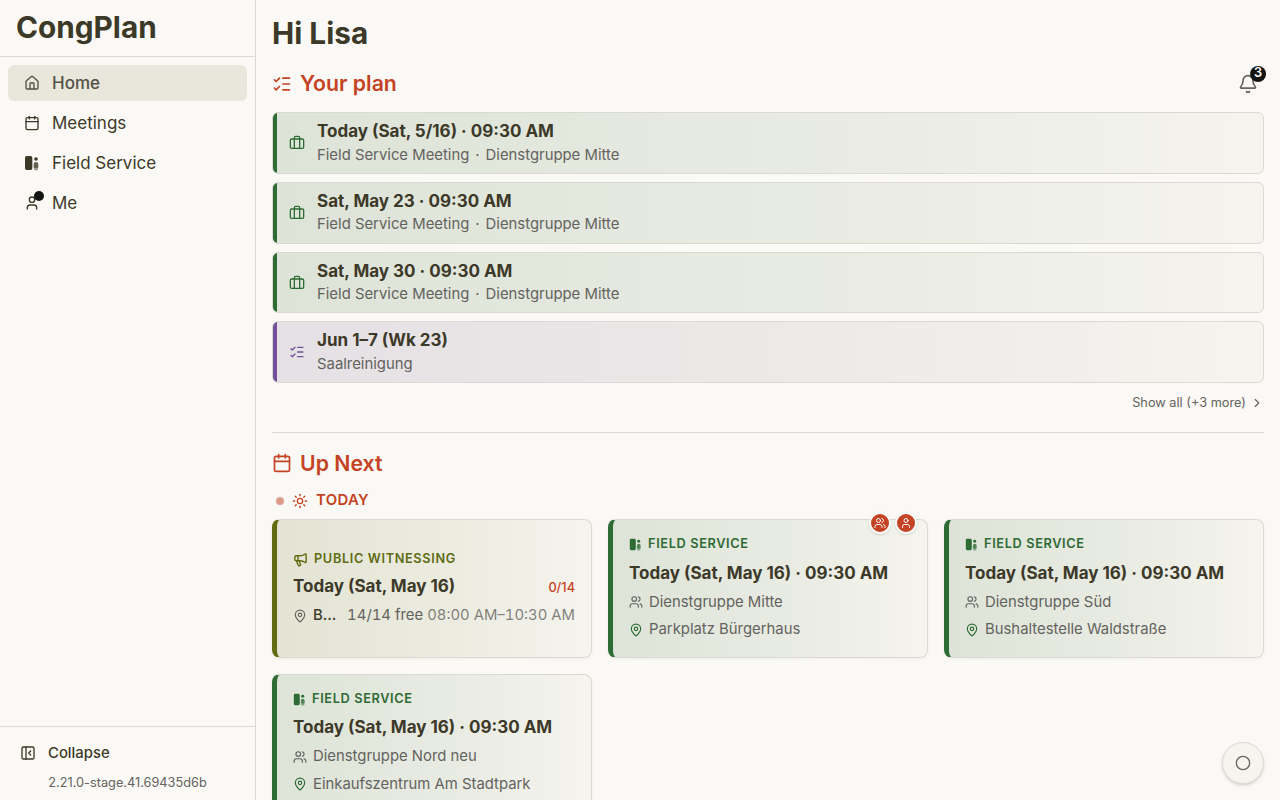
Dopo il primo accesso, l'assistente di configurazione propone i due passaggi ancora aperti sul dispositivo: Attiva le notifiche e Imposta la chiave di accesso. Puoi saltarlo e tornarvi dalla dashboard finché uno dei passaggi è incompleto.
Un nuovo amministratore deve impostare la chiave di accesso prima di iniziare i passaggi relativi alla congregazione qui sotto. L'amministrazione completa richiede che la sessione corrente sia confermata con quella chiave; la normale pianificazione no.
Altre info: Dashboard
Navigazione
La navigazione principale contiene:
- Home — la tua panoramica personale
- Calendario — Per i pianificatori: adunanze, punti di ritrovo, testimonianza pubblica, eventi e compiti in un'unica griglia mensile o settimanale. Vedi Calendario
- Riunioni — riunioni infrasettimanali e del fine settimana come elenco
- Servizio sul campo — adunanze per il servizio di campo e viste delle giornate di testimonianza pubblica
- Io — Il mio piano, assenze, cedere e prendere in carico, lingua, aspetto, notifiche, sicurezza, dispositivi, account, integrazioni e stato della sincronizzazione
- Congregazione — informazioni generali, pianificazione, organizzazione e strumenti di sistema, a seconda delle autorizzazioni
La tua area personale
Apri Io nella navigazione. La pagina è divisa in Pianificare, Impostazioni e Sistema, con voci dirette invece di una seconda panoramica delle impostazioni:
- Il mio piano — La tua cronologia personale futura, con altri blocchi caricati su richiesta
- Assenze — date in cui non sei disponibile
- Cedere e prendere in carico — Richieste a te e da te, aperte e nella cronologia
- Lingua, Aspetto, Notifiche, Accesso e passkey, I miei dispositivi e Account — Una pagina diretta per ogni impostazione personale
- Sincronizzazione e Integrazioni — Stato della sincronizzazione e accesso MCP
Altre info: Hub personale
1. Controllare gli orari delle riunioni
Gli orari delle riunioni determinano quasi tutto il resto in CongPlan — l'intervallo di pianificazione, quali riunioni e parti esistono da assegnare, e quali date può usare un'importazione dati. Controllali prima di creare proclamatori o pianificare qualsiasi altra cosa.
- Apri Congregazione > Organizzazione > Impostazioni e seleziona Adunanze e calendario
- Imposta il giorno della settimana, l'ora di inizio e la data di inizio validità per la riunione infrasettimanale e quella del fine settimana
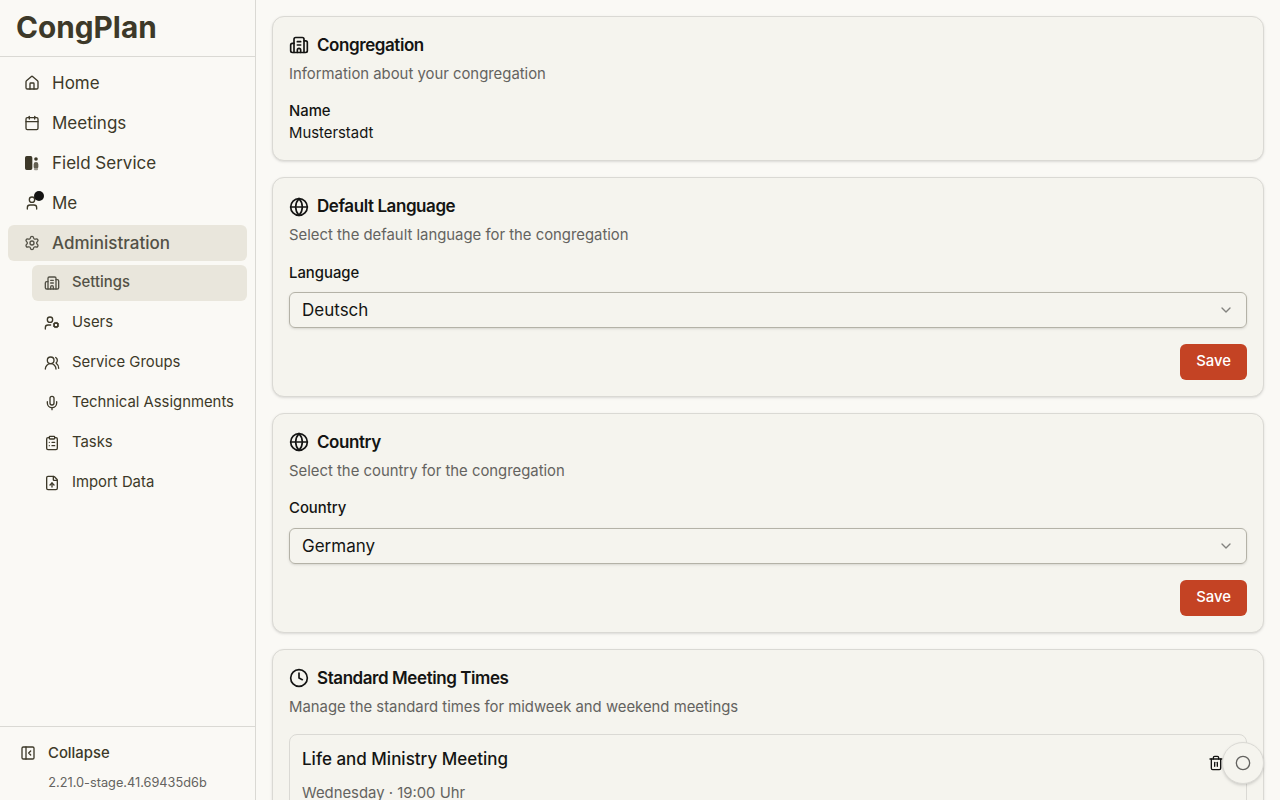
Se gli orari delle riunioni stanno per cambiare, aggiungi una nuova voce con una data di inizio validità futura invece di modificare quella attuale. Le riunioni passate mantengono così il loro orario originale.
Altre info: Impostazioni della congregazione
2. Controllare i dati di base (lingua, paese)
La lingua predefinita della congregazione determina la lingua delle notifiche a livello di congregazione e la terminologia delle riunioni; il paese influisce sui campi disponibili e sulla formattazione. Entrambi sono più facili da correggere prima che altri proclamatori si uniscano, perché determinano ciò che tutti vedono.
- Apri Congregazione > Organizzazione > Impostazioni e seleziona Congregazione
- Controlla il nome della congregazione, la lingua predefinita e il paese
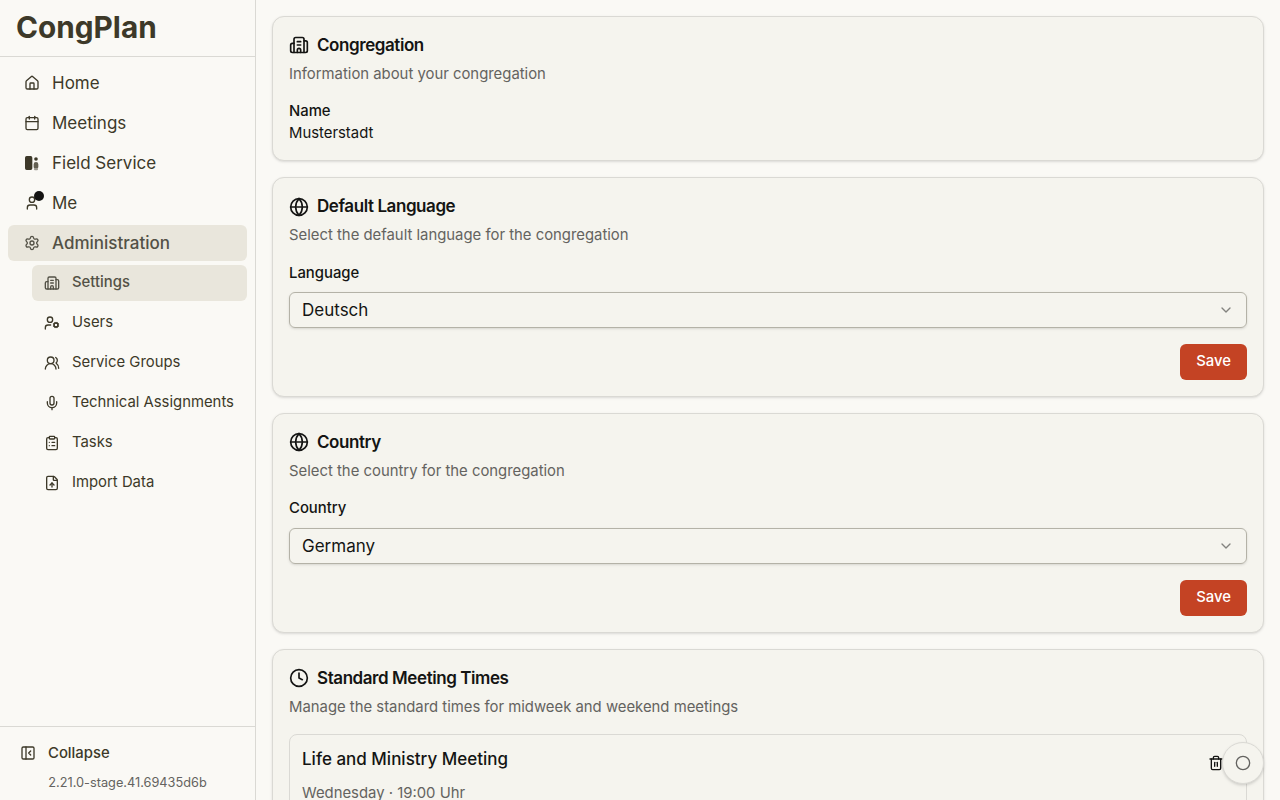
L'hub delle impostazioni ha cinque gruppi: Congregazione, Adunanze e calendario, Chi può fare cosa, Condivisione e stampa e Funzioni aggiuntive. Se non sai dove si trova un'impostazione, scrivine il nome nel campo Cerca impostazione … in cima all'hub o nella ricerca in tutta l'app (la lente, oppure ⌘K / Ctrl+K). Un risultato apre la pagina giusta ed evidenzia l'impostazione.
Gli utenti possono comunque scegliere una lingua dell'interfaccia disponibile in Io > Lingua. La lingua predefinita della congregazione si applica ai contenuti condivisi della congregazione; le notifiche per le adunanze di un gruppo di lingua straniera usano la lingua del gruppo.
Altre info: Impostazioni della congregazione
3. Creare o importare proclamatori
I proclamatori hanno bisogno di un account utente prima di poter essere assegnati a un gruppo di servizio, a una parte della riunione o a un'attività — questo passaggio precede quindi la configurazione di gruppi e autorizzazioni.
Ci sono due modi per arrivarci:
- Manualmente — adatto per una manciata di utenti o aggiunte continue. Apri Congregazione > Organizzazione > Utenti e aggiungi ogni proclamatore.
- Importazione da New World Scheduler — adatta quando si migra una congregazione esistente. La procedura guidata di importazione dati legge le normali esportazioni CSV di NWS e crea i proclamatori, oltre facoltativamente ai programmi infrasettimanale e del fine settimana. Richiede gli orari delle riunioni del passaggio 1 già configurati, e ripeterla in seguito aggiorna i record corrispondenti invece di duplicarli.
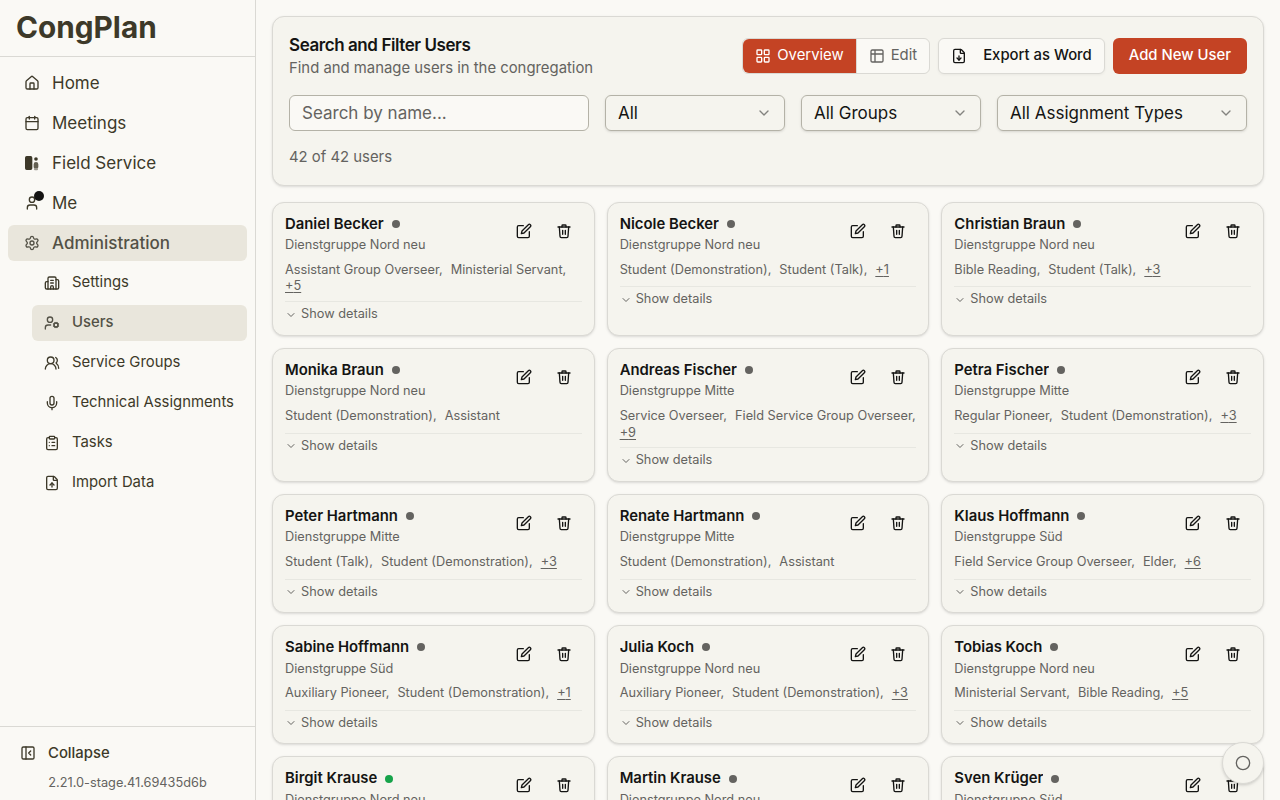
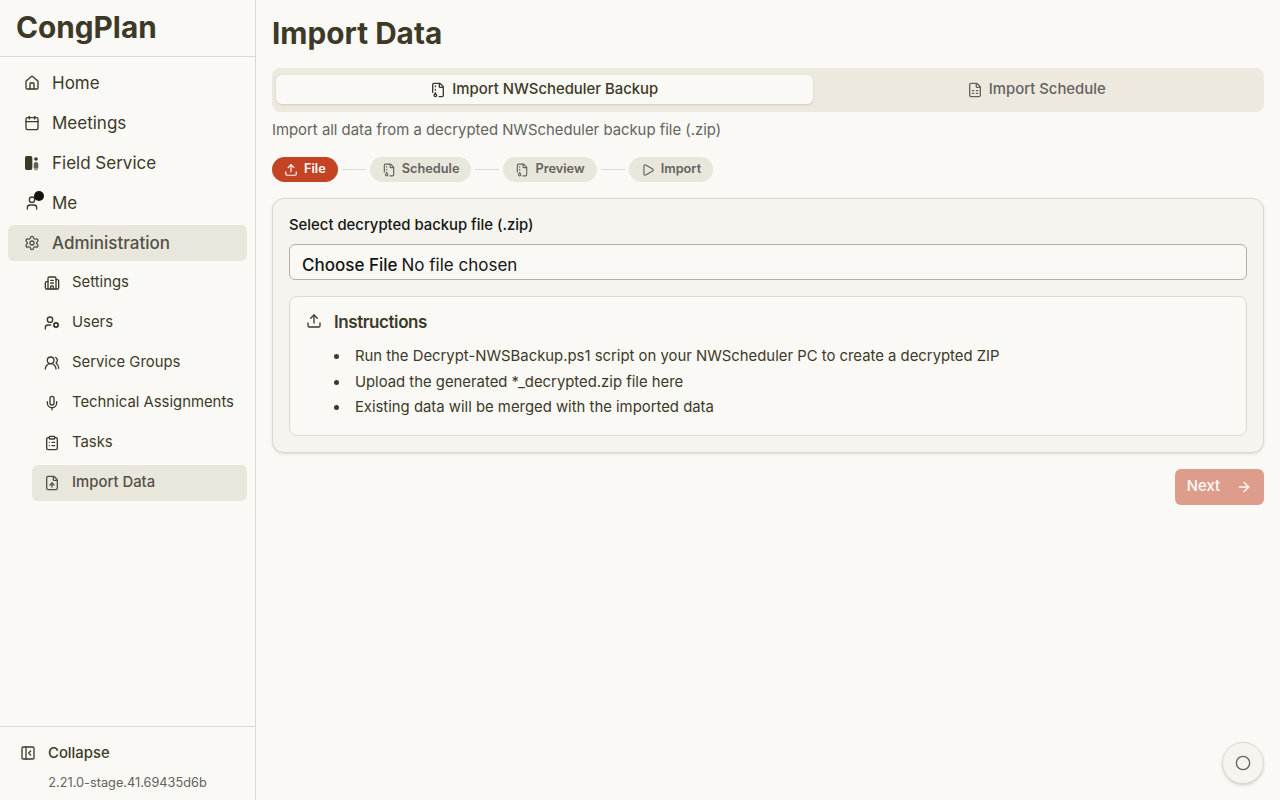
I proclamatori creati manualmente o importati partono senza accesso né autorizzazioni. Invitali (passaggio 7) e imposta le loro autorizzazioni (passaggio 5) separatamente.
Altre info: Gestione utenti · Importazione dati
4. Configurare i gruppi di servizio
I gruppi di servizio organizzano i proclamatori per il coordinamento del ministero di campo e compaiono in molti punti dell'app — adunanze per il servizio di campo, idoneità alla testimonianza pubblica, elenchi di gruppo stampati. Configurali una volta che i proclamatori esistono, prima di affinare le autorizzazioni individuali.
- Apri Congregazione > Organizzazione > Gruppi di servizio e fai clic su Aggiungi nuovo gruppo
- Assegna un nome al gruppo e attribuisci un sorvegliante del gruppo (un anziano) e, facoltativamente, un assistente
- Assegna i proclamatori al gruppo dal foglio di modifica dell'utente o direttamente dalla visualizzazione del gruppo
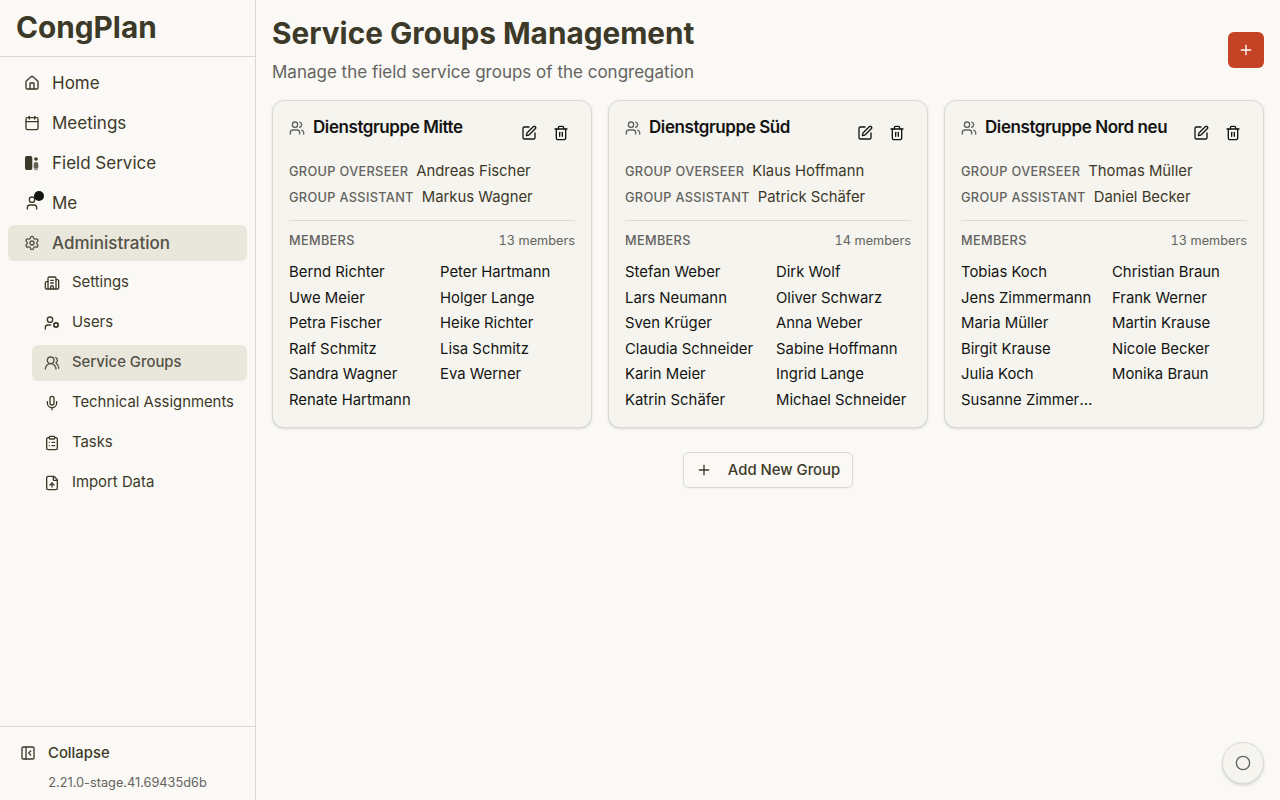
Per impostazione predefinita, i nuovi proclamatori non vengono assegnati ad alcun gruppo. Ricordati di aggiungerli a un gruppo dopo aver creato il loro account.
Altre info: Gruppi di servizio
5. Delegare le autorizzazioni
Decidi chi pianifica cosa prima che inizi l'uso regolare. Un pianificatore che si occupa solo della riunione infrasettimanale non ha bisogno dell'amministrazione completa, e un presidente che deve solo correggere la propria riunione può ricevere un interruttore di delega in Chi può fare cosa invece di un'ampia autorizzazione di modifica.
- Apri un utente e applica un profilo di ruolo — Proclamatore, Anziano, Redattore, Pianificatore (infrasettimanale), Pianificatore (fine settimana) oppure Ammin
- Regola con precisione le singole autorizzazioni se il profilo non corrisponde esattamente
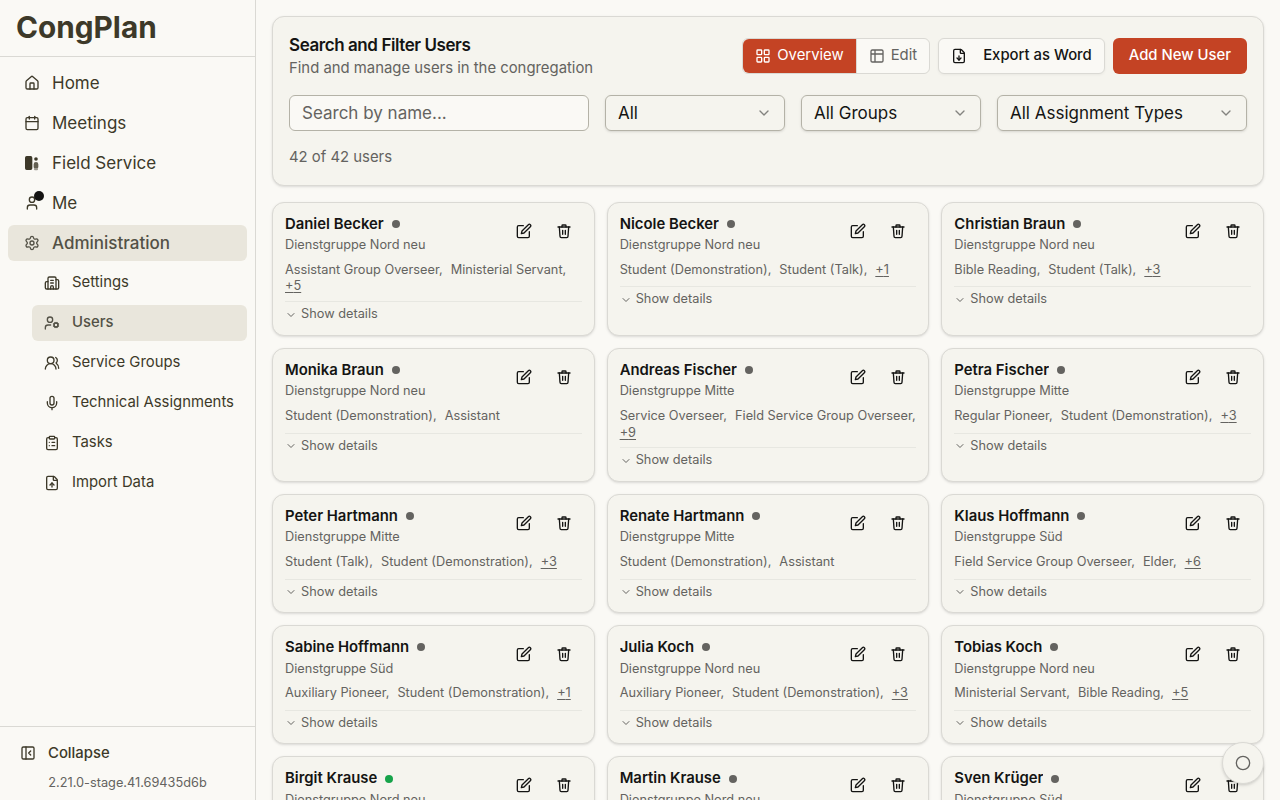
I profili sono punti di partenza: Redattore copre la maggior parte dei pianificatori e segretari, mentre Pianificatore (infrasettimanale) e Pianificatore (fine settimana) limitano la modifica a un solo tipo di riunione. Tutti i dettagli — ogni autorizzazione di Visualizzazione/Modifica e gli interruttori di delega — si trovano in Autorizzazioni.
6. Pianificare la tua prima riunione
Con orari delle riunioni, proclamatori, gruppi e autorizzazioni al loro posto, la prima riunione pianificata è il momento in cui la nuova configurazione diventa visibile a tutti gli altri.
- Apri Riunioni e seleziona la prossima riunione infrasettimanale o del fine settimana
- Passa alla modalità di modifica e assegna le parti — CongPlan suggerisce proclamatori idonei in base a qualifiche, cronologia, assenze e contesto di pianificazione
- Esamina avvisi e conflitti. Gli incarichi in linea vengono salvati subito; le modifiche in Modifica Adunanza usano i pulsanti Salva e Annulla
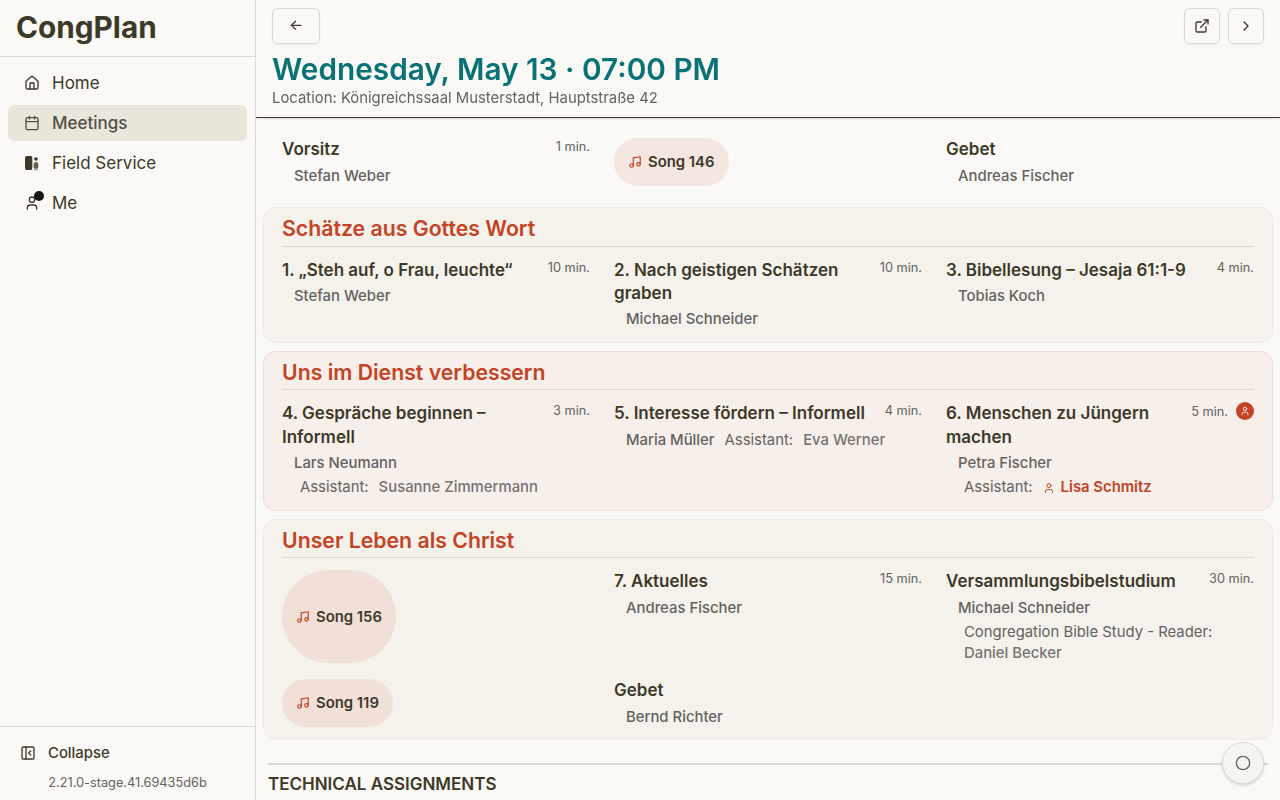
Se i suggerimenti di assegnazione sembrano vuoti, controlla qualifiche, filtri, assenze e contesto di pianificazione attivo dei passaggi 3 e 4.
Per il discorso pubblico del fine settimana in particolare, Pianificazione dei discorsi pubblici offre uno spazio di lavoro dedicato per inserire titolo e oratore delle prossime settimane in un unico elenco continuo, invece di aprire ogni riunione singolarmente.
Altre info: Dettagli dell'incontro · Riunioni
7. Invitare i proclamatori
Invia gli inviti per ultimi, quando c'è qualcosa da vedere. Un'app vuota, senza riunioni né incarichi, lascia una prima impressione confusa.
- Apri un utente
- Genera un collegamento di invito, un codice QR o un codice di configurazione del dispositivo
- Condividilo direttamente con la persona, oppure lascia che scansioni il codice QR
La persona invitata apre il collegamento, conferma che il nome e la congregazione visualizzati siano corretti e accede direttamente all'app. L'assistente di configurazione propone poi notifiche e chiave di accesso; entrambi i passaggi possono essere completati in seguito.
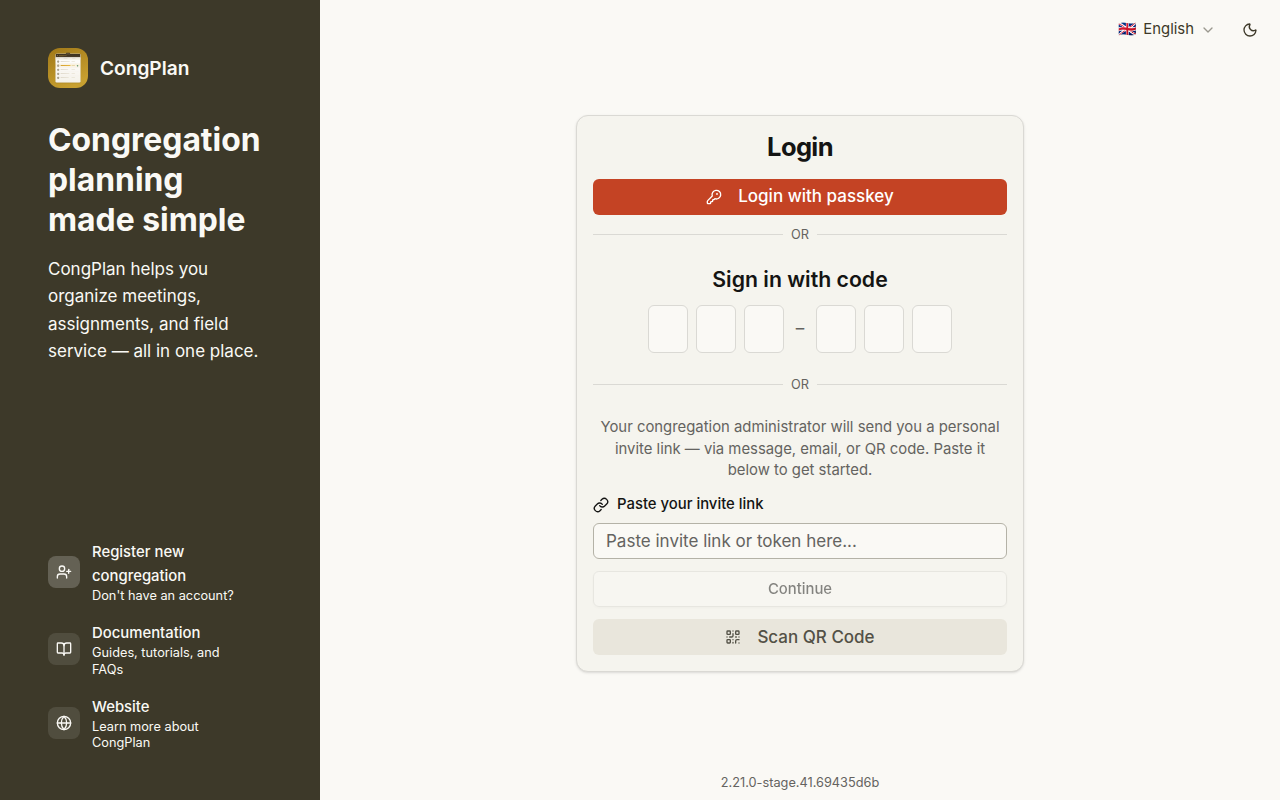
I collegamenti di invito e configurazione sono personali. Non inoltrarli ad altre persone.
Altre info: Gestione utenti
Cosa configurare successivamente
I 7 passaggi sopra preparano una congregazione a pianificare la sua prima riunione. Vale la pena configurare qualche altra area quando inizia l'uso regolare:
- Incarichi tecnici — Palco, microfoni, accoglienza, audio e video vengono pianificati separatamente dalle parti della riunione, usando le qualifiche e i gruppi di servizio dei passaggi precedenti. Apri Congregazione > Pianificare > Incarichi tecnici; vedi Incarichi tecnici per il flusso di pianificazione completo.
- Compiti — Compiti ricorrenti o singoli come pulizia, manutenzione, sicurezza e giardinaggio possono essere assegnati a un proclamatore, a un gruppo di servizio o a tutta la congregazione. Apri Congregazione > Pianificare > Compiti; vedi Compiti per categorie e frequenze.
- Testimonianza pubblica — Se la congregazione fa testimonianza pubblica, configura i piani ricorrenti, i luoghi e i turni in modo che i proclamatori idonei possano vederli e iscriversi. Serve l'autorizzazione Gestisci testimonianza pubblica; vedi Pianificazione della testimonianza pubblica per il modello di pianificazione completo.
- Pagina pubblica del programma — Se volete mettere un QR code in bacheca, attiva la pagina settimanale anonima in Congregazione > Organizzazione > Impostazioni > Condivisione e stampa. Vedi Pagina pubblica del programma per la checklist sulla privacy e il rinnovo del link.
- Gruppi di lingua straniera — Se una parte della congregazione si riunisce e serve in un'altra lingua, attiva i gruppi di lingua straniera (internamente ancora chiamati gruppi di congregazione) così quel gruppo può pianificare il proprio programma. Facoltativo, disattivato per impostazione predefinita; l'interruttore si trova in Impostazioni > Funzioni aggiuntive. Il quadro completo, inclusa la differenza rispetto ai gruppi di servizio, si trova in Gruppi di congregazione.
- Visite del sorvegliante di circoscrizione — Apri la pagina in Congregazione > Pianificare. Registrare una visita riscrive automaticamente il programma della settimana interessata, invece di lasciare che ogni pianificatore modifichi le parti a mano. Richiede l'autorizzazione Visita del sorvegliante di circoscrizione (gestisci); vedi Visita del sorvegliante di circoscrizione per la procedura guidata passo passo.
- Registro delle attività — Scopri chi ha cambiato cosa e quando nei dati della congregazione, filtrabile per area e ricercabile. Apri Congregazione > Sistema e seleziona Registro delle attività; vedi Registro delle attività per sapere cosa viene registrato e chi può consultarlo.
Continua a pianificare
Continua con: