Premiers pas
Ce guide accompagne un nouvel administrateur dans la mise en place d'une assemblée pour la planification, dans l'ordre qui donne les meilleurs résultats. Si vous avez rejoint une assemblée existante, passez directement à Votre espace personnel — un administrateur s'est déjà chargé des étapes à l'échelle de l'assemblée ci-dessous.
Votre tableau de bord
Le tableau de bord est le point de départ personnel. Il combine plusieurs sources de données:
- Mon plan — Vos prochaines affectations de réunion, affectations techniques, tâches, réunions pour la prédication et créneaux de témoignage public
- Quelle est la prochaine étape — Réunions pour la prédication à venir et autres échéances proches
- Navigation rapide — Liens vers les réunions, votre espace personnel et l'Assemblée là où vos autorisations le permettent
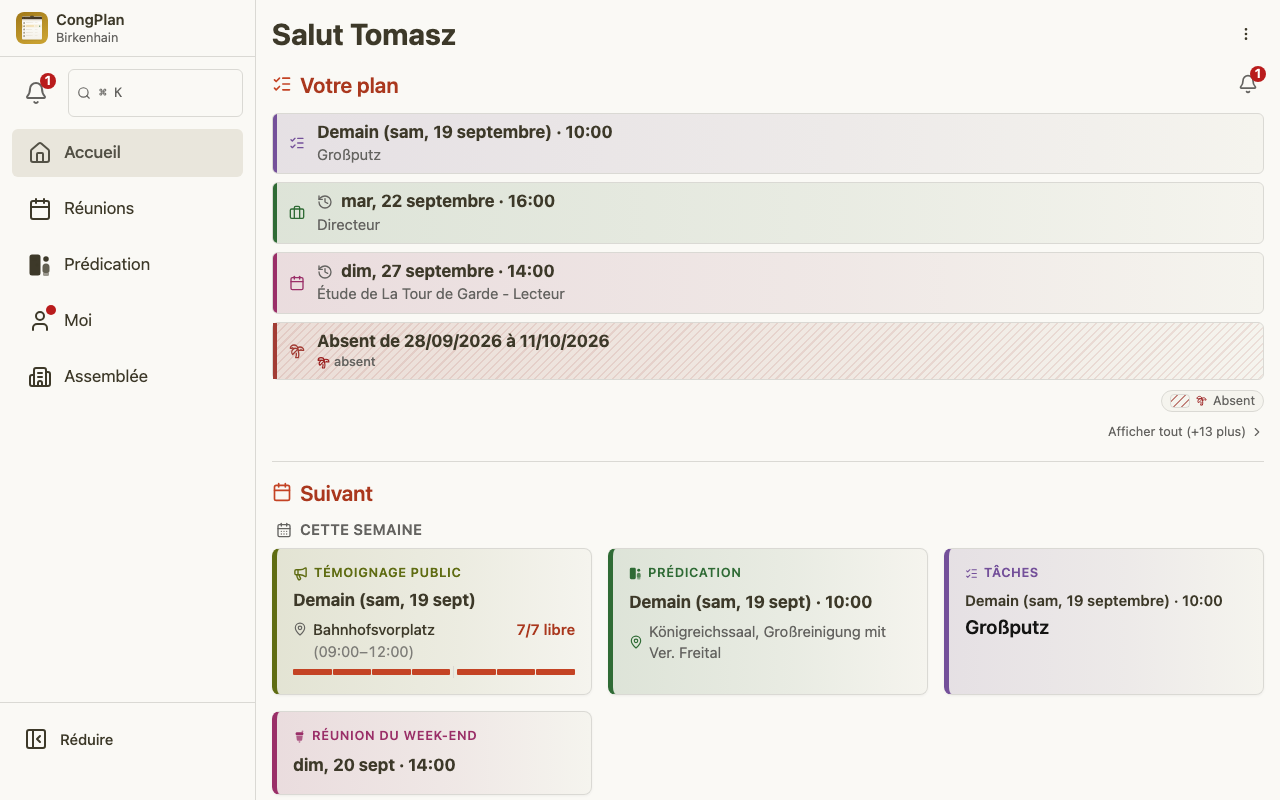
Après la première connexion, l'assistant de configuration propose les deux étapes encore ouvertes sur cet appareil : Activer les notifications et Configurer une clé d'accès. Vous pouvez l'ignorer et y revenir depuis le tableau de bord tant que l'une des étapes reste inachevée.
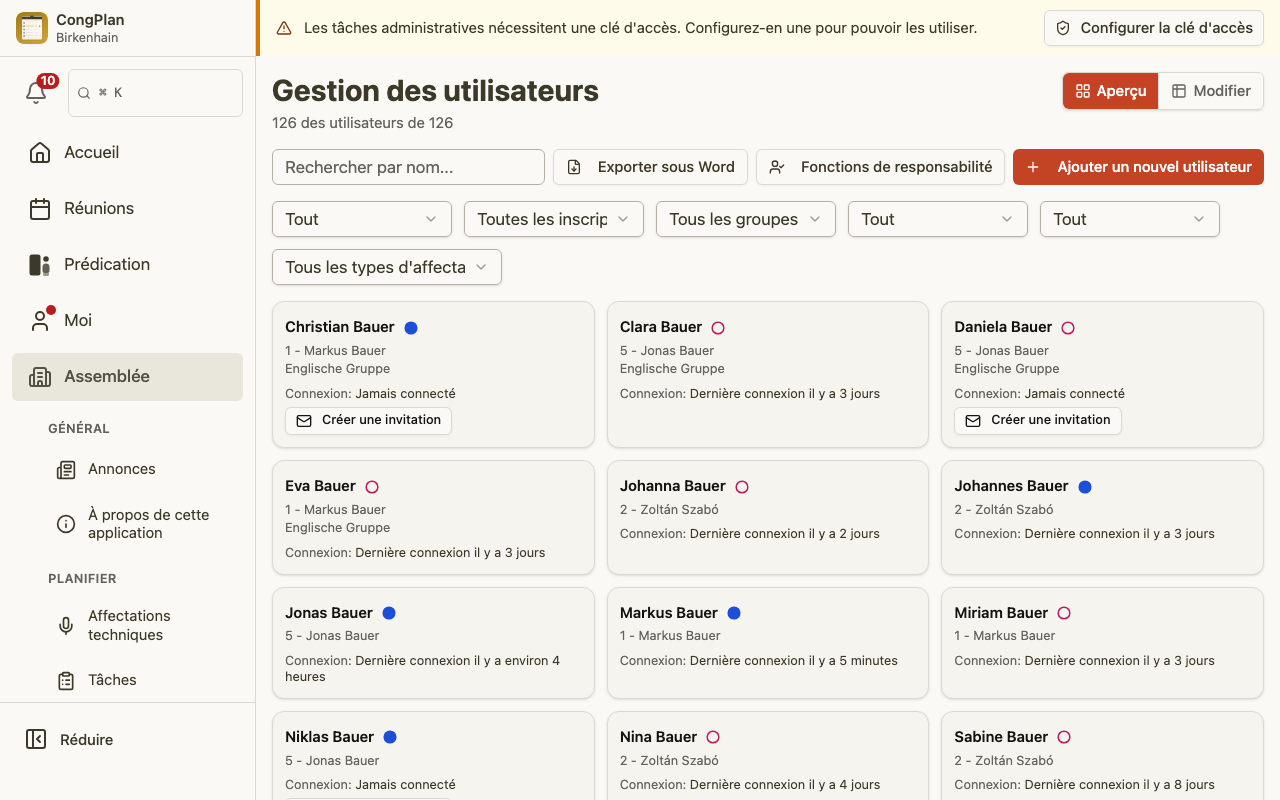
Un nouvel administrateur doit configurer la clé d'accès avant de commencer les étapes concernant l'assemblée ci-dessous. L'administration complète exige que la session actuelle soit confirmée avec cette clé ; la planification normale ne l'exige pas.
Plus d'informations : Tableau de bord
Navigation
La navigation principale contient:
- Accueil — Votre aperçu personnel
- Calendrier — Pour les planificateurs : réunions, points de rassemblement, témoignage public, événements et tâches dans une seule grille mensuelle ou hebdomadaire. Voir Calendrier
- Réunions — Réunions en milieu de semaine et le week-end, sous forme de liste
- Prédication — Réunions pour la prédication et vues quotidiennes de témoignage public
- Moi — Mon plan, absences, céder et reprendre, langue, Appearance, notifications, sécurité, appareils, compte, intégrations et état de synchronisation
- Assemblée — Informations générales, planification, organisation et outils système selon les autorisations
Votre espace personnel
Ouvrez Moi dans la navigation. La page est divisée en Planifier, Paramètres et Système, avec des entrées directes au lieu d'une seconde vue d'ensemble des paramètres :
- Mon plan — Votre future chronologie personnelle, avec d'autres blocs chargés à la demande
- Absences — Dates où vous n'êtes pas disponible
- Céder et reprendre — Demandes à vous et de vous, ouvertes et dans l'historique
- Langue, Appearance, Notifications, Connexion et passkey, Mes appareils et Compte — Une page directe pour chaque paramètre personnel
- Synchroniser et Intégrations — État de synchronisation et accès MCP
Plus d'informations : Espace personnel
1. Vérifier les horaires de réunion
Les horaires de réunion déterminent presque tout le reste dans CongPlan — la période de planification, les réunions et parties disponibles pour l'affectation, et les dates qu'une importation de données peut utiliser. Vérifiez-les avant de créer des proclamateurs ou de planifier quoi que ce soit d'autre.
- Ouvrez Assemblée > Organisation > Paramètres et sélectionnez Réunions et calendrier
- Définissez le jour de la semaine, l'heure de début et la date de début de validité pour la réunion de semaine et la réunion du week-end
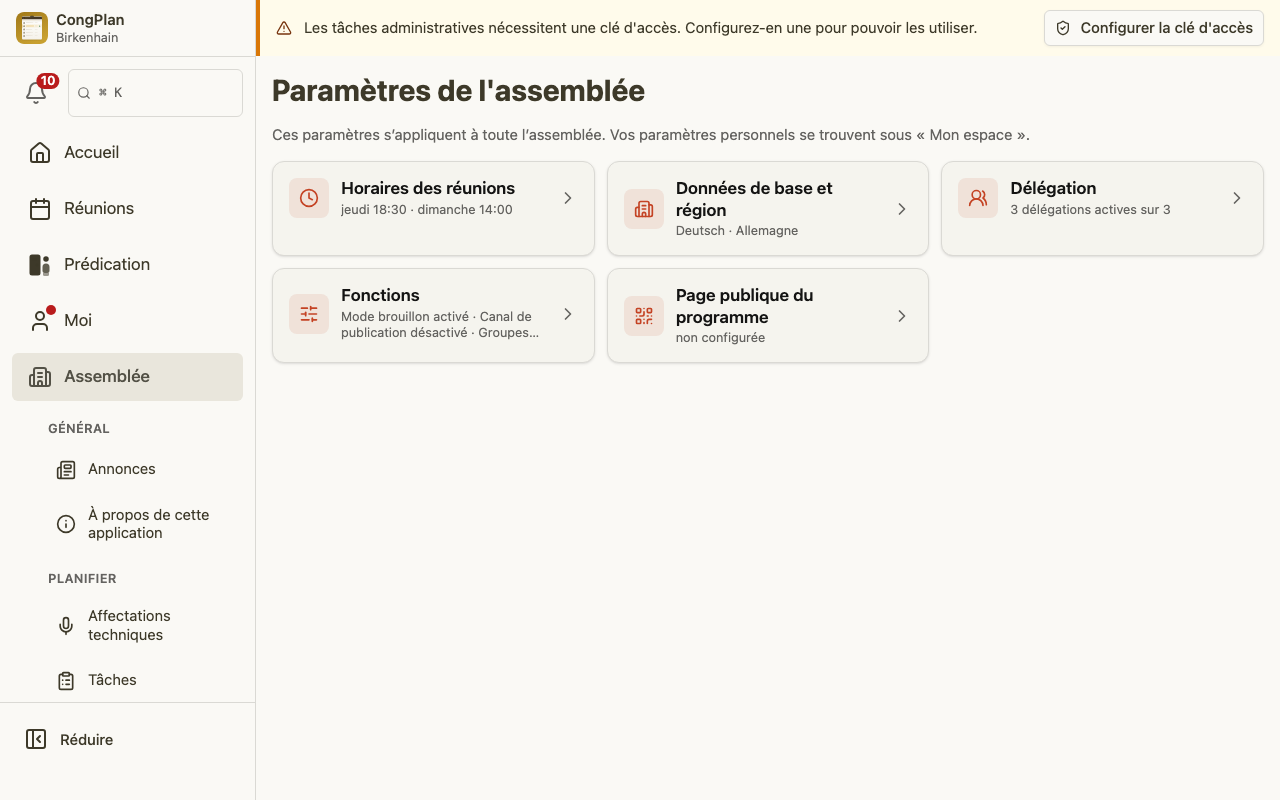
Si les horaires de réunion vont changer, ajoutez une nouvelle entrée avec une date de début de validité future plutôt que de modifier l'entrée actuelle. Les réunions passées conservent ainsi leur horaire d'origine.
Plus d'informations : Paramètres de l'assemblée
2. Vérifier les données de base (langue, pays)
La langue par défaut de l'assemblée détermine la langue des notifications à l'échelle de l'assemblée et la terminologie des réunions ; le pays affecte les champs disponibles et le formatage. Les deux sont plus faciles à corriger avant que d'autres proclamateurs ne rejoignent l'assemblée, car ils déterminent ce que tout le monde voit.
- Ouvrez Assemblée > Organisation > Paramètres et sélectionnez Assemblée
- Vérifiez le nom de l'assemblée, la langue par défaut et le pays
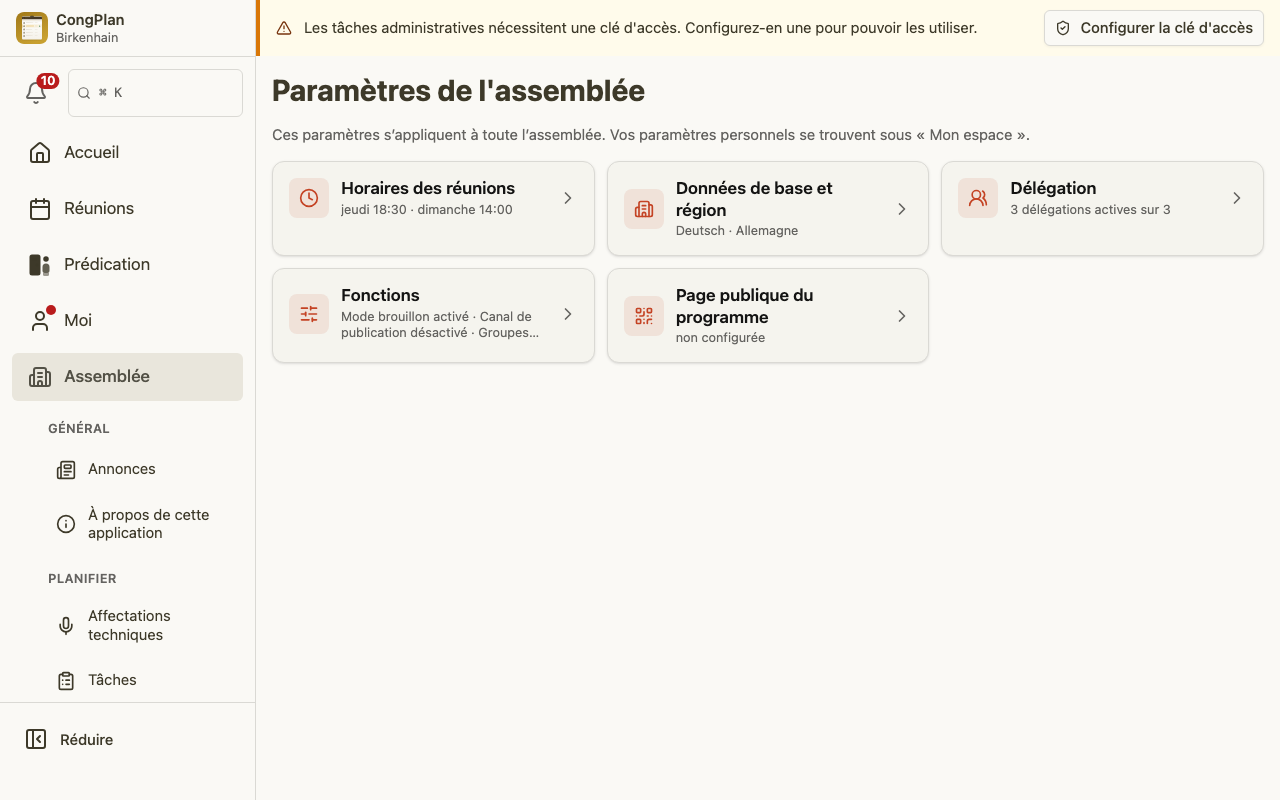
L'espace des paramètres compte cinq groupes : Assemblée, Réunions et calendrier, Qui peut faire quoi, Partage et impression et Fonctions supplémentaires. Si vous ne savez pas où se trouve un paramètre, saisissez son nom dans le champ Rechercher un paramètre … en haut de l'espace ou dans la recherche globale de l'application (la loupe, ou ⌘K / Ctrl+K). Un résultat ouvre la bonne page et met le paramètre en évidence.
Les utilisateurs peuvent toujours choisir une langue d'interface disponible sous Moi > Langue. La langue par défaut de l'assemblée s'applique au contenu commun de l'assemblée ; les notifications des réunions d'un groupe d'expression étrangère utilisent la langue de ce groupe.
Plus d'informations : Paramètres de l'assemblée
3. Créer ou importer des proclamateurs
Les proclamateurs ont besoin d'un compte utilisateur avant de pouvoir être affectés à un groupe de prédication, une partie de réunion ou une tâche — cette étape précède donc la mise en place des groupes et des autorisations.
Il y a deux façons d'y arriver:
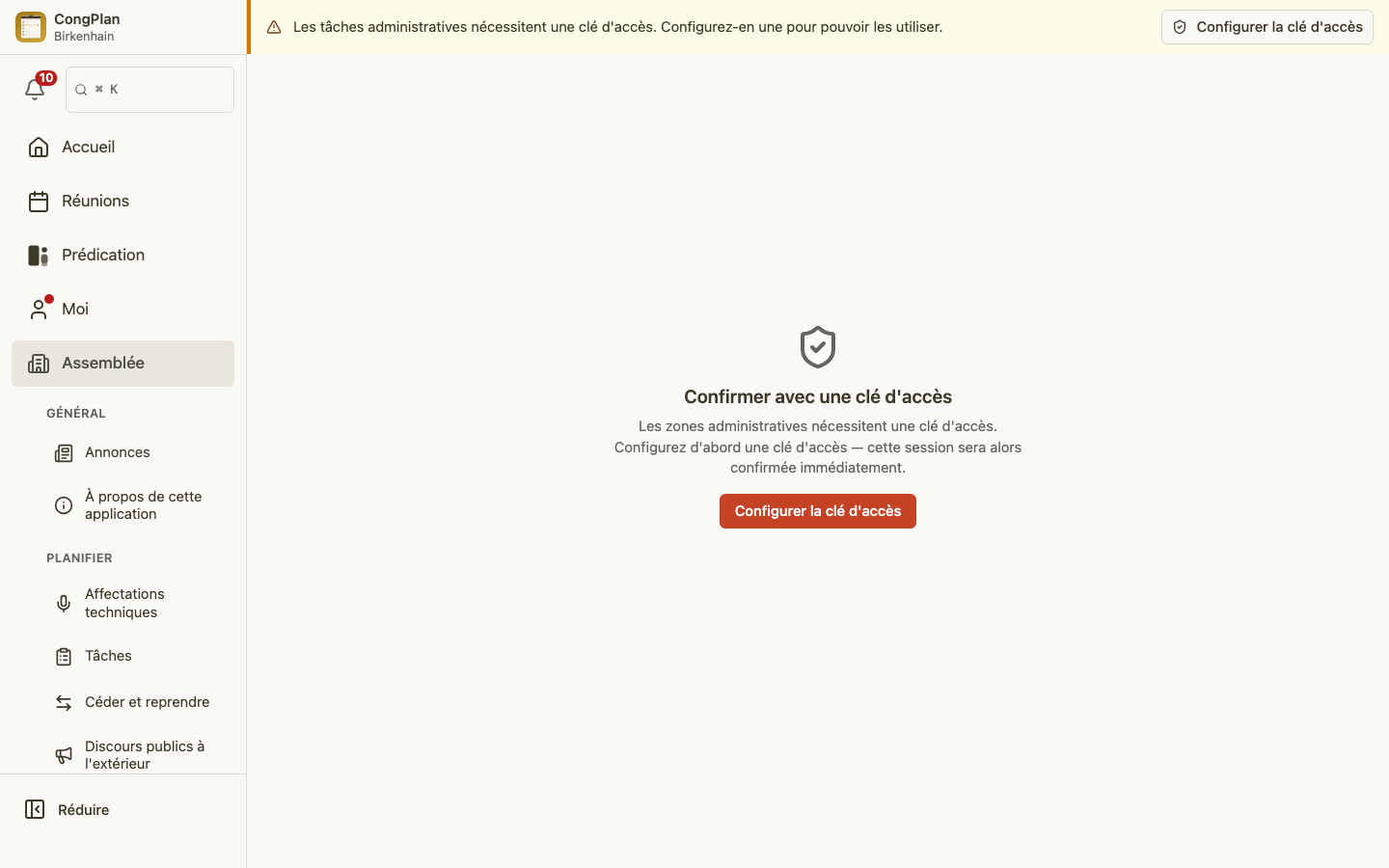
- Manuellement — adapté à une poignée d'utilisateurs ou à des ajouts ponctuels. Ouvrez Assemblée > Organisation > Utilisateurs et créez chaque proclamateur.
- Importation depuis New World Scheduler — adaptée si vous migrez une assemblée existante. L'assistant d'importation de données lit les exportations CSV habituelles de NWS et crée les proclamateurs, ainsi qu'en option les programmes de semaine et du week-end. Il a besoin des horaires de réunion de l'étape 1 déjà configurés, et le relancer plus tard met à jour les enregistrements correspondants au lieu de les dupliquer.
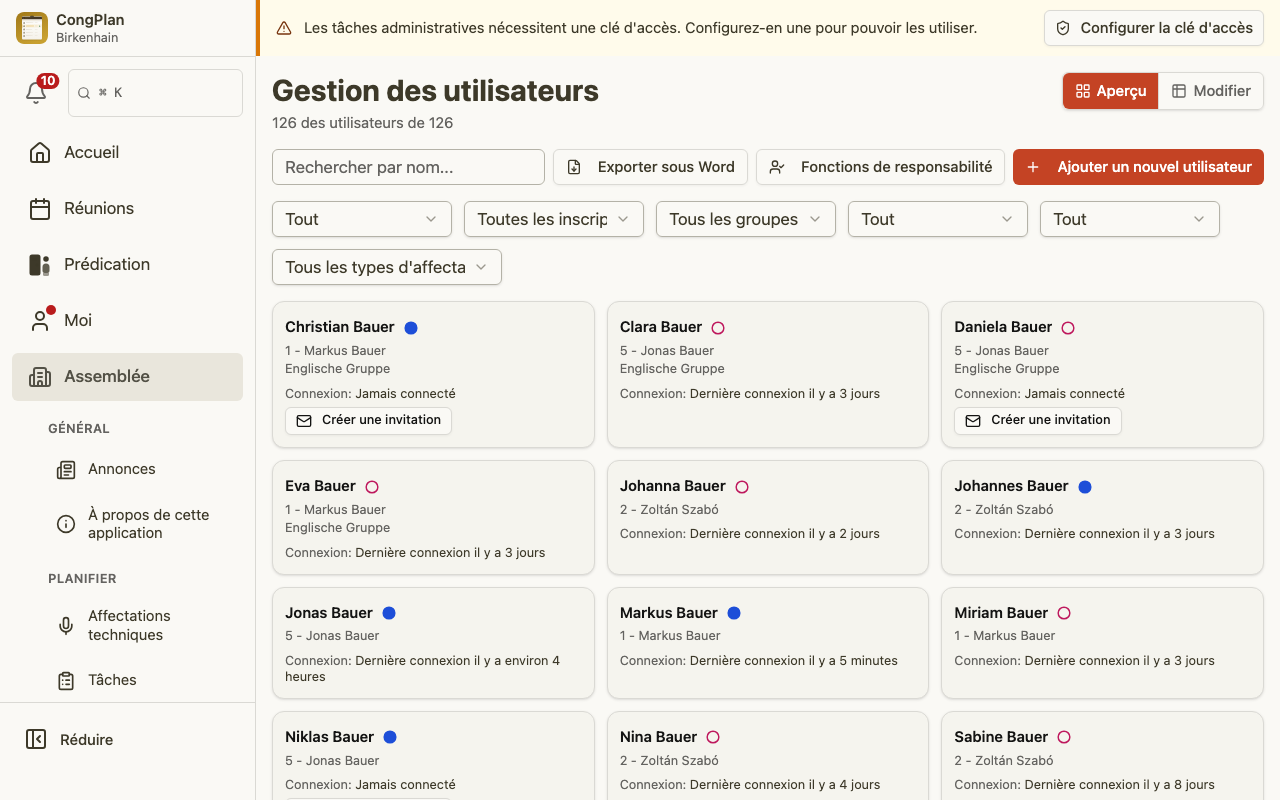
Plus d'informations : Gestion des utilisateurs · Importation de données
4. Mettre en place les groupes de prédication
Les groupes de prédication organisent les proclamateurs pour la coordination du ministère et apparaissent à de nombreux endroits dans l'application — réunions pour la prédication, éligibilité au témoignage public, listes de groupe imprimées. Mettez-les en place une fois que les proclamateurs existent, avant d'affiner les autorisations individuelles.
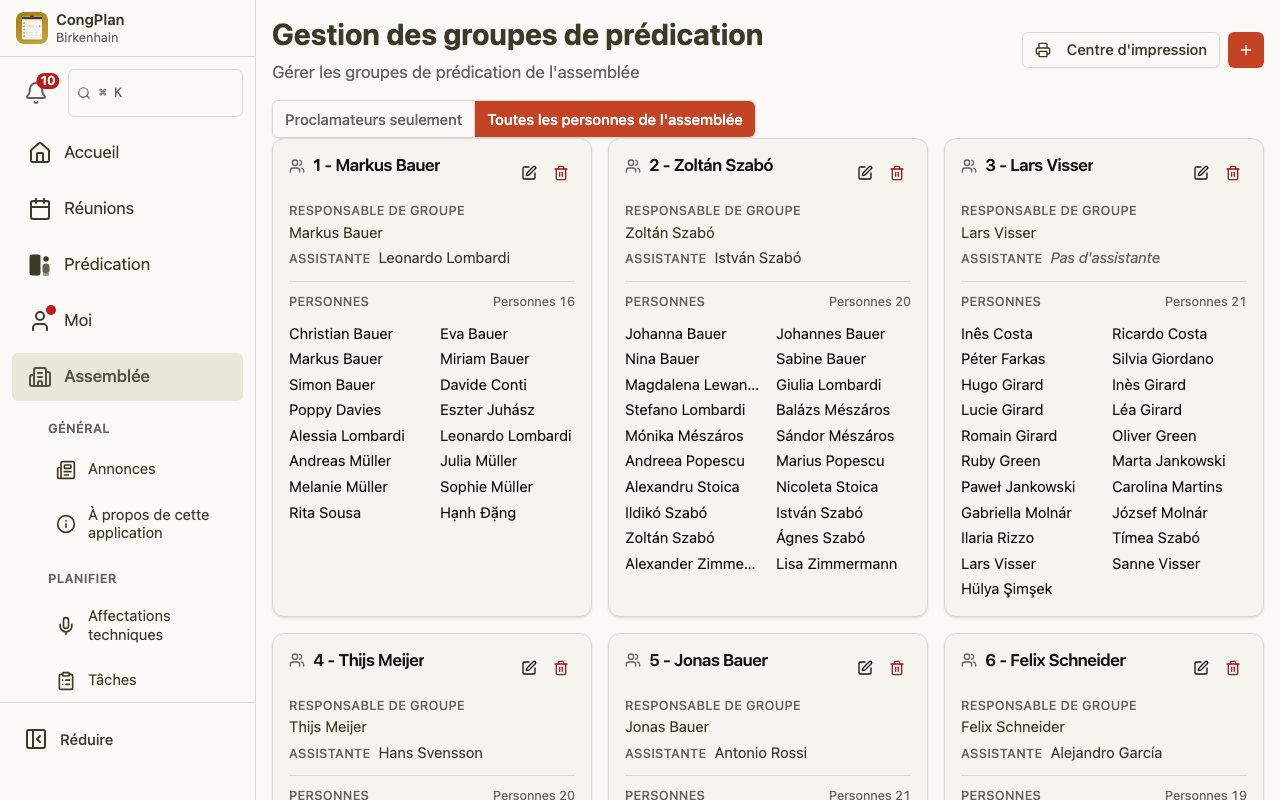
- Ouvrez Assemblée > Organisation > Groupes de prédication et cliquez sur Ajouter un nouveau groupe
- Nommez le groupe et attribuez un surveillant de groupe (un ancien) et, éventuellement, un assistant
- Attribuez les proclamateurs au groupe depuis la feuille de modification utilisateur ou directement depuis la vue de groupe
Les nouveaux proclamateurs ne sont affectés à aucun groupe par défaut. Pensez à les ajouter à un groupe après la création de leur compte.
Plus d'informations : Groupes de prédication
5. Déléguer les autorisations
Décidez qui planifie quoi avant le début de l'utilisation régulière. Un planificateur qui ne s'occupe que de la réunion de semaine n'a pas besoin de l'administration complète, et un président qui doit seulement corriger sa propre réunion peut recevoir un commutateur de délégation sous Qui peut faire quoi plutôt qu'une autorisation de modification étendue.
- Ouvrez un utilisateur et appliquez un profil de rôle — Proclamateur, Ancien, Éditeur, Planificateur (semaine), Planificateur (week-end) ou Administrateur
- Affinez les autorisations individuelles si le profil ne correspond pas exactement
Les profils sont des points de départ : Éditeur couvre la plupart des planificateurs et secrétaires, tandis que Planificateur (semaine) et Planificateur (week-end) limitent la modification à un seul type de réunion. Tous les détails — chaque autorisation Voir/Modifier et les commutateurs de délégation — sont dans Autorisations.
6. Planifier votre première réunion
Une fois les horaires de réunion, les proclamateurs, les groupes et les autorisations en place, la première réunion planifiée est le moment où la nouvelle organisation devient visible pour tous.
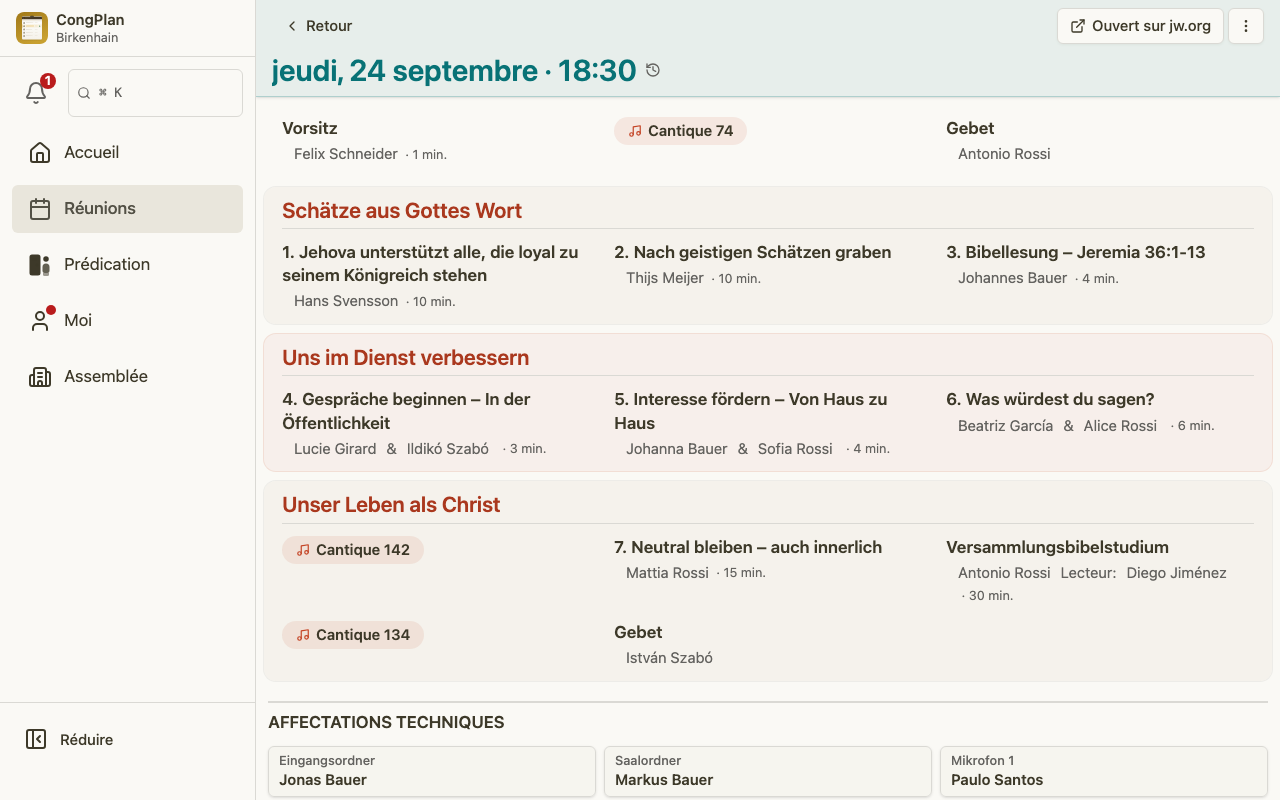
- Ouvrez Réunions et sélectionnez la prochaine réunion de semaine ou du week-end
- Passez en mode édition et attribuez les parties — CongPlan suggère des proclamateurs éligibles selon les qualifications, l'historique, les absences et le contexte de planification
- Vérifiez les avertissements et conflits. Les affectations en ligne s'enregistrent immédiatement ; les modifications dans Modifier la réunion utilisent les boutons Enregistrer et Annuler
Si les suggestions d'affectation semblent vides, vérifiez les qualifications, les filtres, les absences et le contexte de planification actif des étapes 3 et 4.
Pour le discours public du week-end en particulier, Planification des discours publics propose un espace de travail dédié pour renseigner le titre et l'orateur des semaines à venir dans une seule liste continue, plutôt que d'ouvrir chaque réunion une par une.
Plus d'informations : Détail de la réunion · Réunions
7. Inviter des proclamateurs
Envoyez les invitations en dernier, une fois qu'il y a quelque chose à voir. Une application vide, sans réunion ni affectation, laisse une première impression déroutante.
- Ouvrez un utilisateur
- Générez un lien d'invitation, un code QR ou un code de configuration de l'appareil
- Partagez-le directement avec la personne, ou laissez-la scanner le code QR
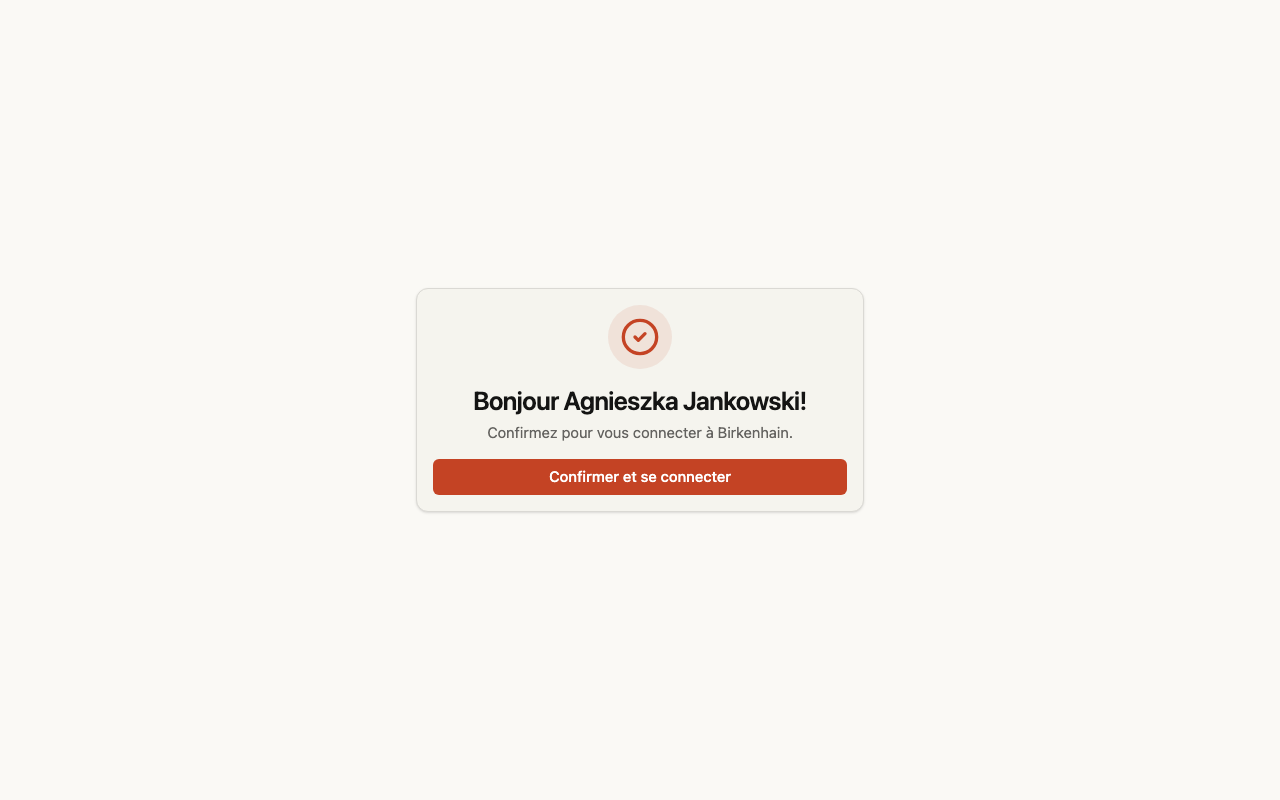
La personne invitée ouvre le lien, confirme que le nom et l'assemblée affichés sont corrects, puis accède directement à l'application. L'assistant de configuration propose ensuite les notifications et la clé d'accès ; ces deux étapes peuvent être terminées plus tard.
Les liens d'invitation et de configuration sont personnels. Ne les transférez pas à une autre personne.
Plus d'informations : Gestion des utilisateurs
Que configurer ensuite
Les 7 étapes ci-dessus préparent une assemblée à planifier sa première réunion. Quelques autres domaines valent la peine d'être configurés une fois que l'utilisation régulière commence :
- Affectations techniques — La scène, les micros, les placeurs, le son et la vidéo sont planifiés séparément des parties de réunion, à partir des qualifications et des groupes de prédication des étapes précédentes. Ouvrez Assemblée > Planifier > Affectations techniques ; voir Affectations techniques pour le déroulé complet de la planification.
- Tâches — Les tâches récurrentes ou ponctuelles comme le nettoyage, l'entretien, la sécurité et le jardinage peuvent être attribuées à un proclamateur, un groupe de prédication ou à toute l'assemblée. Ouvrez Assemblée > Planifier > Tâches ; voir Tâches pour les catégories et fréquences.
- Témoignage public — Si l'assemblée pratique le témoignage public, configurez les plans récurrents, les emplacements et les créneaux pour que les proclamateurs éligibles puissent les voir et s'y inscrire. Cela nécessite l'autorisation Gérer les témoignages publics ; voir Planification du témoignage public pour le modèle de planification complet.
- Page de programme publique — Si vous souhaitez placer un QR code sur le panneau d'affichage, activez la page hebdomadaire anonyme sous Assemblée > Organisation > Paramètres > Partage et impression. Voir Page de programme publique pour la liste de contrôle pour la confidentialité et le renouvellement du lien.
- Groupes d'expression étrangère — Si une partie de l'assemblée se réunit et sert dans une autre langue, activez les groupes d'expression étrangère (encore appelés en interne groupes d'assemblée) pour que ce groupe puisse planifier son propre programme. Optionnel, désactivé par défaut ; le commutateur se trouve sous Paramètres > Fonctions supplémentaires. Le tableau complet, y compris la différence avec les groupes de prédication, se trouve dans Groupes d'assemblée.
- Visites des responsables de circonscription — Ouvrez cette page sous Assemblée > Planifier. Enregistrer une visite réécrit automatiquement le programme de la semaine concernée, au lieu de laisser chaque planificateur modifier les parties à la main. Nécessite l'autorisation Visite du responsable de circonscription (gérer) ; voir Visite du responsable de circonscription pour l'assistant étape par étape.
- Journal d'activité — Voyez qui a changé quoi et quand dans les données de l'assemblée, filtrable par domaine et consultable par recherche. Ouvrez Assemblée > Système et sélectionnez Journal d'activité ; voir Journal d'activité pour savoir ce qui est enregistré et qui peut le consulter.
Poursuivre la planification
Continuez avec: