Comandi
Comandi è un'unica barra di azione e ricerca per tutta l'app. Invece di navigare tra i menu, la apri, inizi a digitare e passi direttamente a una persona, a un'adunanza, a un punto d'incontro o a una funzione.
Come aprirla
- Desktop: premi ⌘K (macOS) oppure Ctrl+K (Windows/Linux).
- Mobile: tocca la lente d'ingrandimento nella schermata Home; la palette si apre a schermo intero.
Ricerca
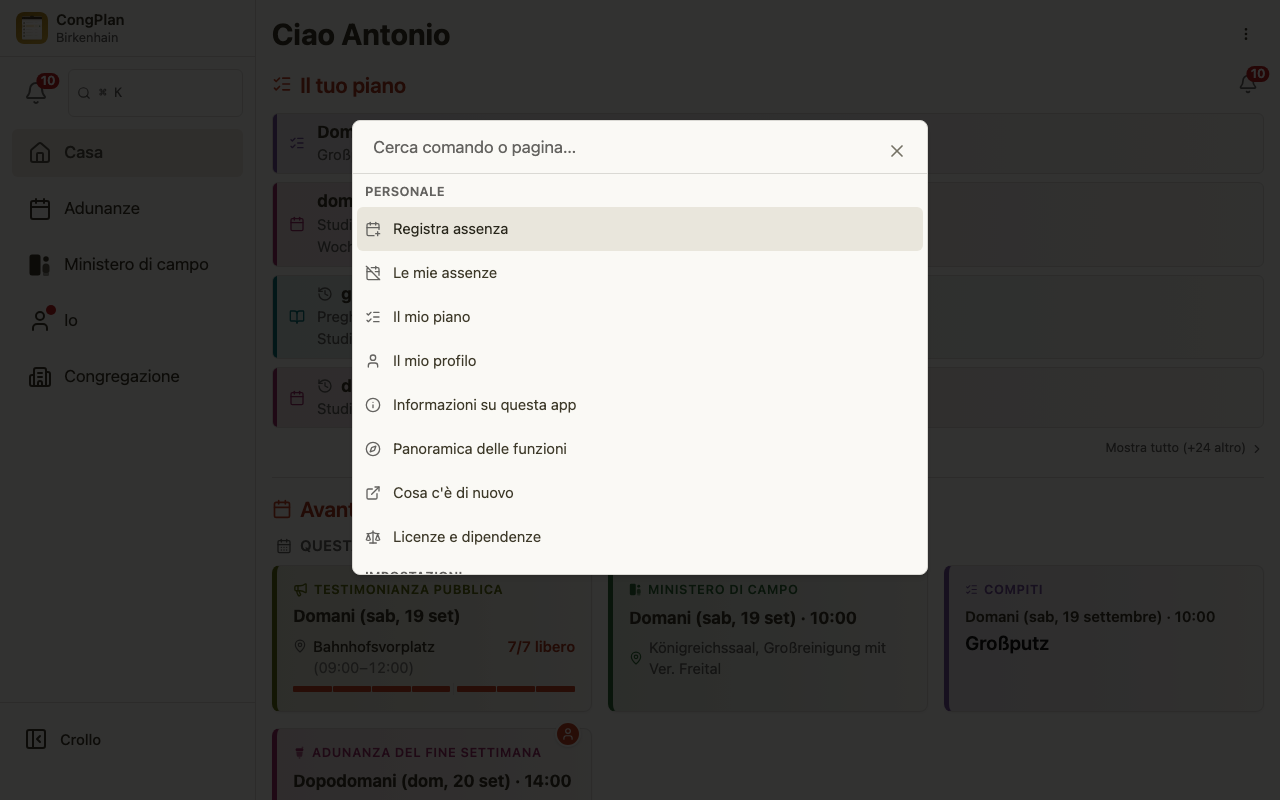
Digita ciò che stai cercando. La ricerca riconosce le immissioni approssimative e i sinonimi e mostra suggerimenti utili ancora prima che tu digiti, come gli elementi usati di recente o le voci adatte al tuo contesto attuale:
- Una data (per esempio
14.07) ti porta all'adunanza. - Un nome ti porta alla persona.
- Un luogo ti porta al punto d'incontro.
- Il nome di una funzione (come «stampa» o «cambia lingua») esegue l'azione.
Vengono mostrati solo i risultati consentiti dalle tue autorizzazioni.
Scorciatoie da tastiera
Se pianifichi molto, la tastiera è il modo più rapido per lavorare:
- ⌘S / Ctrl+S: salva il modulo corrente (quando c'è qualcosa da salvare).
- Esc: chiudi o annulla.
- ⌘Enter / Ctrl+Enter: conferma.
- g seguito da una lettera: navigazione rapida tra le aree (per esempio home, adunanze, servizio di campo).
- ?: apre la panoramica di tutte le scorciatoie disponibili, raggruppate per generali, modulo e navigazione.
Suggerimenti
- Usa pure i sinonimi: la palette associa i termini comuni all'azione giusta.
- Sui dispositivi touch la palette riempie lo schermo, così resta facile da usare con un solo pollice.