Dettagli della riunione
La visualizzazione dei dettagli della riunione mostra il programma, gli incarichi, gli incarichi tecnici e le attività collegate per una riunione, dietro un'intestazione e una barra delle azioni condivise da ogni tipo di riunione.
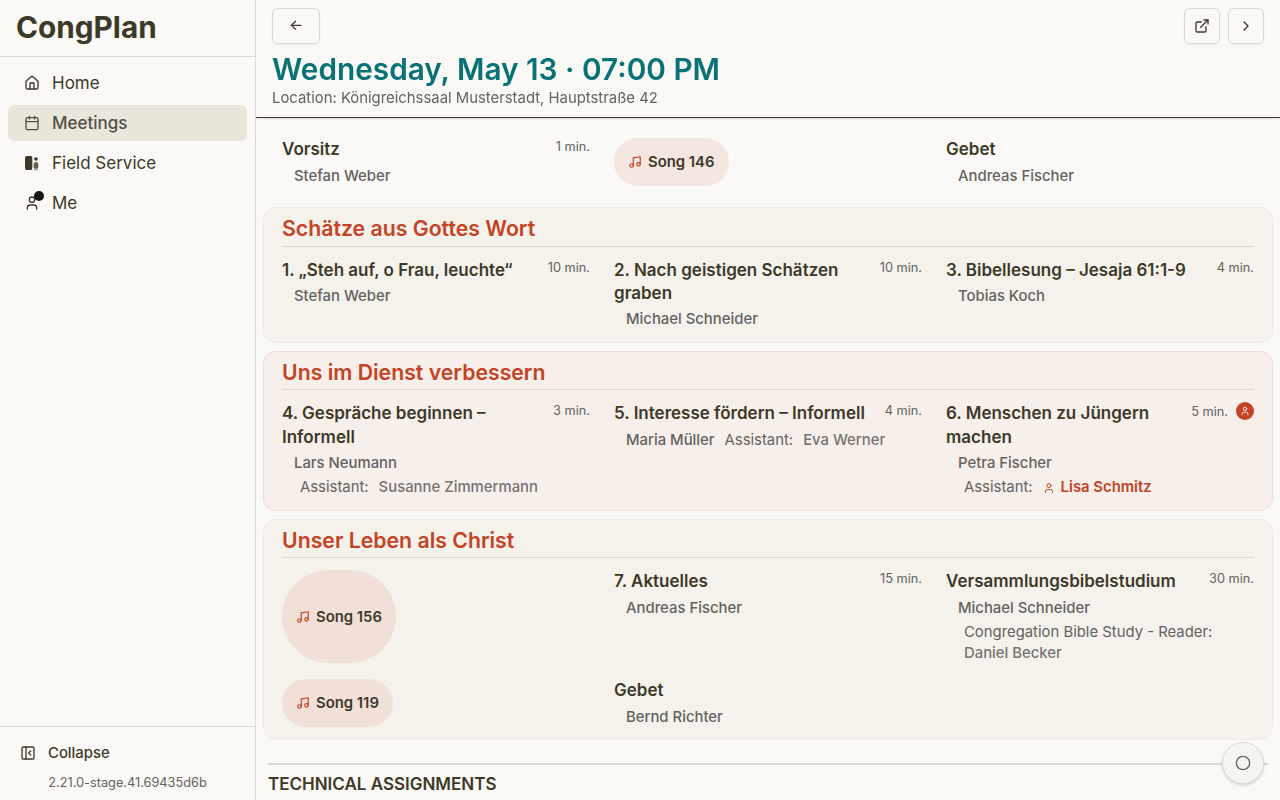
Intestazione
L'intestazione mostra sempre data e ora della riunione e, quando presenti, il suo titolo, luogo e descrizione. A seconda della riunione, può anche mostrare:
- Navigazione Indietro e verso la riunione precedente/successiva
- Un badge Bozza finché la riunione non è pubblicata (visibile solo agli editori — toccalo per una spiegazione)
- Un badge di gruppo con il nome del gruppo di lingua straniera a cui appartiene la riunione; una riunione della congregazione resta senza badge
- Un'etichetta «Questa settimana anche: …» quando esiste una riunione gemella — vedi «Riunioni gemelle» più sotto
- Un'etichetta Settimana di servizio sotto la data durante la visita di un sorvegliante di circoscrizione
Barra delle azioni
Ogni azione per la riunione si trova dietro un'unica barra delle azioni: gli strumenti più rilevanti per te compaiono come pulsanti, mentre l'elenco completo resta sempre disponibile nel menu ⋮. Un'azione che al momento non puoi usare resta comunque visibile, solo disattivata con un breve motivo (per esempio «Autorizzazione mancante» o «Solo per il presidente») — una voce mancante significa sempre che non si applica a questa riunione, non che qualcosa sia rotto.
- Modifica programma — attiva la modalità di modifica condivisa per le parti del programma e gli incarichi tecnici più sotto
- Modifica Adunanza — apre le proprietà dell'adunanza: titolo, luogo, data, classi e struttura del programma
- Pubblica / Ritira pubblicazione — mentre la modalità bozza è attiva per la congregazione; il modello completo di bozza e pubblicazione è descritto in Incontri
- Stampa — apre il Centro di stampa per questa riunione
- Note — apre la visualizzazione Condurre un'adunanza, dove si trovano le note descritte in Note del presidente. Solo il presidente può effettivamente prendere note lì, quindi chiunque altro vede la voce disattivata
- Apri su jw.org — solo quando la riunione è collegata a un documento di origine
- Elimina Adunanza
Riunioni gemelle
Una congregazione che gestisce un gruppo di lingua straniera può ritrovarsi con due riunioni dello stesso tipo nella stessa settimana ISO — una per la congregazione, una per il gruppo. Quando succede, un'etichetta «Questa settimana anche: …» sotto il titolo ti porta direttamente all'altra, in entrambe le direzioni. La scelta fatta lì viene ricordata come contesto di lettura preferito, così che elenchi, calendario e «Il mio programma» continuino ad aprire le riunioni nel contesto scelto l'ultima volta. Vedi Gruppi di lingua straniera per come vengono impostati i gruppi stessi.
Parti della riunione infrasettimanale
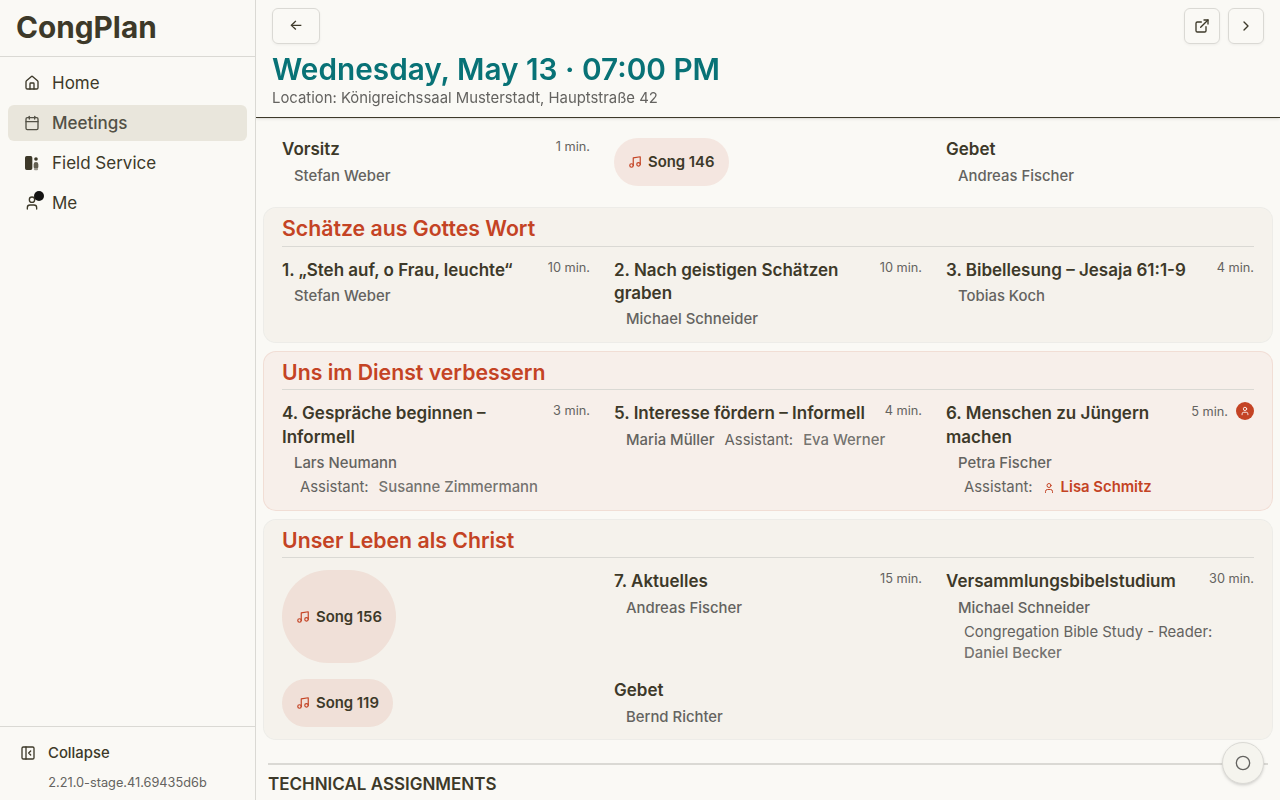
L'Adunanza Vita cristiana e ministero è visualizzata nell'ordine delle sezioni S-38:
- Tesori della Parola di Dio
- Efficaci nel ministero
- Vita cristiana
Le parti mostrano titolo, durata, tipo di assegnazione ed proclamatori assegnati. Gli incarichi degli studenti possono includere un assistente.
Incarichi tecnici
Gli incarichi tecnici vengono visualizzati separatamente dalle parti della riunione, ciascuno con il nome completo del ruolo (non un'abbreviazione) accanto alla persona assegnata. I ruoli esatti dipendono dai modelli della congregazione, ad esempio palco, microfoni, assistenti, audio o video.
Mantenere gli incarichi tecnici nella stessa visualizzazione dettagliata aiuta i presidenti, i coordinatori tecnici e i proclamatori a comprendere l'intero contesto della riunione senza trattare il suono, il palco o il lavoro degli operatori come un foglio di calcolo separato.
Compiti
Le attività collegate possono essere visualizzate nella pagina dei dettagli della riunione. Un compito può essere assegnato a un proclamatore, a un gruppo di servizio o all'intera congregazione.
Modifica del flusso di lavoro
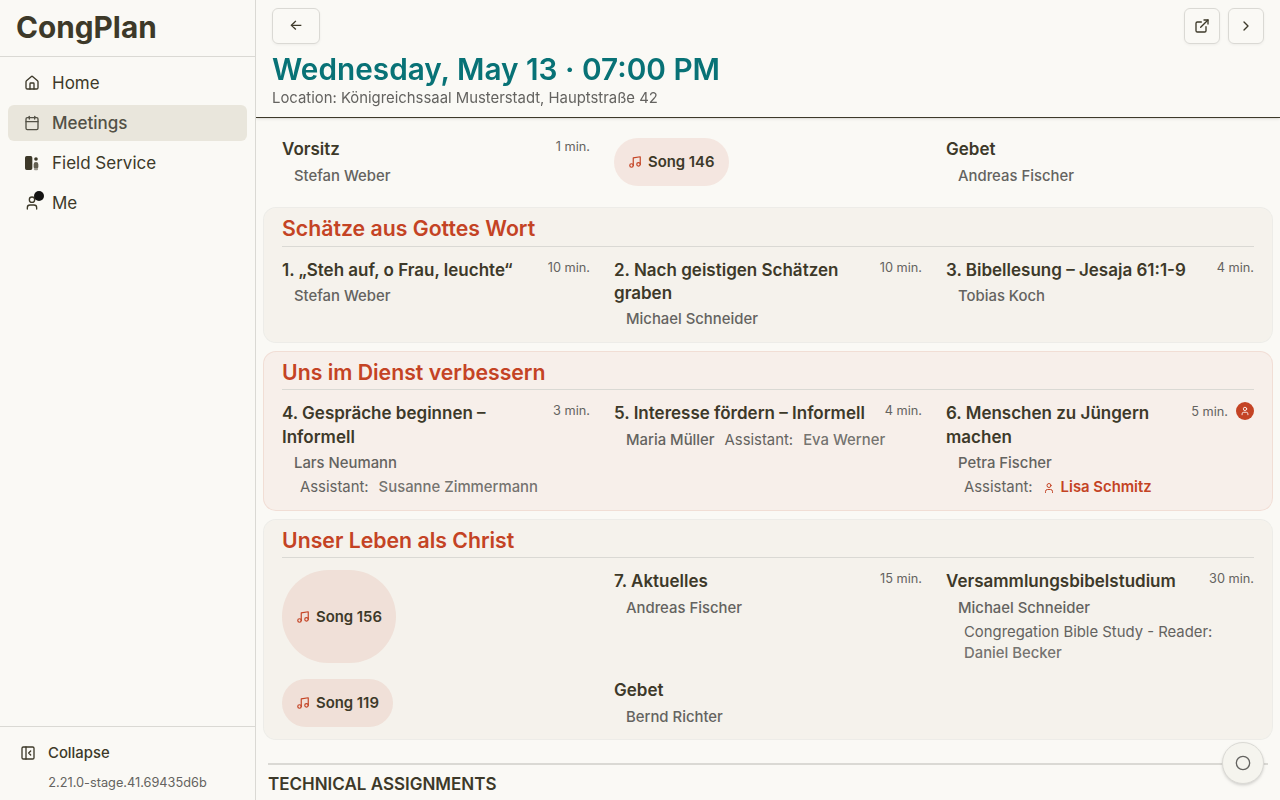
Con Modifica programma attivata dalla barra delle azioni, gli incarichi vengono salvati immediatamente:
- Tocca una parte del programma per assegnarla direttamente, oppure apri la sua scheda dettagliata per altre opzioni.
- Un breve avviso Annulla compare subito dopo ogni assegnazione, così un tocco sbagliato è facile da correggere; il controllo permanente Annulla l'ultima modifica nell'elenco del programma copre più indietro della sola ultima assegnazione.
- Presta attenzione agli indicatori di conflitto e all'elenco dei conflitti, che ti portano direttamente alla parte interessata.
- Per modificare l'adunanza stessa si apre un modulo separato Modifica Adunanza. Controlla data, luogo, classi e struttura del programma, quindi scegli Salva o Annulla.
Disattiva Modifica programma (o lascia semplicemente la pagina) una volta finito; è una scelta per questa sessione, non una modalità permanente.
Scegliere una persona
Le parti del programma e gli incarichi tecnici usano lo stesso selettore della persona. Cerca per nome. Gruppo di persone consente di passare tra Designato, Designato, tutti i gruppi e Tutti; quando il ruolo lo permette, Sesso e Ordinamento restringono o riordinano l'elenco. Ogni risultato riunisce gli elementi utili alla pianificazione: incarichi recenti e futuri, avvisi per assenze e conflitti nello stesso giorno e il badge del contesto di pianificazione della persona.
Il selettore resta aperto dopo un incarico diretto, così i pianificatori possono riempire lo slot successivo senza riaprirlo. Sul cellulare si apre dal basso, sul desktop da destra. Una selezione viene salvata immediatamente, compresa ogni persona di un incarico a due.
L'editor dell'adunanza più ampio mantiene l'elenco del programma a sinistra e la parte selezionata a destra. Su uno schermo stretto usa un unico pannello con modalità separate Modifica e Ordina; Fatto chiude la modalità di modifica.
Segnali di pianificazione
Durante la modifica, CongPlan può far emergere segnali che è facile perdere in un piano manuale:
- Incarichi esistenti per lo stesso proclamatore
- Assenze che si sovrappongono alla data selezionata
- Requisiti per il ruolo selezionato
- Cronologia recente degli incarichi
- Contesto di testimonianza pubblica, servizio di campo o attività che appare anche nel piano personale
Questi segnali non sostituiscono la decisione del coordinatore. Rendono visibile la decisione prima che una modifica venga confermata.
Cronologia delle modifiche
Nel piè di pagina è indicato quando l'adunanza è stata modificata l'ultima volta. Un pianificatore autorizzato a modificare l'adunanza vede anche chi l'ha cambiata e può aprire Visualizza tutte le modifiche in un pannello senza lasciare l'adunanza. Vedi Registro delle attività.