Befehle
Mit Befehle hast du eine zentrale Aktions- und Suchleiste für die ganze App. Statt durch Menüs zu navigieren, öffnest du sie, tippst los und springst direkt zu einer Person, einer Zusammenkunft, einem Treffpunkt oder einer Funktion.
Öffnen
- Desktop – Drücke ⌘K (macOS) oder Strg+K (Windows/Linux).
- Mobil – Tippe auf die Lupe auf der Startseite; die Leiste öffnet sich im Vollbild.
Suchen
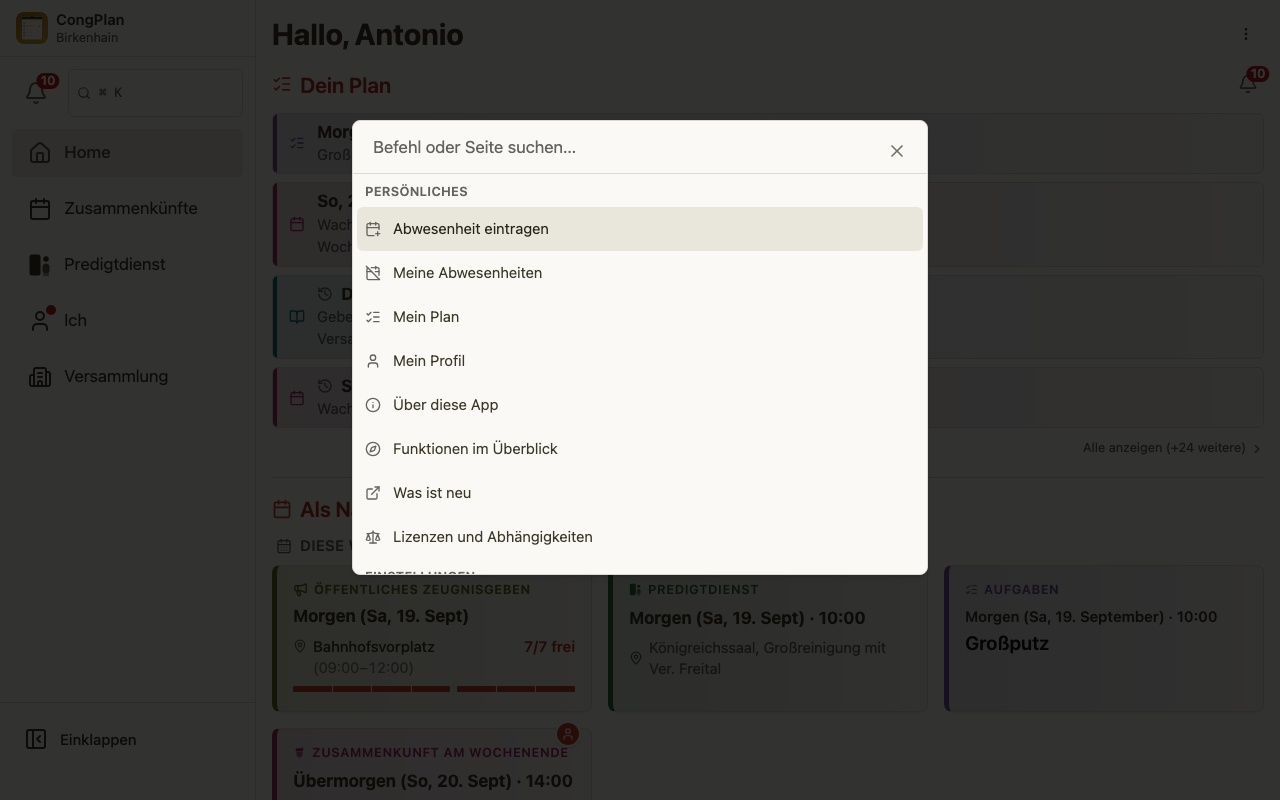
Tippe ein, was du suchst. Die Suche versteht unscharfe Eingaben und Synonyme und zeigt schon vor dem Tippen sinnvolle Vorschläge, etwa zuletzt Genutztes oder Passendes zum aktuellen Kontext:
- Ein Datum (zum Beispiel
14.07) führt dich zur Zusammenkunft. - Ein Name führt dich zur Person.
- Ein Ort führt dich zum Treffpunkt.
- Ein Funktionsname (etwa „Drucken“ oder „Sprache wechseln“) führt die Aktion aus.
Angezeigt wird nur, was deine Berechtigungen erlauben.
Tastenkürzel
Wer viel plant, kommt mit der Tastatur am schnellsten voran:
- ⌘S / Strg+S – Das aktuelle Formular speichern (wenn es etwas zu speichern gibt).
- Esc – Schließen oder abbrechen.
- ⌘Enter / Strg+Enter – Bestätigen.
- g, dann ein Buchstabe – Schnellnavigation zwischen den Bereichen (zum Beispiel Startseite, Zusammenkünfte, Predigtdienst).
- ? – Übersicht aller verfügbaren Kürzel, gruppiert nach Allgemein, Formular und Navigation.
Tipps
- Nutze Synonyme ruhig frei – die Leiste ordnet gängige Begriffe der richtigen Aktion zu.
- Auf Touch-Geräten füllt die Leiste den Bildschirm, damit sie sich mit dem Daumen leicht bedienen lässt.