Détails de la réunion
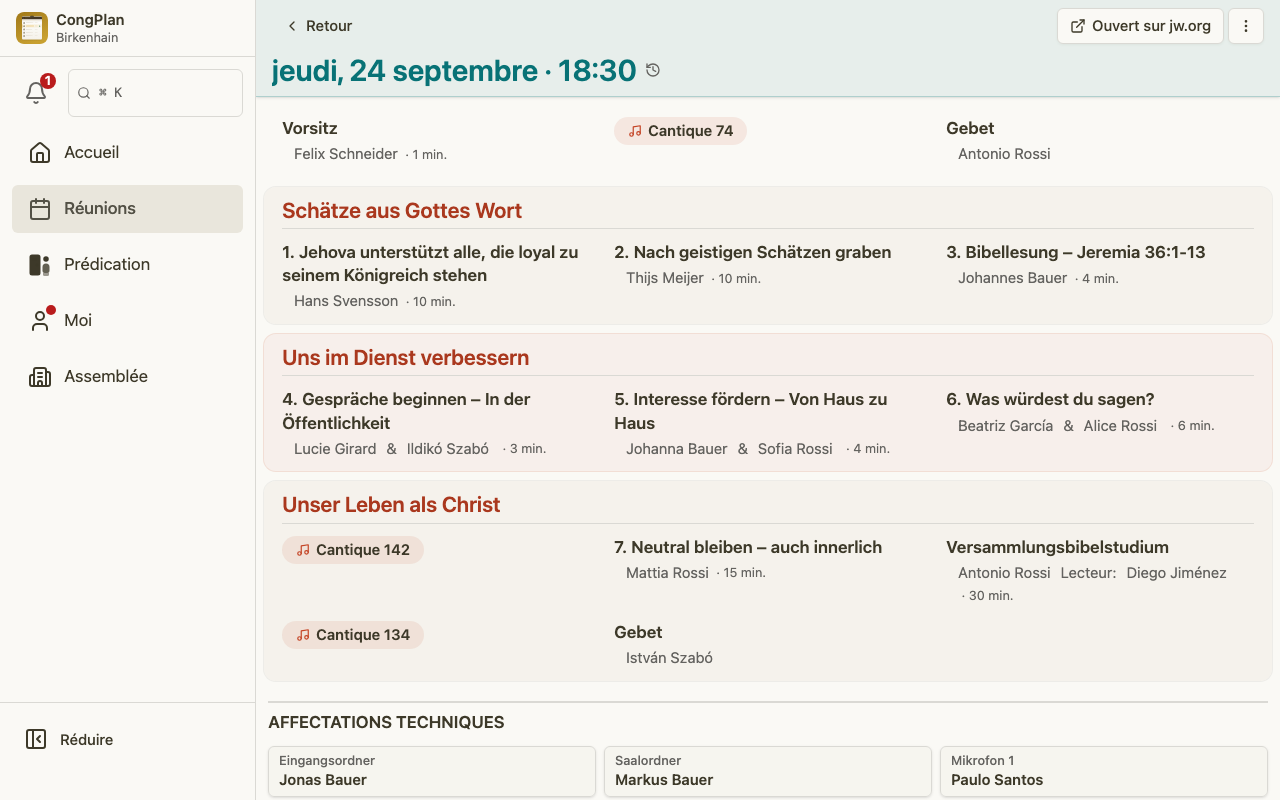
La vue détaillée de la réunion affiche le programme, les affectations, les affectations techniques et les tâches liées pour une réunion, derrière un en-tête et une barre d'actions communs à tous les types de réunion.
En-tête
L'en-tête affiche toujours la date et l'heure de la réunion, ainsi que — quand ils existent — son propre titre, son lieu et sa description. Selon la réunion, il peut aussi afficher :
- La navigation Retour, ainsi que vers la réunion précédente/suivante
- Une pastille Brouillon tant que la réunion n'est pas publiée (visible uniquement des éditeurs — touchez-la pour une explication)
- Un badge de groupe nommant le groupe d'expression étrangère auquel appartient la réunion ; une réunion de l'assemblée reste sans badge
- Une pastille « Cette semaine aussi : … » lorsqu'une réunion jumelle existe — voir « Réunions jumelles » ci-dessous
- Une mention Semaine de service sous la date pendant la visite d'un surveillant de circonscription
Barre d'actions
Chaque action pour la réunion se trouve derrière une seule barre d'actions : vos outils les plus pertinents apparaissent comme des boutons, et la liste complète reste toujours accessible dans le menu ⋮. Une action que vous ne pouvez pas utiliser en ce moment reste visible, simplement désactivée avec un court motif (par exemple « Autorisation manquante » ou « Réservé au président ») — une entrée absente signifie toujours qu'elle ne s'applique pas à cette réunion, jamais qu'il y a un problème.
- Modifier le programme — active le mode d'édition commun pour les parties du programme et les affectations techniques ci-dessous
- Modifier la réunion — ouvre les propriétés de la réunion : titre, lieu, date, classes et structure du programme
- Publier / Annuler la publication — tant que le mode brouillon est actif pour l'assemblée ; le modèle complet de brouillon et de publication est décrit sous Meetings
- Imprimer — ouvre le centre d'impression pour cette réunion
- Remarques — ouvre la vue Diriger une réunion, où se trouvent les remarques décrites dans Notes du président. Seul le président peut réellement y prendre des notes ; tout autre utilisateur voit l'entrée désactivée
- Ouvert sur jw.org — uniquement lorsque la réunion est liée à un document source
- Supprimer la réunion
Réunions jumelles
Une assemblée qui gère un groupe d'expression étrangère peut se retrouver avec deux réunions du même type dans une même semaine ISO — une pour l'assemblée, une pour le groupe. Le cas échéant, une pastille « Cette semaine aussi : … » sous le titre vous mène directement à l'autre, dans les deux sens. Le choix que vous faites là est mémorisé comme votre contexte de lecture préféré, de sorte que les listes, le calendrier et « Mon programme » continuent d'ouvrir les réunions dans le contexte que vous avez choisi en dernier. Voir Groupes d'expression étrangère pour savoir comment les groupes eux-mêmes sont configurés.
Parties de réunion en milieu de semaine
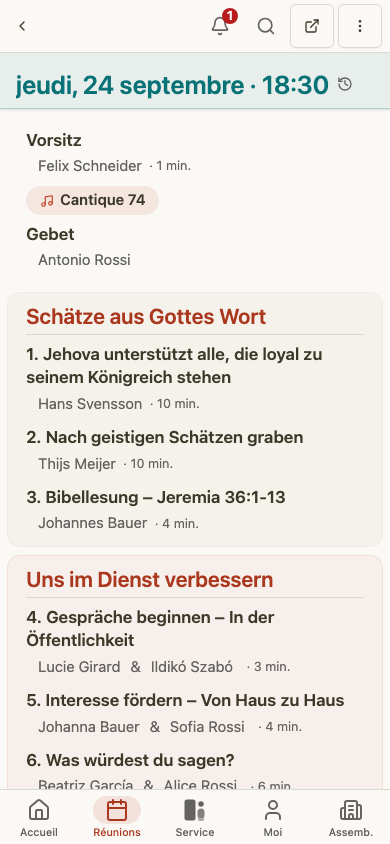
La réunion Vie et Ministère est affichée dans l'ordre des sections S-38 :
- Trésors de la Parole de Dieu
- Appliquez-vous au ministère sur le terrain
- Vivre en chrétien
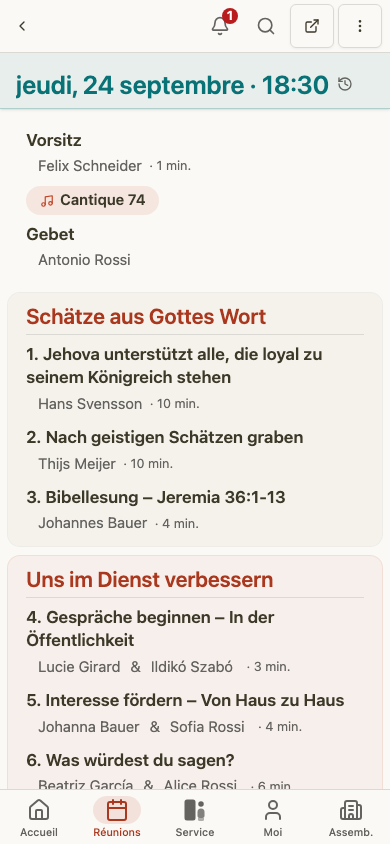
Les parties affichent le titre, la durée, le type d'affectation et les proclamateurs attribués. Les devoirs des étudiants peuvent inclure un assistant.
Affectations techniques
Les affectations techniques sont présentées séparément des parties de réunion, chacune avec le nom complet du rôle (et non une abréviation) à côté de la personne affectée. Les rôles exacts dépendent des modèles de l'assemblée, par exemple scène, microphones, assistants, son ou vidéo.
Garder les affectations techniques dans la même vue détaillée aide les présidents, les coordinateurs techniques et les proclamateurs à comprendre le contexte complet de la réunion, sans traiter le son, la scène ou le service d'accueil comme un tableau séparé.
Tâches
Les tâches liées peuvent apparaître sur la page de détails de la réunion. Une tâche peut être assignée à un proclamateur, à un groupe de prédication ou à l'ensemble de l'assemblée.
Modification du flux de travail
Avec Modifier le programme activé depuis la barre d'actions, les affectations sont enregistrées immédiatement :
- Touchez une partie du programme pour l'affecter directement, ou ouvrez sa fiche détaillée pour plus d'options.
- Un court message Annuler apparaît juste après chaque affectation, pour qu'un clic malencontreux soit facile à corriger ; le contrôle permanent Annuler la dernière modification dans la liste du programme remonte plus loin que la seule dernière affectation.
- Surveillez les marqueurs de conflit et la liste des conflits, qui vous amènent directement à la partie concernée.
- Modifier la réunion elle-même ouvre un formulaire distinct Modifier la réunion. Vérifiez sa date, son lieu, ses classes et la structure du programme, puis choisissez Enregistrer ou Annuler.
Désactivez Modifier le programme (ou quittez simplement la page) une fois terminé ; c'est un choix propre à la session, pas un mode permanent.
Choisir une personne
Les parties du programme et les tâches techniques utilisent le même sélecteur de personne. Recherchez un nom. Groupe de personnes permet de choisir entre Désigné, Désigné, tous les groupes et Tous ; lorsque le rôle le permet, Sexe et Tri réduisent ou réorganisent la liste. Chaque résultat regroupe les éléments utiles à la planification : affectations récentes et à venir, avertissements d'absence et de conflit le même jour, ainsi que la pastille du contexte de planification de la personne.
Le sélecteur reste ouvert après une affectation directe pour permettre aux planificateurs de remplir le créneau suivant sans le rouvrir. Sur téléphone, il s'ouvre depuis le bas ; sur ordinateur, depuis la droite. Une sélection est enregistrée immédiatement, y compris chaque personne d'une affectation à deux.
L'éditeur de réunion plus large conserve la liste du programme à gauche et la partie sélectionnée à droite. Sur un écran étroit, l'éditeur utilise une fiche avec des modes distincts Modifier et Trier ; Terminé quitte le mode d'édition.
Signaux de planification
Pendant la modification, CongPlan peut faire apparaître des signaux faciles à manquer dans un planning manuel :
- Affectations existantes du même proclamateur
- Absences qui chevauchent la date sélectionnée
- Qualifications pour le rôle sélectionné
- Historique récent des affectations
- Contexte de témoignage public, de service sur le terrain ou de tâches qui apparaît aussi dans le programme personnel
Ces signaux ne remplacent pas la décision du coordinateur. Ils rendent la décision visible avant qu'une modification ne soit validée.
Historique des modifications
Le pied de page indique la date de la dernière modification de la réunion. Un planificateur autorisé à modifier cette réunion voit aussi qui l'a changée et peut ouvrir Voir toutes les modifications dans une fiche sans quitter la réunion. Voir Journal d'activité.