Mötesdetaljer
Vyn för mötesdetaljer visar programmet, tilldelningarna, de tekniska uppgifterna och länkade uppgifter för ett möte, bakom ett gemensamt sidhuvud och en åtgärdsrad som ser likadan ut för varje mötestyp.
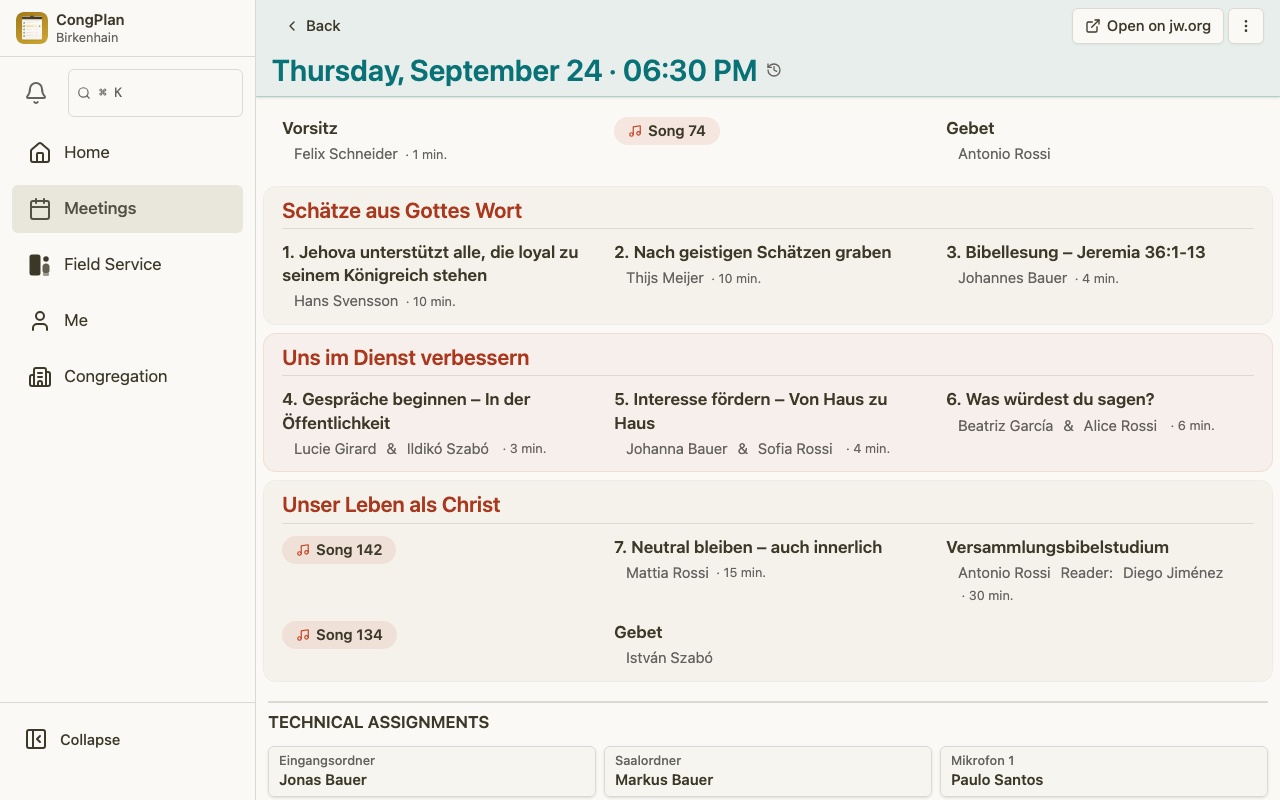
Sidhuvud
Sidhuvudet visar alltid mötets datum och tid, samt — när de finns — mötets egen titel, plats och beskrivning. Beroende på mötet kan det också visa:
- Navigering Bakåt, samt till föregående/nästa möte
- En Utkast-badge medan mötet ännu inte är publicerat (syns bara för redigerare — tryck på den för en förklaring)
- En gruppbadge med namnet på den främmandespråkiga grupp som mötet tillhör; ett församlingsmöte förblir utan badge
- En ”Den här veckan även: …”-chip när det finns ett systermöte — se ”Systermöten” nedan
- En Kretsveckan-etikett under datumet under ett kretstillsyningsmans besök
Åtgärdsrad
Varje åtgärd för mötet finns bakom en enda åtgärdsrad: dina mest relevanta verktyg visas som knappar, och den fullständiga listan finns alltid tillgänglig i ⋮-menyn. En åtgärd du inte kan använda just nu visas ändå där, bara inaktiverad med en kort orsak (till exempel ”Behörighet saknas” eller ”Endast för ordföranden”) — en saknad post betyder alltid att åtgärden inte gäller för det här mötet, inte att något är trasigt.
- Redigera program — slår på det delade redigeringsläget för programpunkterna och de tekniska uppgifterna nedan
- Redigera möte — öppnar mötets egna egenskaper: titel, plats, datum, klasser och programstruktur
- Publicera / Dra tillbaka publiceringen — medan utkastläget är på för församlingen; hela utkast- och publiceringsmodellen finns på Möten
- Skriv ut — öppnar Utskriftscentret för det här mötet
- Anteckningar — öppnar vyn Leda ett möte, där anteckningarna som beskrivs i Ordförandens anteckningar finns. Bara ordföranden kan faktiskt göra anteckningar där, så alla andra ser posten inaktiverad
- Öppna på jw.org — bara när mötet är kopplat till ett källdokument
- Ta bort möte
Systermöten
En församling med en främmandespråkig grupp kan hamna med två möten av samma typ under en ISO-vecka — ett för församlingen, ett för gruppen. När det händer tar en ”Den här veckan även: …”-chip under titeln dig direkt till det andra, i båda riktningarna. Valet du gör där kommer ihåg som din föredragna läskontext, så att listor, kalendern och ”Min planering” fortsätter att öppna möten i den kontext du senast valde. Se Främmandespråkiga grupper för hur grupperna själva ställs in.
Programpunkter i mötet för Livet och tjänsten som kristen
Mötet för Livet och tjänsten som kristen visas i S-38:s avsnittsordning:
- Höjdpunkter från Bibeln
- Övning för tjänsten
- Livet som kristen
Programpunkterna visar titel, tidsåtgång, tilldelningstyp och tilldelade förkunnare. Elevuppgifter kan inkludera en assistent.
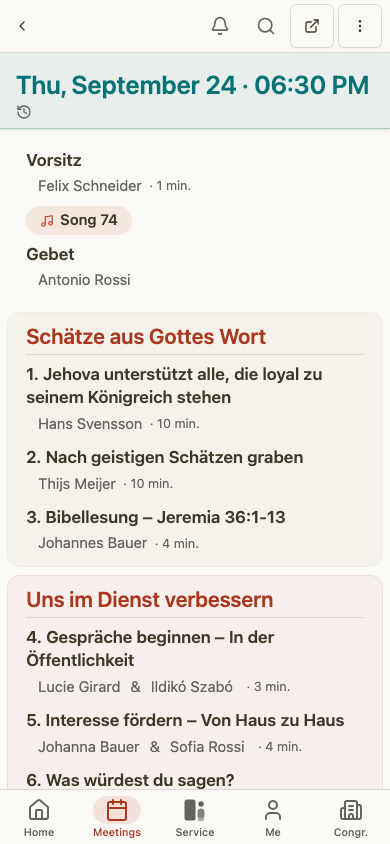
Tekniska uppgifter
Tekniska uppgifter visas separat från programpunkterna, var och en med rollens fullständiga namn (inte en förkortning) bredvid den tilldelade personen. De exakta rollerna beror på församlingens mallar, till exempel scen, mikrofoner, ordningshållare, ljud eller video.
Genom att hålla de tekniska uppgifterna i samma detaljvy blir det lättare för ordförande, tekniska samordnare och förkunnare att förstå hela mötets sammanhang, i stället för att behandla ljud-, scen- eller ordningshållningsarbete som ett separat kalkylblad.
Uppgifter
Länkade uppgifter kan visas på sidan för mötesdetaljer. En uppgift kan tilldelas en förkunnare, en tjänstegrupp eller hela församlingen.
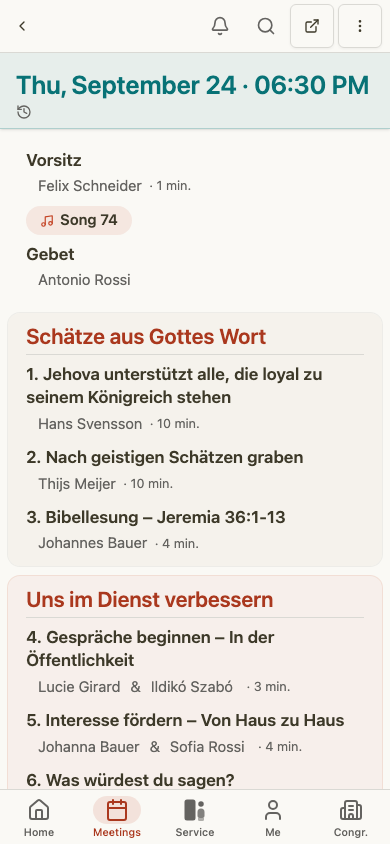
Redigeringsflöde
Med Redigera program påslaget från åtgärdsraden sparas tilldelningar direkt:
- Tryck på en programpunkt för att tilldela den direkt, eller öppna dess detaljblad för fler alternativ.
- Ett kort meddelande med Ångra visas direkt efter varje tilldelning, så att ett feltryck är lätt att rätta till; den kvarstående kontrollen Ångra senaste ändringen i programlistan går längre tillbaka än bara den senaste tilldelningen.
- Håll utkik efter konfliktmarkeringar och konfliktlistan, som tar dig direkt till den berörda programpunkten.
- När du redigerar själva mötet öppnas ett separat formulär under Redigera möte. Granska datum, plats, klasser och programstruktur och välj sedan Spara eller Avbryt.
Slå av Redigera program igen (eller lämna helt enkelt sidan) när du är klar; det är ett val för den här sessionen, inte ett bestående läge.
Välja person
Programpunkter och tekniska uppgifter använder samma tilldelningsväljare. Sök på namn. Personkrets växlar mellan Utsedda, Utsedda, alla grupper och Alla; där rollen tillåter det begränsar eller sorterar Kön och Sortering listan. Varje resultat samlar planeringsunderlaget: senaste och kommande tilldelningar, varningar om frånvaro och konflikter samma dag samt personens bricka för planeringssammanhang.
Väljaren är kvar öppen efter en radtilldelning så att planerare kan fylla nästa plats utan att öppna den igen. På en telefon öppnas den från nederkanten; på dator öppnas den till höger. Ett val sparas direkt, även varje person i en tilldelning med två personer.
Den bredare mötesredigeraren håller programlistan till vänster och den valda punkten till höger. På en smal skärm använder redigeraren ett blad med separata lägen för Redigera och Sortera, och Klar lämnar redigeringsläget.
Planeringssignaler
Under redigering kan CongPlan lyfta fram signaler som är lätta att missa i en manuell plan:
- Befintliga tilldelningar för samma förkunnare
- Frånvaro som överlappar det valda datumet
- Kvalifikationer för den valda rollen
- Senaste tilldelningshistorik
- Sammanhang för offentligt vittnande, tjänsten på fältet eller uppgifter som också visas i den personliga planen
De här signalerna ersätter inte samordnarens beslut. De gör beslutet synligt innan en ändring börjar gälla.
Ändringshistorik
Sidfoten visar när mötet senast ändrades. En planerare som får redigera det här mötet ser också vem som ändrade det och kan öppna Visa alla ändringar i ett blad utan att lämna mötet. Se Aktivitetslogg.