Detalles de la reunión
La vista de detalle de la reunión muestra el programa, las asignaciones, las asignaciones técnicas y las tareas vinculadas de una reunión, con un encabezado y una barra de acciones compartidos por todos los tipos de reunión.
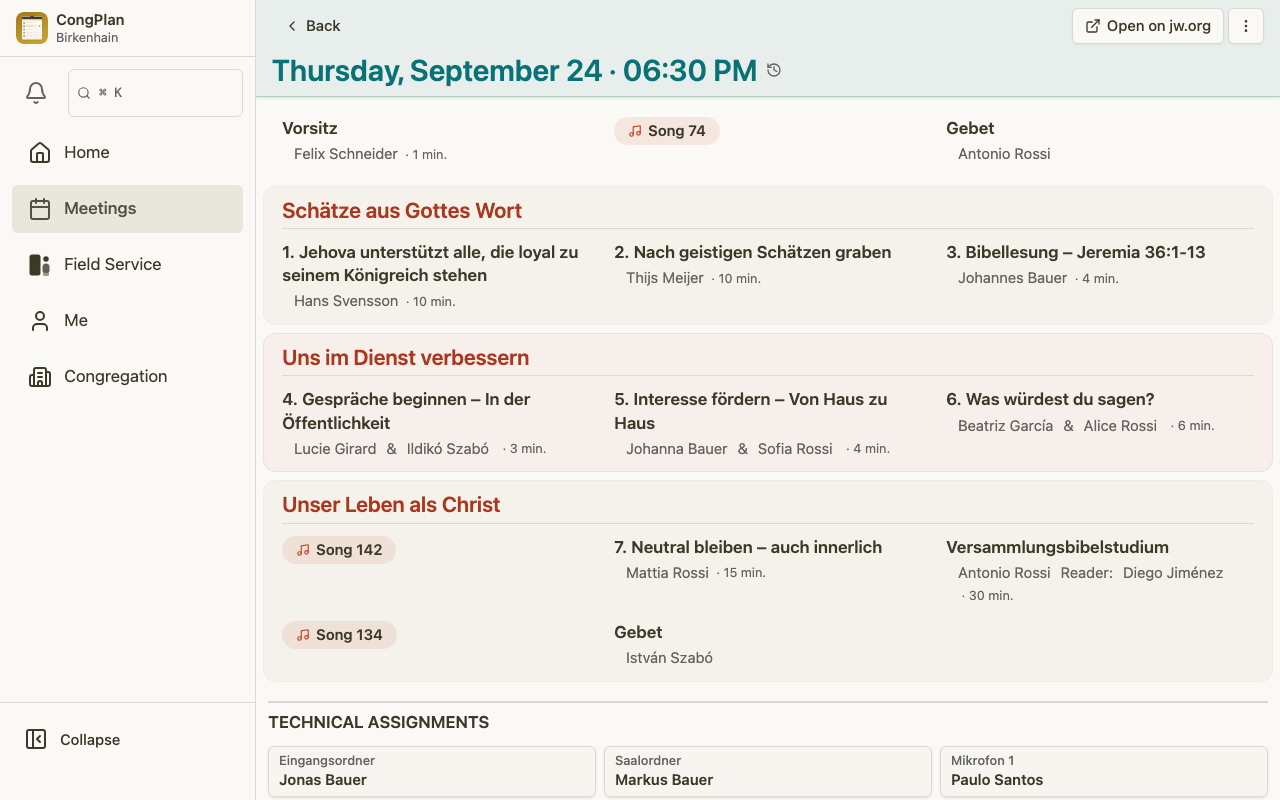
Encabezado
El encabezado siempre muestra la fecha y la hora de la reunión y, cuando los tiene, su propio título, lugar y descripción. Según la reunión, también puede mostrar:
- Navegación Atrás y a la reunión anterior/siguiente
- Una insignia de Borrador mientras la reunión no está publicada (solo editores; tócala para ver una explicación)
- Una insignia de grupo con el nombre del grupo de habla extranjera al que pertenece la reunión; una reunión de la congregación no lleva insignia
- Un chip «Esta semana también: …» cuando existe una reunión hermana; ver «Reuniones hermanas» más abajo
- Una etiqueta de Semana de servicio bajo la fecha durante la visita de un superintendente de circuito
Barra de acciones
Cada acción de la reunión está detrás de una sola barra de acciones: las herramientas más relevantes para ti aparecen como botones, y la lista completa está siempre disponible en el menú ⋮. Una acción que no puedes usar en este momento sigue apareciendo ahí, solo que deshabilitada con un motivo breve (por ejemplo «Falta permiso» o «Solo para el presidente») — que falte una entrada siempre significa que no aplica a esta reunión, no que algo esté roto.
- Editar programa — activa el modo de edición compartido para las partes del programa y las asignaciones técnicas más abajo
- Editar reunión — abre las propiedades propias de la reunión: título, lugar, fecha, clases y estructura del programa
- Publicar / Retirar publicación — mientras el modo borrador esté activo para la congregación; el modelo completo de borrador y publicación está en Reuniones
- Imprimir — abre el Centro de impresión para esta reunión
- Notas — abre la vista Presidir una reunión, donde viven las notas descritas en Notas del presidente. Solo el presidente puede tomar notas ahí, así que cualquier otra persona ve la entrada deshabilitada
- Abrir en jw.org — solo cuando la reunión está vinculada a un documento de origen
- Eliminar reunión
Reuniones hermanas
Una congregación con un grupo de habla extranjera puede llegar a tener dos reuniones del mismo tipo en una semana ISO — una para la congregación, otra para el grupo. Cuando eso ocurre, un chip «Esta semana también: …» bajo el título te lleva directamente a la otra, en cualquier dirección. La elección que hagas ahí se recuerda como tu contexto de lectura preferido, de modo que las listas, el calendario y «Mi plan» sigan abriendo las reuniones en el contexto que elegiste por última vez. Consulta Grupos de habla extranjera para saber cómo se configuran los grupos.
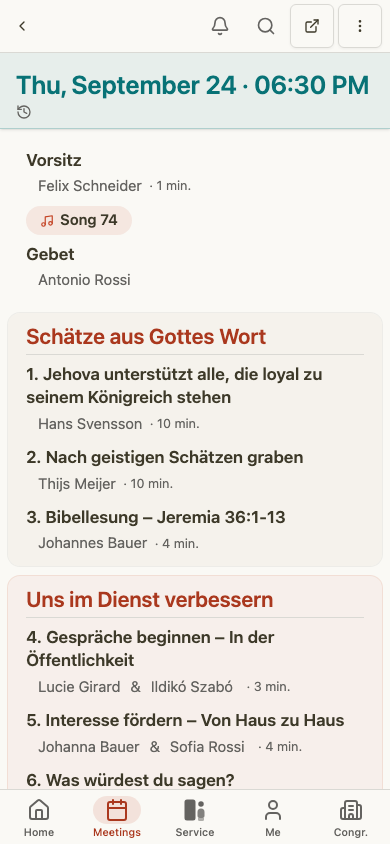
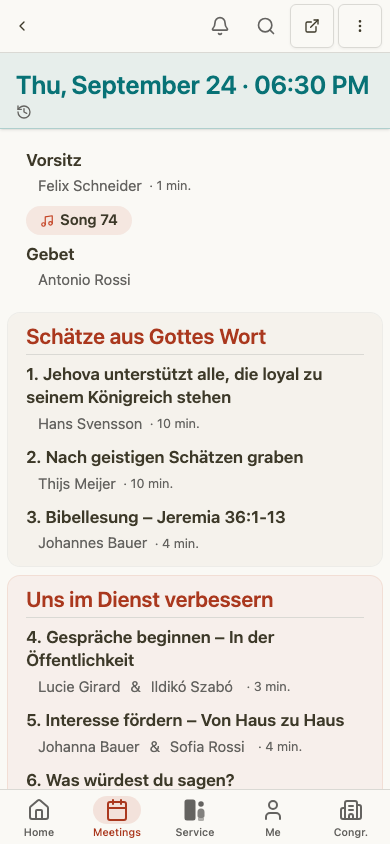
Partes de la Reunión Vida y Ministerio Cristianos
La Reunión Vida y Ministerio Cristianos se muestra en el orden de secciones de la S-38:
- Tesoros de la Biblia
- Seamos mejores maestros
- Nuestra vida cristiana
Las partes muestran título, duración, tipo de asignación y publicadores asignados. Las asignaciones de estudiantes pueden incluir un ayudante.
Asignaciones técnicas
Las asignaciones técnicas se muestran por separado de las partes del programa, cada una con el nombre completo de la función (no una abreviatura) junto a la persona asignada. Las funciones exactas dependen de las plantillas de la congregación, por ejemplo escenario, micrófonos, acomodadores, sonido o video.
Mantener las asignaciones técnicas en la misma vista de detalle ayuda a los presidentes, los coordinadores técnicos y los publicadores a entender el contexto completo de la reunión sin tratar el sonido, el escenario o el servicio de acomodadores como una hoja de cálculo aparte.
Tareas
Las tareas vinculadas pueden aparecer en la página de detalle de la reunión. Una tarea puede asignarse a un publicador, a un grupo de predicación o a toda la congregación.
Flujo de edición
Con Editar programa activado desde la barra de acciones, las asignaciones se guardan de inmediato:
- Toca una parte del programa para asignarla directamente, o abre su hoja de detalle para más opciones.
- Aparece un breve aviso de Deshacer justo después de cada asignación, para que un toque equivocado sea fácil de revertir; el control permanente Deshacer el último cambio en la lista del programa alcanza más atrás que solo la última asignación.
- Presta atención a los marcadores de conflicto y a la lista de conflictos, que te llevan directamente a la parte afectada.
- Editar la reunión abre un formulario aparte Editar reunión. Revise la fecha, el lugar, las clases y la estructura del programa, y luego elija Guardar o Cancelar.
Desactiva Editar programa (o simplemente abandona la página) cuando termines; es una elección para esta sesión, no un modo permanente.
Elegir una persona
Las partes del programa y las tareas técnicas usan el mismo selector de personas. Busque por nombre. Grupo de personas cambia entre Designados, Designados, todos los grupos y Todos; cuando el rol lo permite, Sexo y Orden acotan o reordenan la lista. Cada resultado mantiene junta la evidencia de planificación: asignaciones recientes y próximas, avisos de ausencia y conflicto el mismo día, e insignia del contexto de planificación de la persona.
El selector permanece abierto después de una asignación en línea, para que los planificadores puedan completar el siguiente espacio sin abrirlo de nuevo. En un teléfono se abre desde abajo; en escritorio se abre a la derecha. Una selección se guarda de inmediato, incluida cada persona de una asignación de dos personas.
El editor de reuniones más amplio mantiene la lista del programa a la izquierda y la parte seleccionada a la derecha. En una pantalla estrecha, el editor usa una hoja con modos separados Editar y Ordenar, y Hecho sale del modo de edición.
Señales de planificación
Durante la edición, CongPlan puede mostrar señales que son fáciles de pasar por alto en un plan manual:
- Asignaciones existentes del mismo publicador
- Ausencias que se solapan con la fecha seleccionada
- Cualificaciones para la función seleccionada
- Historial reciente de asignaciones
- Contexto de testificación pública, servicio del campo o tareas que también aparece en el plan personal
Estas señales no sustituyen la decisión del coordinador. Hacen visible la decisión antes de que se confirme un cambio.
Historial de cambios
El pie muestra cuándo se modificó la reunión por última vez. Un planificador que puede editar esta reunión también ve quién la cambió y puede abrir Ver todos los cambios en una hoja sin salir de la reunión. Consulte Registro de actividad.