Vergaderingdetails
De detailweergave van een vergadering toont het programma, de toewijzingen, de technische toewijzingen en de gekoppelde taken van één vergadering, achter één kop en actiebalk die voor elk vergaderingstype hetzelfde zijn.
Kop
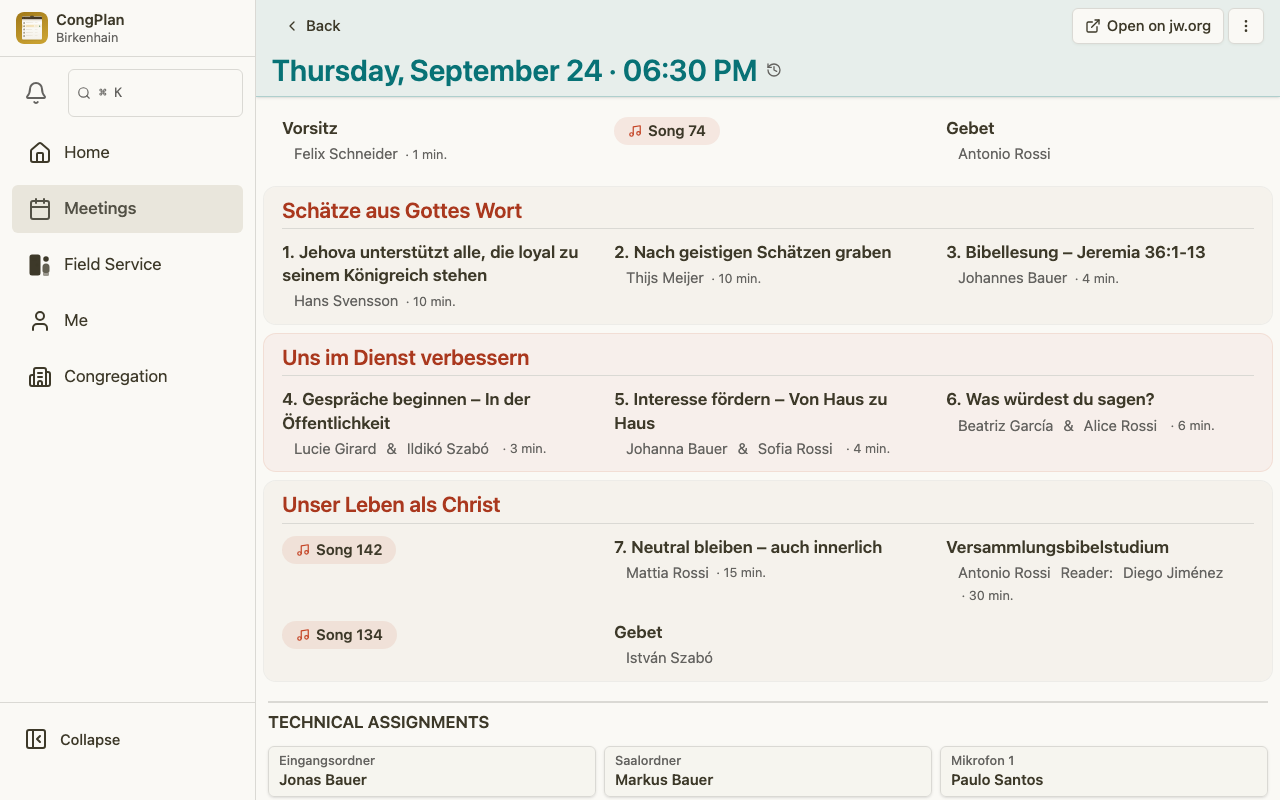
De kop toont altijd de datum en tijd van de vergadering, en — als die er zijn — de eigen titel, locatie en beschrijving. Afhankelijk van de vergadering kan de kop ook tonen:
- Terug-navigatie, en navigatie naar de vorige/volgende vergadering
- Een Concept-badge zolang de vergadering nog niet is gepubliceerd (alleen zichtbaar voor bewerkers — tik erop voor een toelichting)
- Een groepsbadge met de naam van de anderstalige groep waartoe de vergadering behoort; een gemeentevergadering blijft zonder badge
- Een “Deze week ook: …”-chip wanneer er een zustervergadering bestaat — zie “Zustervergaderingen” hieronder
- Een Dienstweek-label onder de datum tijdens het bezoek van een kringopziener
Actiebalk
Elke actie voor de vergadering zit achter één actiebalk: je meest relevante hulpmiddelen verschijnen als knoppen, en de volledige lijst is altijd beschikbaar in het ⋮-menu. Een actie die je op dit moment niet kunt gebruiken, blijft toch zichtbaar, alleen uitgeschakeld met een korte reden (bijvoorbeeld “Ontbrekend recht” of “Alleen voor de voorzitter”) — een ontbrekend item betekent altijd dat het niet van toepassing is op deze vergadering, niet dat er iets kapot is.
- Programma bewerken — schakelt de gedeelde bewerkingsmodus in voor programmaonderdelen en technische toewijzingen hieronder
- Vergadering bewerken — opent de eigen eigenschappen van de vergadering: titel, locatie, datum, klassen en programmastructuur
- Publiceren / Publicatie intrekken — zolang de conceptmodus voor de gemeente aanstaat; het volledige concept-en-publicatiemodel staat op Vergaderingen
- Afdrukken — opent het Printcentrum voor deze vergadering
- Aantekeningen — opent de weergave Een vergadering leiden, waar de aantekeningen staan die beschreven worden in Voorzittersnotities. Alleen de voorzitter kan daar echt aantekeningen maken, dus iedereen anders ziet dit item uitgeschakeld
- Openen op jw.org — alleen wanneer de vergadering gekoppeld is aan een brondocument
- Vergadering verwijderen
Zustervergaderingen
Een gemeente met een anderstalige groep kan in één ISO-week twee vergaderingen van hetzelfde type krijgen — één voor de gemeente, één voor de groep. Wanneer dat gebeurt, brengt een “Deze week ook: …”-chip onder de titel je rechtstreeks naar de andere, in beide richtingen. De keuze die je daar maakt, wordt onthouden als je voorkeurs-leescontext, zodat lijsten, de kalender en “Mijn planning” vergaderingen blijven openen in de context die je het laatst koos. Zie Anderstalige groepen voor hoe groepen zelf worden ingesteld.
Onderdelen van de doordeweekse vergadering
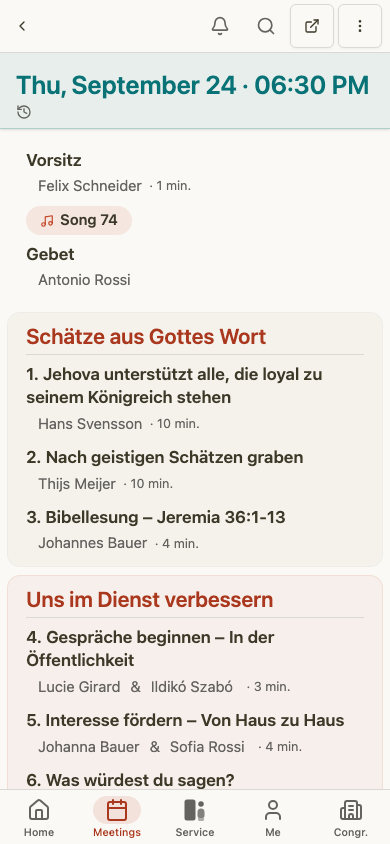
De leven-en-dienenvergadering wordt weergegeven in de sectievolgorde van de S-38:
- Schatten uit Gods Woord
- Leg je toe op de velddienst
- Leven als christenen
Onderdelen tonen de titel, de duur, het type toewijzing en de toegewezen verkondigers. Leerlingtoewijzingen kunnen een assistent bevatten.
Technische toewijzingen
Technische toewijzingen worden apart van de vergaderingonderdelen getoond, elk met de volledige naam van de rol (geen afkorting) naast de toegewezen persoon. De precieze rollen zijn afhankelijk van de sjablonen van de gemeente, bijvoorbeeld podium, microfoons, plaatsaanwijzers, geluid of video.
Door technische toewijzingen in dezelfde detailweergave te houden, begrijpen voorzitters, technische coördinatoren en verkondigers de volledige context van de vergadering, zonder dat het werk voor geluid, podium of plaatsaanwijzing als een aparte spreadsheet wordt behandeld.
Taken
Gekoppelde taken kunnen op de detailpagina van de vergadering verschijnen. Een taak kan worden toegewezen aan een verkondiger, een velddienstgroep of de hele gemeente.
Bewerkingsworkflow
Met Programma bewerken ingeschakeld vanuit de actiebalk worden toewijzingen meteen opgeslagen:
- Tik op een programmaonderdeel om het direct toe te wijzen, of open het detailblad voor meer opties.
- Vlak na elke toewijzing verschijnt een korte melding Ongedaan maken, zodat een verkeerde tik makkelijk te herstellen is; de blijvende knop Laatste wijziging ongedaan maken in de programmalijst reikt verder terug dan alleen de laatste toewijzing.
- Let op conflictmarkeringen en de conflictlijst — die springen je rechtstreeks naar het betreffende onderdeel.
- Het bewerken van de vergadering zelf opent een apart formulier Vergadering bewerken. Controleer datum, locatie, klassen en programmastructuur, en kies daarna Opslaan of Annuleren.
Schakel Programma bewerken weer uit (of verlaat gewoon de pagina) zodra je klaar bent; het is een keuze voor deze sessie, geen blijvende modus.
Een persoon kiezen
Programmaonderdelen en technische taken gebruiken dezelfde toewijzingskiezer. Zoek op naam. Personenkring wisselt tussen Aangewezen, Aangewezen, alle groepen en Alle; waar de rol het toestaat, beperken of sorteren Geslacht en Sortering de lijst. Elk resultaat houdt de planningsgegevens bij elkaar: recente en komende toewijzingen, waarschuwingen voor afwezigheid en conflicten op dezelfde dag, en de badge voor iemands planningscontext.
De kiezer blijft open na een inline toewijzing, zodat planners de volgende plek kunnen vullen zonder hem opnieuw te openen. Op een telefoon opent hij van onderen; op desktop opent hij rechts. Een selectie slaat meteen op, ook bij elke persoon in een toewijzing met twee personen.
De bredere vergaderingeditor houdt de programmalijst links en het geselecteerde onderdeel rechts. Op een smal scherm gebruikt de editor één paneel met aparte modi Bewerken en Sorteren, en Klaar verlaat de bewerkingsmodus.
Planningssignalen
Tijdens het bewerken kan CongPlan signalen naar voren brengen die in een handmatig plan gemakkelijk over het hoofd worden gezien:
- Bestaande toewijzingen voor dezelfde verkondiger
- Afwezigheden die de geselecteerde datum overlappen
- Kwalificaties voor de geselecteerde rol
- Recente toewijzingsgeschiedenis
- Context van openbaar getuigenis, velddienst of taken die ook in het persoonlijke plan verschijnt
Deze signalen vervangen de beslissing van de coördinator niet. Ze maken de beslissing zichtbaar voordat een wijziging wordt vastgelegd.
Wijzigingsgeschiedenis
De voettekst toont wanneer de vergadering voor het laatst is gewijzigd. Een planner die deze vergadering mag bewerken, ziet ook wie de wijziging deed en kan Alle wijzigingen bekijken openen in een paneel zonder de vergadering te verlaten. Zie Activiteitenlogboek.