Zusammenkunft im Detail
Die Detailansicht zeigt Programm, Zuteilungen, technische Zuteilungen und verknüpfte Aufgaben für eine Zusammenkunft, hinter einem einheitlichen Kopfbereich und einer Aktionsleiste, die für jede Zusammenkunftsart gleich aussehen.
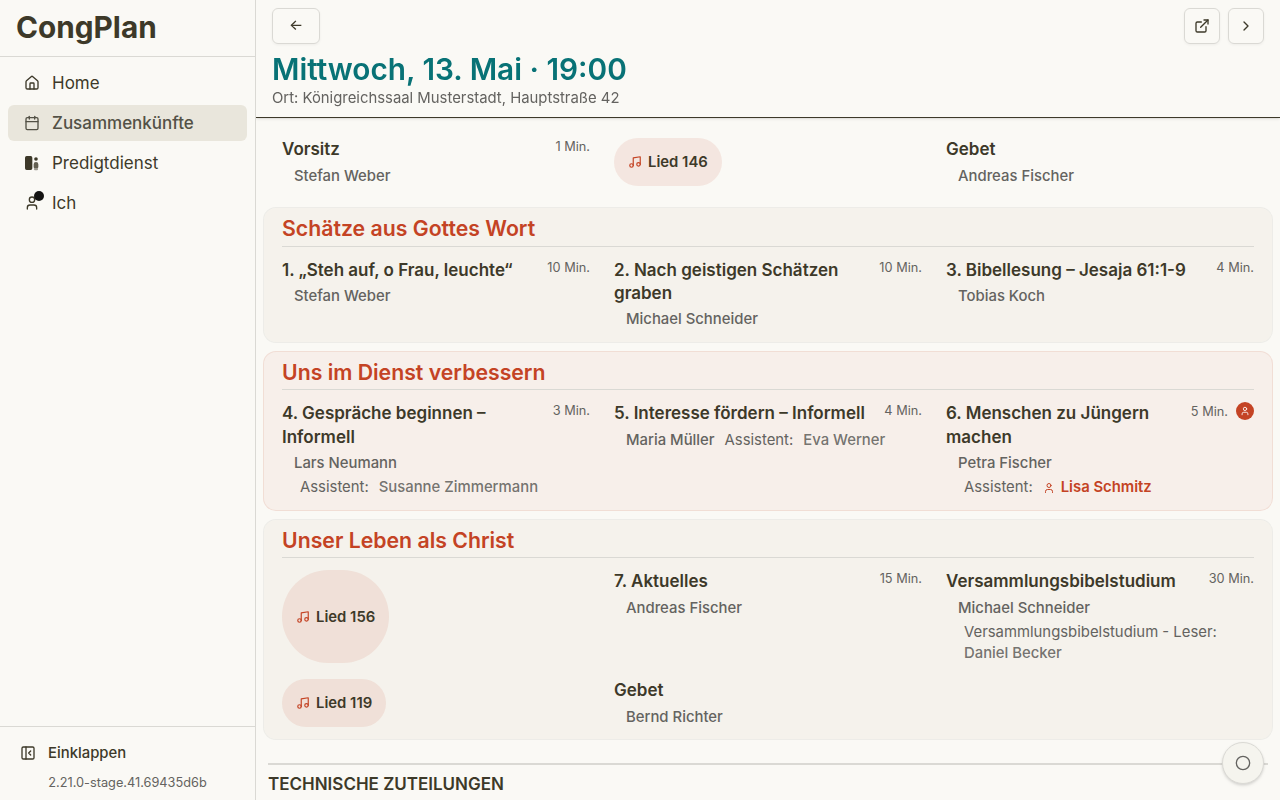
Kopfbereich
Der Kopfbereich zeigt immer Datum und Uhrzeit der Zusammenkunft sowie – falls vorhanden – ihren eigenen Titel, Ort und Beschreibung. Je nach Zusammenkunft kann er außerdem zeigen:
- Zurück- sowie Vorherige/nächste Zusammenkunft-Navigation
- Ein Entwurf-Badge, solange die Zusammenkunft noch nicht veröffentlicht ist (nur für Bearbeiter sichtbar – antippen zeigt eine Erklärung)
- Ein Gruppen-Badge mit dem Namen der fremdsprachigen Gruppe, zu der die Zusammenkunft gehört; eine Versammlungs-Zusammenkunft bleibt ohne Badge
- Ein „Diese Woche auch: …“-Chip, wenn eine Geschwister-Zusammenkunft existiert – siehe „Geschwister-Zusammenkünfte“ weiter unten
- Eine Dienstwoche-Kennzeichnung unter dem Datum während eines Kreisaufseher-Besuchs
Aktionsleiste
Jede Aktion für die Zusammenkunft steckt hinter einer Aktionsleiste: Die für dich relevantesten Werkzeuge erscheinen als Schaltflächen, die vollständige Liste steht immer im ⋮-Menü bereit. Ein Eintrag, den du gerade nicht nutzen kannst, bleibt trotzdem sichtbar, nur deaktiviert mit einer kurzen Begründung (zum Beispiel „Fehlende Berechtigung“ oder „Nur für den Vorsitzenden“) – ein fehlender Eintrag bedeutet immer, dass eine Aktion hier nicht zutrifft, nicht dass etwas kaputt ist.
- Programm bearbeiten – schaltet den gemeinsamen Bearbeitungsmodus für die Programmpunkte und technischen Zuteilungen weiter unten ein
- Zusammenkunft bearbeiten – öffnet die Eigenschaften der Zusammenkunft: Titel, Ort, Datum, Klassen und Programmstruktur
- Veröffentlichen / Veröffentlichung zurückziehen – solange der Entwurfsmodus für die Versammlung aktiv ist; das vollständige Entwurf-und-Veröffentlichen-Modell steht unter Zusammenkünfte
- Drucken – öffnet das Druckzentrum für diese Zusammenkunft
- Notizen – öffnet die Ansicht Zusammenkunft leiten, wo die Vorsitz-Notizen aus Vorsitz-Notizen zuhause sind. Nur der Vorsitzende kann dort tatsächlich Notizen machen, alle anderen sehen den Eintrag deaktiviert
- Auf jw.org öffnen – nur, wenn die Zusammenkunft mit einem Quelldokument verknüpft ist
- Zusammenkunft löschen
Geschwister-Zusammenkünfte
Eine Versammlung mit einer fremdsprachigen Gruppe kann in derselben ISO-Woche zwei Zusammenkünfte derselben Art haben – eine für die Versammlung, eine für die Gruppe. In diesem Fall führt dich ein „Diese Woche auch: …“-Chip unter dem Titel direkt zur jeweils anderen, in beide Richtungen. Deine Wahl wird als bevorzugter Lesekontext gemerkt, sodass Listen, der Kalender und „Mein Plan“ Zusammenkünfte weiterhin in dem Kontext öffnen, den du zuletzt gewählt hast. Wie Gruppen selbst eingerichtet werden, steht unter Fremdsprachige Gruppen.
Teile der Leben-und-Dienst-Zusammenkunft
Die Leben-und-Dienst-Zusammenkunft wird in S-38-Reihenfolge angezeigt:
- Schätze aus Gottes Wort
- Uns im Dienst verbessern
- Unser Leben als Christ
Teile zeigen Titel, Dauer, Art und zugeteilte Verkündiger. Schüleraufgaben können Partner enthalten.
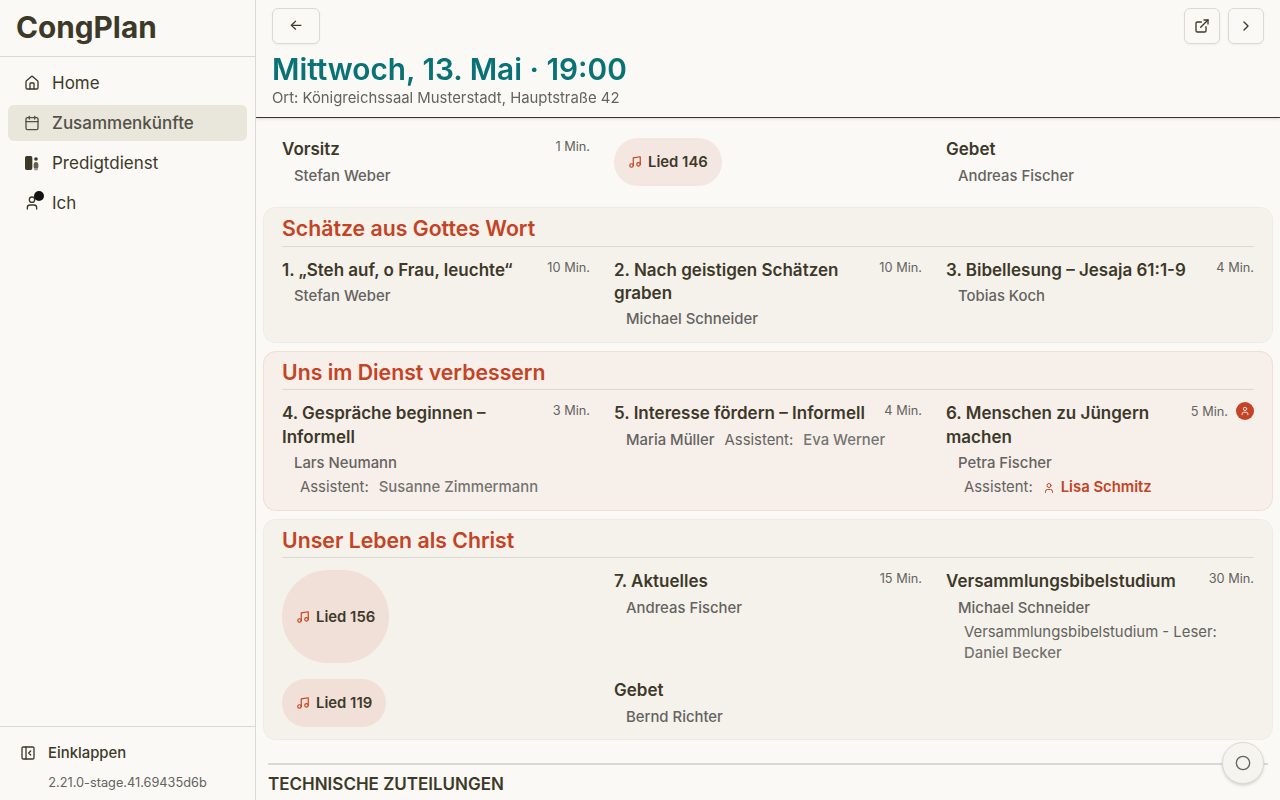
Technische Zuteilungen
Technische Zuteilungen werden getrennt von den Programmpunkten angezeigt, jeweils mit dem vollständigen Namen der Rolle (keiner Abkürzung) neben der zugeteilten Person. Die genauen Rollen hängen von den Vorlagen der Versammlung ab, zum Beispiel Bühne, Mikrofone, Ordner, Ton oder Video.
Dass technische Zuteilungen in derselben Detailansicht erscheinen, hilft Vorsitzenden, Technik-Koordinatoren und Verkündigern, den vollständigen Zusammenkunftskontext zu verstehen, ohne Ton, Bühne oder Ordnerdienst als getrennte Tabelle zu behandeln.
Aufgaben
Verknüpfte Aufgaben können auf der Detailseite erscheinen. Eine Aufgabe kann einem Verkündiger, einer Predigtdienstgruppe oder der ganzen Versammlung zugewiesen sein.
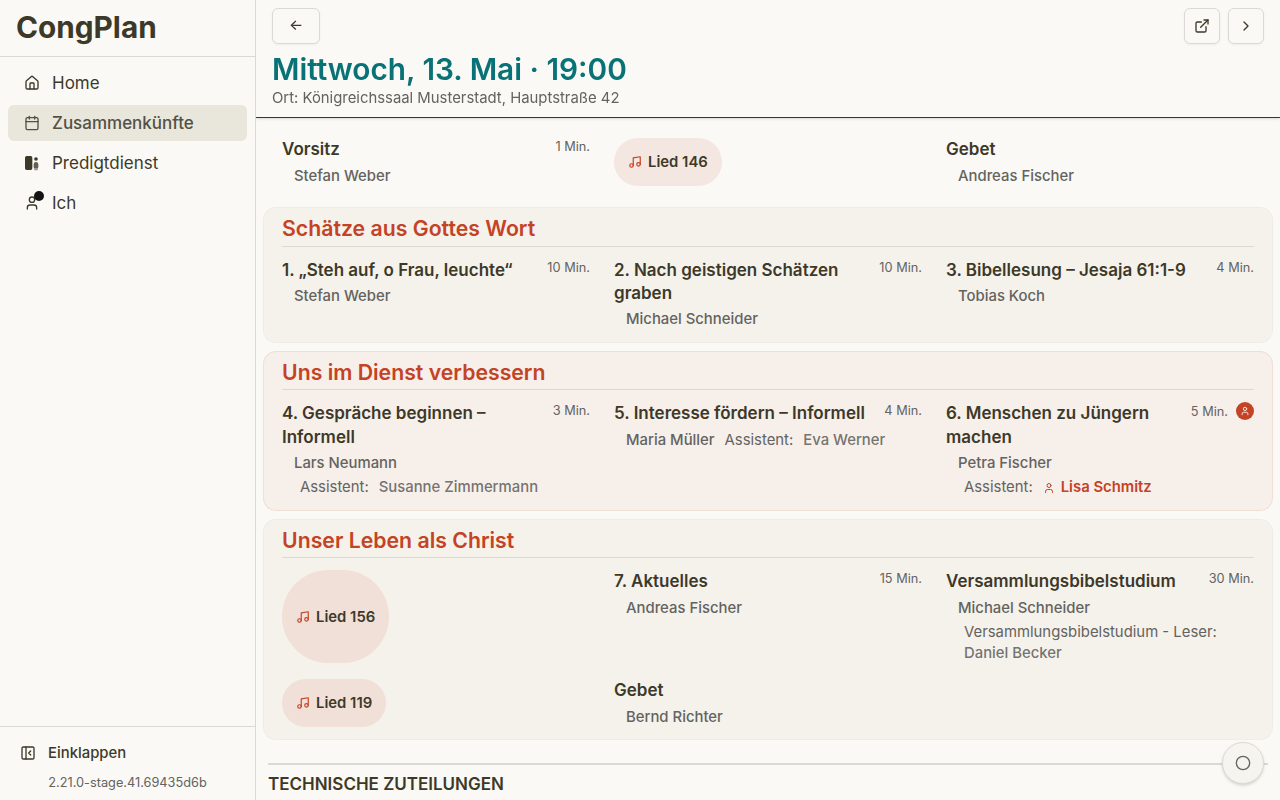
Bearbeitungsworkflow
Mit eingeschaltetem Programm bearbeiten über die Aktionsleiste werden Zuteilungen sofort gespeichert:
- Tippe einen Programmpunkt an, um ihn direkt zuzuteilen, oder öffne sein Detailblatt für weitere Optionen.
- Ein kurzer Rückgängig-Hinweis erscheint direkt nach jeder Zuteilung, damit ein Fehlklick leicht zu korrigieren ist; die dauerhafte Schaltfläche Letzte Änderung rückgängig machen in der Programmliste reicht weiter zurück als nur die jüngste Zuteilung.
- Achte auf Konfliktmarkierungen und die Konfliktliste – sie springen dich direkt zur betroffenen Stelle.
- Das Bearbeiten der Zusammenkunft selbst öffnet ein eigenes Formular Zusammenkunft bearbeiten. Prüfe Datum, Ort, Klassen und Programmstruktur und wähle dann Speichern oder Abbrechen.
Schalte Programm bearbeiten wieder aus (oder verlasse einfach die Seite), sobald du fertig bist – es ist eine Wahl für diese Sitzung, kein dauerhafter Modus.
Eine Person auswählen
Programmpunkte und technische Aufgaben verwenden dieselbe Personenauswahl. Suche nach dem Namen. Über Personenkreis wechselst du zwischen Vorgesehen, Vorgesehen, alle Gruppen und Alle; wenn es die Rolle zulässt, grenzen Geschlecht und Sortierung die Liste ein oder ordnen sie neu. Jedes Ergebnis zeigt die Planungshinweise zusammen: letzte und kommende Zuteilungen, Warnungen zu Abwesenheiten und Konflikten am selben Tag sowie das Badge für den Planungskontext der Person.
Nach einer direkten Zuteilung bleibt die Auswahl geöffnet, damit Planer den nächsten Platz füllen können, ohne sie erneut zu öffnen. Auf dem Handy öffnet sie sich von unten, am Desktop von rechts. Eine Auswahl wird sofort gespeichert, auch jede Person einer Zuteilung mit zwei Personen.
Der breitere Zusammenkunfts-Editor zeigt die Programmliste links und den ausgewählten Programmpunkt rechts. Auf einem schmalen Bildschirm verwendet der Editor ein Sheet mit getrennten Modi Bearbeiten und Sortieren; mit Fertig verlässt du den Bearbeitungsmodus.
Planungssignale
Beim Bearbeiten kann CongPlan Hinweise sichtbar machen, die in einem manuellen Plan leicht übersehen werden:
- Bestehende Zuteilungen desselben Verkündigers
- Abwesenheiten, die das gewählte Datum überschneiden
- Eignungen für die gewählte Rolle
- Jüngerer Zuteilungsverlauf
- Kontext aus öffentlichem Zeugnisgeben, Predigtdienst oder Aufgaben, der auch im persönlichen Plan erscheint
Diese Hinweise ersetzen nicht die Entscheidung des Koordinators. Sie machen die Entscheidung sichtbar, bevor eine Änderung wirksam wird.
Änderungsverlauf
In der Fußzeile steht, wann die Zusammenkunft zuletzt geändert wurde. Ein Planer, der diese Zusammenkunft bearbeiten darf, sieht außerdem, wer sie geändert hat, und kann Alle Änderungen anzeigen in einem Sheet öffnen, ohne die Zusammenkunft zu verlassen. Siehe Aktivitätsprotokoll.