Página del programa público
La página del programa público es una página anónima en /p/{token} con la semana actual de una congregación y una vista previa de las dos semanas siguientes. Está pensada para un código QR en el tablón de anuncios o en otra zona de aviso controlada de la congregación, de modo que los visitantes puedan ver los horarios de las reuniones y los puntos de reunión para el servicio del campo sin iniciar sesión.
Es distinta de la suscripción al calendario personal: la página pública es un único enlace para toda la congregación, mientras que la suscripción ICS es una fuente privada para un usuario que ha iniciado sesión.
Abrir el ajuste
Abra Congregación > Organización > Ajustes > Compartir e imprimir y busque Página del programa público.
Los usuarios con visibilidad de ajustes pueden ver la página de ajustes. Cambiar la página pública, imprimir un código QR nuevo o renovar el enlace requiere permiso para editar los ajustes.
Qué ven los visitantes
La página muestra:
- la semana actual, además de navegación para las dos semanas siguientes
- las reuniones publicadas entre semana y de fin de semana; los borradores siguen siendo privados
- las reuniones para el servicio del campo con hora y lugar
- un enlace al mapa cuando hay coordenadas disponibles para un punto de reunión del servicio del campo
- las reuniones canceladas como canceladas, no ocultas
Las semanas van de lunes a domingo en la zona horaria de la congregación. La página pública se muestra en el idioma de la congregación, no en el idioma del navegador del visitante.
Programa
De forma predeterminada, la página pública no muestra nombres. Active Mostrar detalles del programa solo si la congregación desea que la página incluya el programa publicado.
El programa se agrupa en las mismas secciones de reunión que los visitantes
reconocen en la app. Puede incluir temas, nombres de asignados abreviados,
tareas técnicas, directores de reuniones para el servicio del campo y tareas
vinculadas. Los colores de la congregación mantienen reconocible la página
pública. Los nombres se acortan al nombre de pila más la inicial del apellido,
como María S.. No se muestran los datos de contacto, las notas internas, los
ID de usuario, las asignaciones fuera del programa público semanal ni los datos
privados del usuario.
Las reuniones de grupos de habla extranjera necesitan su propia activación. Activar Mostrar detalles del programa no las publica automáticamente.
Enlace y código QR
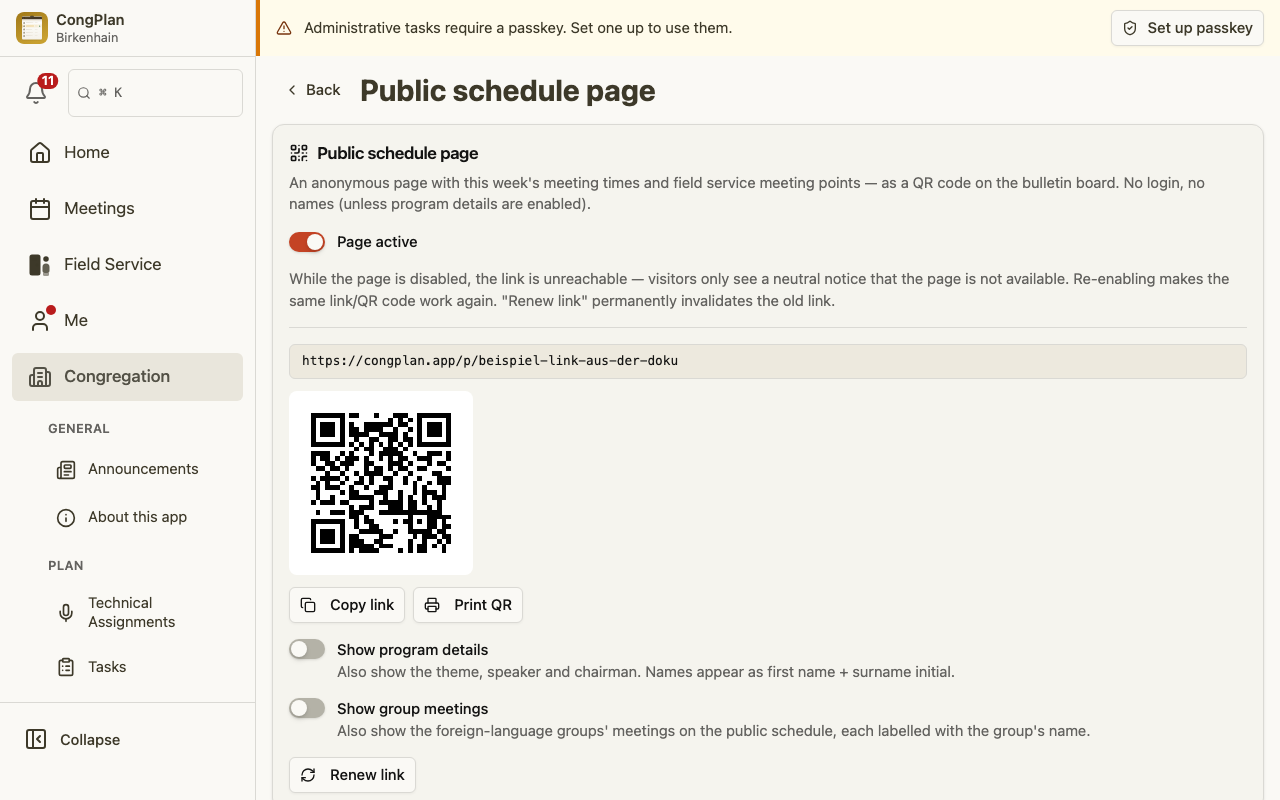
Cuando la página se activa por primera vez, CongPlan crea un enlace público y muestra su código QR. En los enlaces nuevos y renovados, CongPlan almacena el token junto con su hash de verificación, por lo que Copiar enlace e Imprimir QR siguen disponibles cuando vuelve a la página.
Es posible que un enlace antiguo, creado antes de que se pudiera volver a mostrar, ya no conserve el token completo. Renueve una vez ese enlace heredado si CongPlan no puede mostrarlo ni imprimirlo.
Desactivar o renovar
Desactivar la página detiene la página pública mientras esté desactivada, pero no rota el token. Un código QR que ya se había impreso puede volver a funcionar si la página se reactiva.
Use Renovar enlace cuando un código QR antiguo o un enlace compartido deba dejar de funcionar de inmediato, por ejemplo, si se compartió demasiado. Al renovarlo se crea un token nuevo, se invalida enseguida el enlace anterior y se muestra un código QR nuevo para imprimir.
Lista de comprobación de privacidad
Antes de imprimir el código QR:
- Mantenga Mostrar detalles del programa desactivado, a menos que se pretenda mostrar nombres y asignaciones en la página pública.
- Imprima el código QR solo para la zona de aviso de la congregación a la que pertenece.
- Renueve el enlace si un código QR se compartió demasiado ampliamente o se imprimió con los ajustes incorrectos.
- Revise la página después de cambios en el programa, especialmente si se actualizaron los horarios de las reuniones, los puntos de reunión del servicio del campo o los detalles del programa.
Relacionado
Esta función en el sitio web de CongPlan (se abre en una pestaña nueva)