Datenimport
Unter Versammlung > System > Daten importieren migrierst du eine Versammlung aus New World Scheduler (NWS, Desktop) nach CongPlan. Der Import liest die regulären CSV-Exporte, die NWS erzeugt — es gibt keine separate Sicherungsdatei, und es muss nichts installiert oder entschlüsselt werden.
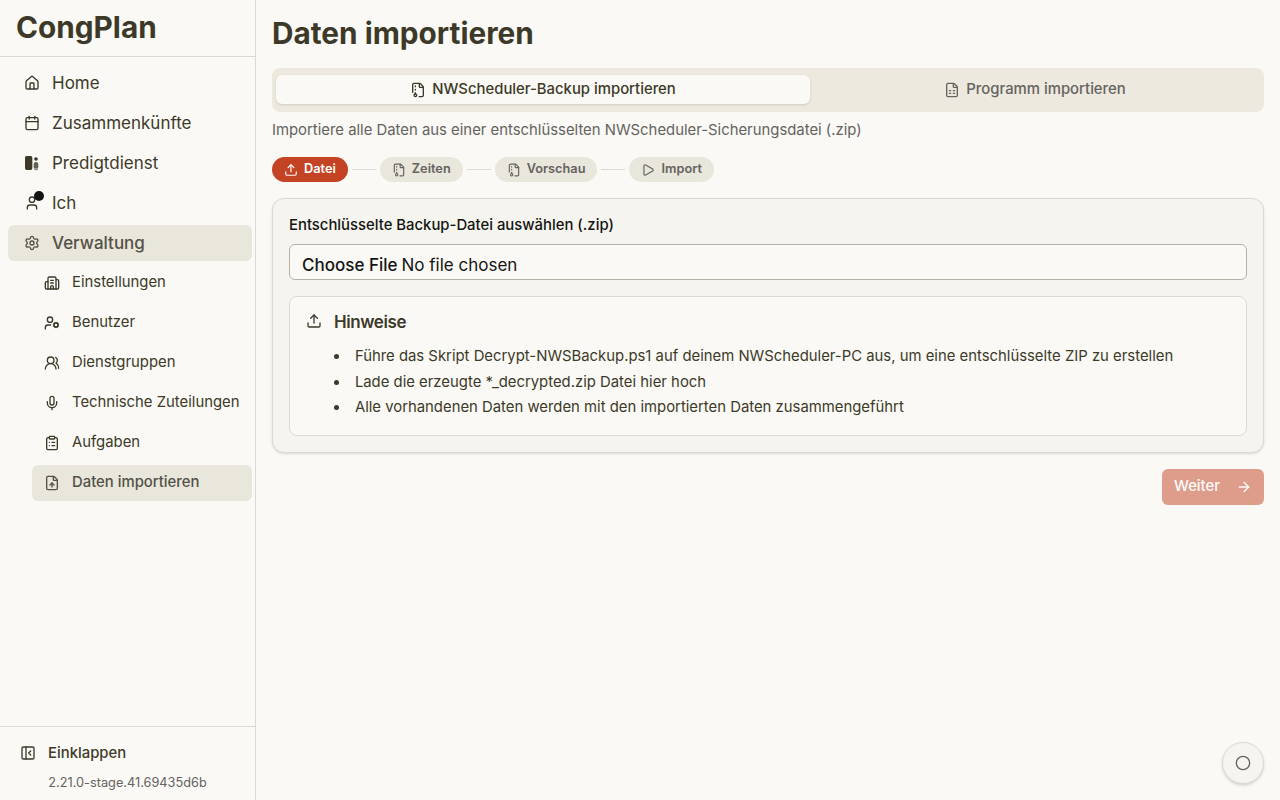
Der Import ist ein einziger geführter Assistent. Du wählst alle exportierten CSV-Dateien zusammen aus; CongPlan erkennt, was jede Datei enthält, und führt dich durch die Zuordnungsschritte. Du kannst den Import jederzeit gefahrlos wiederholen — vorhandene Daten werden aktualisiert, nicht dupliziert.
Bevor du startest
- Du benötigst die Berechtigung Verwaltung.
- Richte zuerst deine Zusammenkunftszeiten unter Versammlung > Organisation > Einstellungen ein. Für den Import des Leben-und-Dienst-Programms ist ein Unter-der-Woche-Zeitplan erforderlich, für den Import der öffentlichen Vorträge ein Wochenend-Zeitplan. Der Assistent weist dich darauf hin, wenn ein Zeitplan noch fehlt.
- Reicht der Importzeitraum in ein neues Jahr, stelle sicher, dass die Zusammenkunftszeiten für dieses Jahr bereits angelegt sind, damit die importierten Zusammenkünfte das richtige Datum und die richtige Uhrzeit erhalten.
Schritt 1 — Die vier Listen aus New World Scheduler exportieren
Öffne in New World Scheduler (Desktop) Versammlung > Importieren oder Exportieren und speichere unter Exportieren jede dieser Listen als eigene CSV-Datei:
| Export | Bringt nach CongPlan |
|---|---|
| Personen | Verkündiger, Predigtdienstgruppen, Privilegien und Zuteilungsarten |
| Plan der öffentlichen Vorträge | Öffentliche Vorträge am Wochenende (interne oder externe Redner) |
| Leben-und-Dienst-Zusammenkunft (Planen) | Zuteilungen der Zusammenkunft unter der Woche |
| Dienste | Technische Dienste (Saaldienst, Mikrofone, Audio/Video, Bühne, Zoom) |
NWS schreibt die Spaltennamen und Auswahlwerte unabhängig von der Programmsprache auf Englisch, deshalb erkennt CongPlan jede Datei an ihrem Inhalt. Du kannst die Dateien umbenennen oder in beliebiger Reihenfolge auswählen; der Assistent importiert immer zuerst die Personen und danach die Pläne. Du kannst auch nur einen Teil der Listen importieren.
CongPlan liest zu jeder Person Name und NWS-ID, Geschlecht, den Aktiv-Status („Active“), ob sie die Versammlung verlassen hat („Moved“, „Removed“), den Taufstatus, Privileg und Pionierstatus, ihre Predigtdienstgruppe samt Rolle darin sowie für welche Programmpunkte, technischen Dienste und Predigtdienst-Zuteilungen sie infrage kommt (die „UseFor*“-Spalten). Spaltennamen sind NWS-interne Bezeichner und bleiben unabhängig von der Programmsprache von New World Scheduler auf Englisch.
Schritt 2 — Die Dateien hochladen
Öffne Versammlung > System > Daten importieren und wähle (oder ziehe) alle CSV-Dateien auf einmal hinein. Für jede Datei zeigt der Assistent:
- ein Typ-Kennzeichen (Personen, Öffentliche Vorträge, Leben-und-Dienst, Dienste) und
- das erkannte Datumsformat, das du je Datei überschreiben kannst.
Eine laufende Export-Checkliste zeigt, welche der vier Listen bereits abgedeckt sind und welche noch fehlen. Dateien, die keine NWS-Exporte sind — oder Dateien, die CongPlan nicht importiert, etwa Verkündigerberichte und Notfallkontakte — werden deutlich als nicht importiert gekennzeichnet und ignoriert.
Eine zweite Datei desselben Typs ersetzt die erste. Es können bis zu 12 CSV-Dateien (max. 5 MB je Datei) hochgeladen werden.
Schritt 3 — Die Dienstnummern zuordnen
Dieser Schritt erscheint nur, wenn du eine Dienste-Datei hochgeladen hast. Die NWS-Dienstnummern sind je Versammlung unterschiedlich belegt, deshalb kann CongPlan sie nicht erraten. Ordne jeder Nummer die passende technische Zuteilung in CongPlan zu:
- Die erste Auswahl gilt für Platz 1, die zweite für Platz 2.
- Lässt du eine Nummer ohne Auswahl, wird sie übersprungen — übersprungene Nummern werden anschließend als nicht importiert aufgeführt.
Der Assistent füllt sinnvolle Voreinstellungen vor (z. B. Saaldienst, Mikrofone, Audio/Video, Bühne), die du anpassen kannst.
Schritt 4 — Die Personen importieren
CongPlan zeigt eine Vorschau der Personen, die angelegt oder aktualisiert werden, und importiert sie dann. Bestehende Mitglieder werden zuerst über ihre NWS-Personen-ID, dann über den Namen abgeglichen, sodass erneute Importe dieselben Datensätze aktualisieren, statt Duplikate anzulegen. Die Vorschauzahlen sind eine Schätzung anhand der Namen; maßgeblich ist das Importergebnis.
Importierte Personen werden als Mitgliederdatensätze ohne Login und ohne Berechtigungen angelegt — du lädst sie separat ein und vergibst dann Berechtigungen. Bestehende Berechtigungen werden durch einen Import nie verändert.
NWS kennzeichnet außerdem Personen, die die Versammlung verlassen haben: Personen, die als weggezogen oder entfernt markiert sind, werden komplett übersprungen und stattdessen auf der Ergebnisseite aufgeführt.
Die Spalte „Active“ entscheidet, wer sich anmelden kann
Die Spalte Active im Personen-Export entscheidet, ob eine importierte
Person sich anmelden kann und in Auswahllisten erscheint:
- Nur ein ausdrückliches
False,Nooder0setzt eine Person auf inaktiv. - Eine leere Zelle — oder ein Export, in dem die Spalte
Activeganz fehlt — bedeutet immer aktiv.
Das gilt auch bei jedem erneuten Import: Hast du jemanden direkt in
CongPlan deaktiviert und ist die Active-Zelle in New World Scheduler leer,
reaktiviert der nächste Import diese Person und stellt ihren Zugang
wieder her. Dabei passiert nichts unbemerkt — die Ergebnisseite (Schritt 7)
nennt immer, wie viele Personen inaktiv angelegt, auf inaktiv gesetzt oder
reaktiviert wurden.
Eine inaktive Person behält ihren Datensatz, verschwindet aber aus jeder Auswahlliste und kann sich nicht mehr anmelden.
Schritt 5 — Die Namenszuordnung bestätigen
CongPlan gleicht jeden Namen aus den Programmdateien mit deinen Mitgliedern ab. Du bestätigst oder korrigierst die Zuordnungen und kannst einzelne Einträge überspringen. Redner haben eine eigene Liste und gelten standardmäßig als extern; schalte das aus, um einen Redner einem Mitglied deiner eigenen Versammlung zuzuordnen.
Schritt 6 — Vorschau prüfen und Import-Horizont festlegen
Die Vorschau listet die Zusammenkünfte je Woche auf; fehlende Zusammenkünfte werden aus deinen Vorlagen angelegt.
Hier wählst du außerdem den Import-Horizont — wie weit der Import in die Zukunft reichen soll:
- Voreinstellung und Empfehlung sind 12 Monate im Voraus, damit ein normaler Export sein vollständiges zukünftiges Programm mitbringt, statt nach ein paar Monaten abgeschnitten zu werden.
- Du kannst auf 2, 3 oder 6 Monate verkürzen oder auf 18 Monate bzw. alle zukünftigen Einträge erweitern.
- Einträge, die älter als 24 Monate sind, werden immer ausgeschlossen. So weit reicht der Verlauf, den CongPlan aufbewahrt; ein erneuter Import kann also bis zu zwei volle Jahre wiederherstellen.
- Einträge außerhalb des gewählten Horizonts werden nicht importiert und auf der Ergebnisseite ausgewiesen.
Wochen, die nur Dienste und kein Zusammenkunftsprogramm enthalten (z. B. eine Kongress- oder Gedächtnismahl-Woche), legen keine leeren Zusammenkünfte an; ihre Dienste werden übersprungen und gemeldet.
Schritt 7 — Import starten und Ergebnis prüfen
Starte den Import. Am Ende fasst die Ergebnisseite zusammen, was angelegt und
aktualisiert wurde — einschließlich, getrennt ausgewiesen, wie viele Personen
durch die Spalte Active inaktiv angelegt, auf inaktiv gesetzt oder
reaktiviert wurden (siehe Schritt 4) —, und ebenso wichtig: ein Bereich
„Nicht übernommen“ listet alles auf, was bewusst weggelassen wurde, damit
nichts unbemerkt verschwindet:
- nicht unterstützte oder nicht erkannte Dateien,
- nicht unterstützte NWS-Merkmale (z. B. Gastfreundschaft, Reinigung, Gartenpflege, eigene Predigtdienst-Zuteilungen),
- nicht zugeordnete Dienstnummern,
- Personen, die NWS als weggezogen oder entfernt kennzeichnet,
- Einträge außerhalb des Import-Horizonts und
- Dienste in Wochen ohne Zusammenkunftsprogramm.
Was bewusst nicht importiert wird
Zum Schutz personenbezogener Daten liest CongPlan Folgendes aus den NWS-Exporten nie:
- Geburtsdaten,
- Telefonnummern und E-Mail-Adressen,
- Postadressen,
- Notfallkontakte,
- Verkündigerberichte,
- das genaue Taufdatum — importiert wird nur, ob eine Person getauft ist, sowie
- Abwesenheiten und Familienbeziehungen.
NWS exportiert zudem einige Planungsdetails nicht. Ergänze diese nach dem Import manuell in CongPlan:
- Abwesenheiten,
- Familien und
- eigene Wochenend-Zuteilungen.
Nur technische Zuteilungen importieren
Um technische Dienste zu aktualisieren, ohne die anderen Listen zu importieren, öffne denselben zentralen Assistenten und lade nur die CSV-Datei Dienste hoch. Der Assistent zeigt die Zuordnung der Dienste und den Namensabgleich für diese Datei an und lässt die ausgelassenen Listen unverändert. Die Seite „Technische Zuteilungen“ hat keine eigene Importfunktion. Siehe Technische Zuteilungen für den Planungsbereich.
Nach dem Import
Prüfe, ob alles wie erwartet angekommen ist:
- Mitglieder, Predigtdienstgruppen und Zuteilungsarten,
- Zusammenkunftszeiten und Detailseiten der Zusammenkünfte,
- Vorlagen und technische Zuteilungen sowie
- den Bereich „Nicht übernommen“ auf der Ergebnisseite für alles, was du von Hand ergänzen musst.
Fehlerbehebung
| Problem | Prüfen |
|---|---|
| Eine Datei ist als nicht importiert markiert | Importiert werden nur Personen, öffentliche Vorträge, Leben-und-Dienst und Dienste. Exportiere die Datei aus NWS erneut, falls ihr Inhalt nicht erkannt wurde. |
| „Zusammenkunftszeiten erforderlich“ | Richte den Unter-der-Woche- und/oder Wochenend-Zeitplan unter Versammlung > Organisation > Einstellungen ein, bevor du das Programm importierst. |
| Doppelte Mitglieder nach einem erneuten Import | Benenne Predigtdienstgruppen zwischen Importen nicht in NWS um — Gruppen werden über den Namen abgeglichen. Personen werden über die NWS-ID abgeglichen und bleiben eindeutig. |
| Falsche Daten | Prüfe das Datumsformat je Datei im Upload-Schritt sowie die Zusammenkunftszeiten für das importierte Jahr. |
| Zukünftige Einträge fehlen | Erweitere den Import-Horizont im Vorschauschritt. |
| Eine Person ist unerwartet inaktiv gelandet | Prüfe die Spalte Active dieser Person im NWS-Export — nur ein ausdrückliches False, No oder 0 setzt inaktiv. Eine leere Zelle bedeutet immer aktiv. |
| Eine zuvor deaktivierte Person ist nach einem erneuten Import wieder aktiv | Das ist erwartet: Eine leere Active-Zelle bedeutet immer aktiv, auch bei einem erneuten Import. Deaktiviere die Person erneut in CongPlan, oder trage in New World Scheduler ein ausdrückliches False/No/0 ein, bevor du wieder exportierst. |