Visite du responsable de circonscription
Quand le responsable de circonscription est en visite, le programme de cette semaine change. CongPlan gère cela comme une semaine de service : vous enregistrez la visite une fois, et CongPlan réécrit à partir de là le programme de toute la semaine calendaire — au lieu de laisser chaque planificateur modifier à la main les parties concernées.
Comme le programme modifié reste lié à l'enregistrement de la visite, vous pouvez corriger les données plus tard et régénérer la semaine, et la suppression de la visite restaure le programme précédent.
Autorisation nécessaire
Deux autorisations portent la fonctionnalité :
- Visite du responsable de circonscription (voir) — voir une visite et ouvrir sa page de détail. Tout utilisateur connecté l'a par défaut.
- Visite du responsable de circonscription (gérer) — créer, modifier et supprimer une visite. Elle fait partie des profils Éditeur et Administrateur.
Générer la semaine nécessite en plus un accès en modification à Réunions et à Réunions pour la prédication, car le processus de génération écrit ces données. Une personne qui ne détient que l'autorisation du responsable de circonscription peut enregistrer une visite, mais l'étape de génération échouera. Les profils Éditeur et Administrateur couvrent les trois. Voir Autorisations.
Par où commencer
Ouvrez Assemblée > Planifier > Visites des responsables de circonscription.
La page liste les visites actives avec le début de la semaine, le nom du responsable de circonscription et l'assemblée d'origine ; Modifier ouvre la page de détail de cette visite. Avec l'autorisation de gestion, elle affiche aussi Visite d'un nouveau responsable de circonscription, qui lance l'assistant.
L'assistant, étape par étape
L'assistant comporte quatre étapes. Chaque étape a Annuler et Suivant ; les étapes 2 à 4 ont aussi Retour. Rien n'est enregistré avant la dernière étape, et quitter l'assistant avec des saisies en cours demande d'abord une confirmation.
1. Semaine de visite
Choisissez n'importe quelle date de la semaine de la visite. CongPlan aligne le champ sur le lundi de cette semaine calendaire et affiche la plage résultante du lundi au dimanche, peu importe donc le jour de la semaine sur lequel vous cliquez.
Une seule visite active peut exister par semaine. Si la semaine choisie en a déjà une, l'assistant affiche un avertissement avec le nom enregistré du responsable de circonscription et un lien pour ouvrir cette visite ; Suivant reste désactivé tant qu'une autre semaine n'est pas choisie.
2. Données du responsable de circonscription
- Nom du responsable de circonscription — obligatoire.
- Assemblée de maison — facultatif.
- Lier les réunions pour la prédication à partir du / jusqu'au — préremplis avec le lundi et le dimanche de la semaine sélectionnée, ajustables à l'intérieur de cette semaine.
Ces deux dates déterminent uniquement quelles réunions pour la prédication sont liées à la visite. La semaine de service elle-même est toujours toute la semaine calendaire choisie à l'étape 1.
3. Remarques
Texte libre facultatif, par exemple sur l'hébergement ou une rencontre avec les pionniers spéciaux. Les remarques apparaissent sur la page de détail.
4. Examen
La dernière étape résume la semaine, le nom, l'assemblée, la période de liaison et les remarques. Créer une visite et générer une semaine enregistre la visite et génère la semaine immédiatement, puis ouvre la page de détail de la visite.
Si la visite est enregistrée mais que la génération de la semaine échoue, CongPlan conserve la visite et l'indique. Ouvrez la page de détail et utilisez Semaine de régénération.
Ce que la visite fait à la semaine de programme
Le processus de génération réécrit le programme de cette semaine :
- Réunion de semaine — l'Étude biblique de l'assemblée, la partie du conducteur et celle du lecteur ensemble, est remplacée par un discours de service de 30 minutes donné par le responsable de circonscription. La réunion passe à la variante de programme du responsable de circonscription, et les cours auxiliaires sont désactivés pour toutes les parties de cette réunion, si bien que toute la réunion se déroule dans un seul cours.
- Réunion du week-end — l'Étude de La Tour de Garde est raccourcie à 30 minutes et la partie du lecteur est supprimée ; le conducteur et son affectation restent. Un discours de clôture de 30 minutes par le responsable de circonscription est ajouté à la fin. Si la semaine n'a pas encore de réunion du week-end, CongPlan en crée une, non publiée, le jour de week-end habituel de l'assemblée.
- Réunions supplémentaires — une réunion avec les pionniers et une réunion avec les anciens sont créées. CongPlan les place sur les créneaux du soir par défaut de cette semaine, d'une durée de 60 et 90 minutes. Ce sont des espaces réservés, pas l'emploi du temps réel du responsable de circonscription : vérifiez-les et déplacez-les aux horaires convenus. La page de détail les marque d'un badge Espace réservé et d'une remarque correspondante.
- Réunions pour la prédication — chaque réunion pour la prédication à l'intérieur de la période de liaison est connectée à la visite. Qui les dirige n'est pas modifié ; saisissez-le vous-même.
Affectations
Là où une partie disparaît — les deux parties de l'Étude biblique de l'assemblée et le lecteur de l'Étude de La Tour de Garde — son affectation disparaît avec elle. Toutes les autres affectations de la semaine restent inchangées.
Les parties propres au responsable de circonscription sont des parties pour personne externe : elles portent son nom plutôt que celui d'un proclamateur, elles n'occupent donc jamais la place d'affectation d'un membre.
Les deux réunions supplémentaires sont créées vides. Aucune partie ni affectation technique n'est générée pour elles.
Comment la semaine est signalée
- La page détails de la réunion d'une réunion concernée affiche une étiquette Semaine de service sous la date.
- Sur le tableau de bord, le titre de la semaine dans What's Next porte une marque Semaine spéciale · Visite du responsable de circonscription et un badge Visite du CO avec le nom du responsable de circonscription. Le badge ouvre la visite.
- Le programme de la réunion de semaine porte les remarques « Visite du responsable de circonscription cette semaine. Programme ajusté. » et « Pas de cours auxiliaires pendant la visite du responsable de circonscription. »
Votre plan
Les affectations d'une semaine de service apparaissent dans Votre plan comme toute autre affectation, avec une marque Visite du CO sur chaque ligne appartenant à une réunion de la visite.
Les deux réunions supplémentaires fonctionnent différemment. Comme elles n'ont pas de parties personnelles, leur visibilité dépend de l'inscription : la réunion avec les pionniers apparaît pour les pionniers permanents, auxiliaires et spéciaux, ainsi que pour les missionnaires ; la réunion avec les anciens apparaît pour les anciens et les assistants ministériels. Pour tous les autres, les deux réunions restent cachées — même dans une assemblée qui a désactivé le mode brouillon, où les réunions non publiées sont normalement visibles par tous.
La page de détail
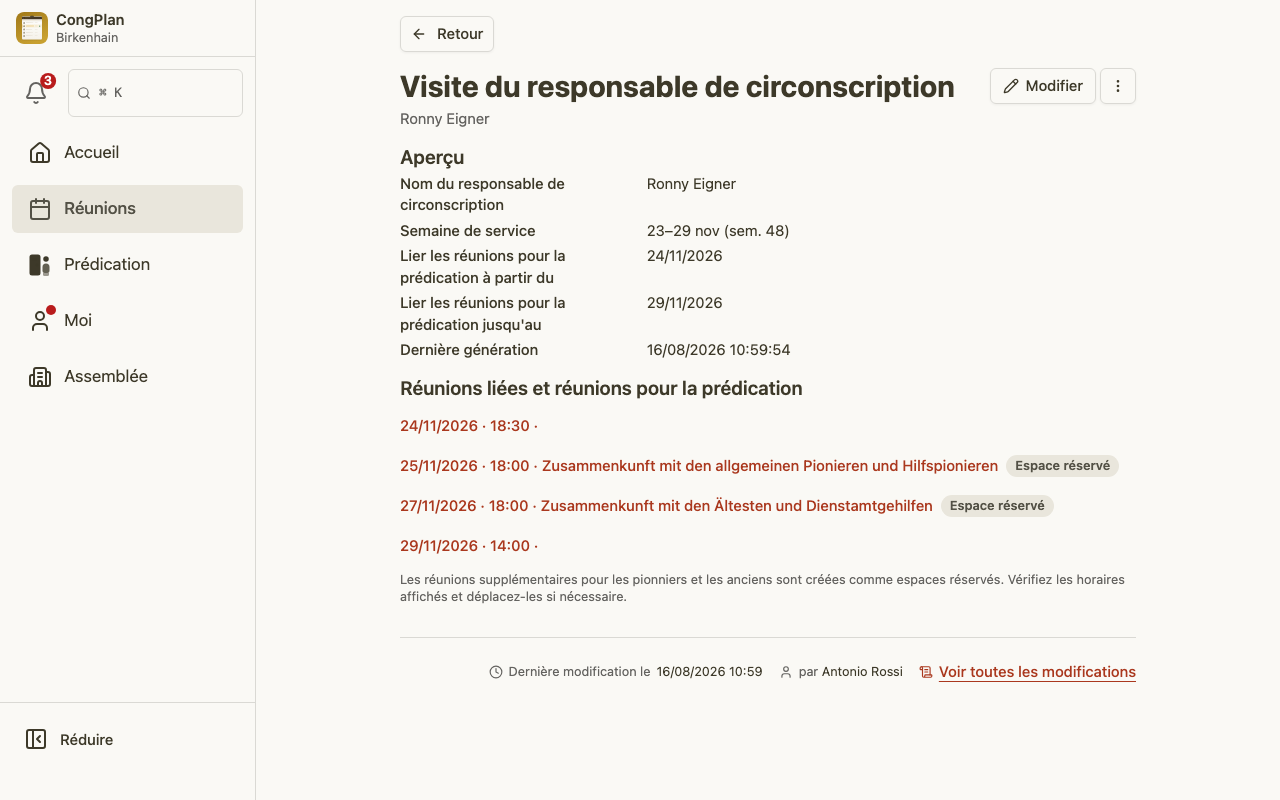
La page de détail d'une visite affiche :
- Aperçu — nom, assemblée, semaine de service, la période de liaison des réunions pour la prédication et la dernière génération de la semaine.
- Remarques, le cas échéant.
- Réunions liées et réunions pour la prédication — chaque ligne ouvre la réunion ; les deux réunions supplémentaires sont marquées Espace réservé.
- Dernière course — après un processus de génération, combien de réunions, d'éléments de programme et de réunions pour la prédication ont été mis à jour, plus les avertissements éventuels.
- Dernière modification — la date pour tous ; le nom de l'auteur et le volet Voir toutes les modifications pour les utilisateurs autorisés à modifier la visite.
Avec l'autorisation de gestion, la page propose aussi Semaine de régénération, Modifier et Supprimer.
Régénérer la semaine
Semaine de régénération propose deux issues :
- Conserver les modifications manuelles — tout ce qu'un planificateur a changé depuis le dernier processus de génération reste tel quel ; seules les lignes générées non touchées sont reconstruites. C'est le chemin sûr par défaut, le même que celui utilisé par l'assistant après la création d'une visite.
- Tout écraser — la semaine est reconstruite à partir du modèle. La boîte de dialogue de confirmation indique combien de modifications manuelles seraient écrasées ; l'étape ne peut pas être annulée.
La désactivation des cours auxiliaires pour la réunion de semaine se produit dans les deux cas — elle appartient au programme de la visite lui-même, pas aux affectations générées.
Utilisez Semaine de régénération chaque fois que les données de la visite changent, et chaque fois qu'un processus de génération échoue.
Modifier une visite
Modifier ouvre sur la page de détail un formulaire pour le nom, l'assemblée, la semaine de service, la période de liaison et les remarques. Deux boutons d'enregistrement sont proposés : Enregistrer stocke uniquement les données ; Régénérer maintenant (conserver les modifications manuelles) les stocke et régénère la semaine en une seule étape.
Utilisez le second après avoir modifié la semaine de service ou la période de liaison — sinon le programme généré appartient toujours à l'ancienne semaine.
Supprimer une visite
Supprimer retire la visite et annule le programme de la visite :
- Les deux réunions espace réservé sont entièrement supprimées.
- Le discours de service et le discours de clôture du responsable de circonscription sont retirés.
- Le programme d'avant la visite est restauré, si bien que les parties de l'Étude biblique de l'assemblée et le lecteur de l'Étude de La Tour de Garde reviennent, avec les affectations qu'ils avaient.
- Les liens sur les réunions et les réunions pour la prédication sont effacés.
Les visites générées par une version bien plus ancienne de CongPlan n'ont pas d'instantané enregistré du programme précédent. Pour celles-ci, la suppression réinitialise la réunion à la variante de programme habituelle mais ne fait pas revenir les anciennes parties — vérifiez une telle semaine ensuite.
Voir aussi
Cette fonctionnalité sur le site web de CongPlan (s'ouvre dans un nouvel onglet)