Absences
Une absence est une période pendant laquelle vous n'êtes pas disponible — des vacances, un voyage, un séjour à l'hôpital. L'enregistrer est la chose la plus utile que vous puissiez faire pour éviter d'être programmé pendant votre absence : CongPlan tient compte des absences partout où il suggère, attribue ou affiche des personnes.
Où les trouver
Ouvrez Moi > Absences. Le hub personnel vous indique déjà combien d'absences à venir vous avez, et la palette de commandes propose Mes absences et Saisir une absence comme raccourcis directs.
Enregistrer votre propre absence
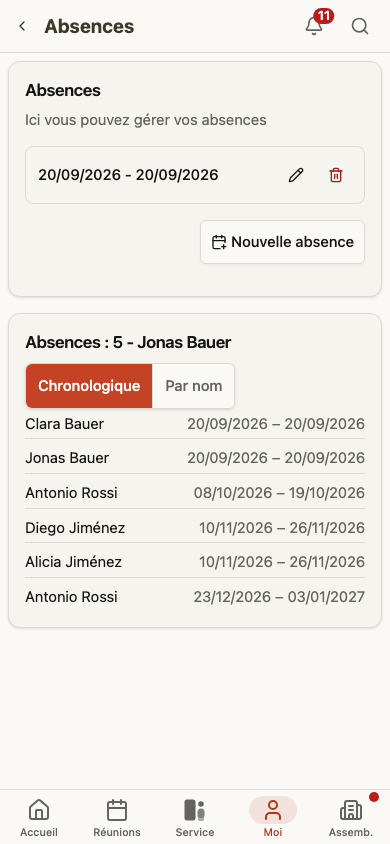
- Choisissez Nouvelle absence.
- Choisissez la période avec De et À. Pour une seule journée, choisissez la même date dans les deux champs.
- Enregistrez.
Quelques points à connaître :
- Une absence est seulement une période. Il n'y a pas de champ de motif ni de note — vous n'avez jamais à expliquer pourquoi vous êtes absent.
- Si la nouvelle période chevauche une entrée que vous avez déjà, CongPlan vous le signale au lieu de créer un doublon.
- Chaque entrée de la liste peut être modifiée ou supprimée par la suite.
- Une liste vide affiche simplement Aucune absence prévue.
Ce qu'une absence change
Suggestions automatiques
Pour les affectations techniques, CongPlan propose lui-même des candidats. Une personne absente est exclue de ces suggestions — elle n'est ni notée ni proposée, que ce soit par la suggestion basée sur des règles ou par la suggestion assistée par IA.
Un cas fonctionne dans l'autre sens. Si une absence longue approche — environ quatre semaines ou plus, débutant dans les deux prochains mois — les candidats reçoivent un bonus pour les dates avant son début. La suggestion incite délibérément le planificateur à faire appel une dernière fois à cette personne avant la longue interruption.
Planification manuelle
Lorsque le choix final revient à une personne, CongPlan avertit au lieu de bloquer. Dans les sélecteurs de personnes pour les parties de réunion, les affectations techniques et les réunions pour la prédication, un candidat absent apparaît barré et estompé avec une étiquette absent (jusqu'au …) — mais l'entrée reste sélectionnable. La même étiquette apparaît dans la matrice des affectations techniques, à côté des autres avertissements de conflit.
C'est voulu : un coordinateur en sait parfois plus que le calendrier, et un vol retour qui arrive le matin avant la réunion n'est pas quelque chose que l'application peut évaluer.
Demandes de cession
Les demandes de cession sont plus strictes. Toute personne absente à la date concernée n'est pas sollicitée du tout, et si un destinataire devient absent alors que la demande est encore ouverte, la reprendre échoue. Voir Céder et reprendre.
Vos propres vues
Vos propres absences apparaissent sous forme de période hachurée dans votre plan personnel. Le calendrier de planification ne montre pas les absences. Elles font aussi partie de l'abonnement au calendrier, où chaque absence apparaît comme sa propre entrée d'occupation.
Qui peut voir une absence
Les absences sont des données personnelles, la visibilité est donc volontairement restreinte :
- Vous voyez toujours les vôtres.
- Les planificateurs voient toutes les absences de l'assemblée — c'est-à-dire les titulaires de Utilisateurs (tous les détails), Affectations techniques, Réunions pour la prédication, ou de l'une des autorisations de modification des réunions. Ils en ont besoin, car ce sont précisément les endroits où une absence constitue un conflit.
- Si l'assemblée active la modification contextuelle pour les présidents, toute personne désignée comme président d'au moins une réunion voit aussi toutes les absences de l'assemblée. Cette visibilité n'est limitée ni à sa réunion ni à la date de celle-ci.
- L'autorisation de base Utilisateurs (noms uniquement) dont dispose tout proclamateur n'est pas suffisante. Les proclamateurs ordinaires ne voient pas les absences des autres.
Enregistrer une absence pour quelqu'un d'autre
Tout le monde ne signale pas lui-même une absence. Quelqu'un dit en passant au planificateur technique qu'il sera absent en juillet, et le planificateur doit pouvoir le noter. Il existe cinq façons indépendantes de gérer les absences :
| Qui | Peut gérer les absences de |
|---|---|
| Chaque utilisateur | Ses propres absences |
| Autorisation de modification Utilisateurs | Tout le monde dans l'assemblée |
| Autorisation de modification Absences | Toute personne qu'il peut déjà voir |
| Responsable de groupe de prédication, préposé au groupe ou leur Assistante | Les proclamateurs actifs de leur propre groupe, si l'assemblée l'a activé |
| Représentant actif | La personne qu'il représente actuellement |
Avec l'autorisation de modification Utilisateurs ou Absences, ouvrez la personne sous Assemblée > Organisation > Utilisateurs et utilisez la carte Absences sur sa page. La carte apparaît exactement lorsque vous êtes autorisé à gérer les absences de cette personne.
Une représentation active permet aussi au représentant de lire, ajouter, modifier et supprimer les absences de la personne représentée. Elle ne transfère aucune autorisation générale sur les utilisateurs ou l'assemblée, et prend fin lorsqu'elle expire ou est révoquée.
La méthode par groupe
Si une assemblée active Les responsables de groupe ou les préposés au groupe peuvent gérer les absences du groupe dans ses paramètres, la page Absences acquiert une deuxième carte, Absences dans votre groupe de prédication. Le responsable ou préposé au groupe et son Assistante peuvent y choisir un proclamateur actif et gérer ses absences. Cela couvre uniquement le propre groupe de prédication du responsable et ne rend pas ces absences visibles dans d'autres calendriers ou listes de l'assemblée.
L'autorisation Absences
L'autorisation de modification Absences existe précisément pour le cas ci-dessus : un planificateur simplement informé d'une absence peut l'enregistrer sans se voir également confier la modification complète des personnes.
Elle est délibérément restreinte, et l'une de ses propriétés est facile à mal interpréter :
- C'est uniquement une autorisation d'écriture. Il n'existe pas d'autorisation de visualisation correspondante, et l'accorder n'ajoute absolument rien à ce que vous voyez — aucune ligne supplémentaire dans les listes, calendriers, plans ou exports. Le fait de voir les absences dépend toujours de vos autres autorisations.
- Elle ne s'étend qu'aux personnes que vous pouvez déjà voir. Si la visualisation de base d'un utilisateur vous est retirée, ses absences deviennent également inaccessibles — et désactiver Utilisateurs (noms uniquement) désactive cette autorisation avec elle.
- Elle s'ajoute aux trois autres méthodes et n'en retire jamais rien. Un responsable de groupe qui la détient également conserve aussi la méthode par groupe.
- Les profils Éditeur, Planificateur (semaine) et Planificateur (week-end) l'incluent. Proclamateur et Ancien ne l'incluent pas — ce sont des rôles de lecture. Toute autre personne, comme un planificateur technique, l'obtient sous forme d'une simple case à cocher.
- Les entrées d'historique concernant les absences restent derrière l'autorisation de modification Utilisateurs. Une personne ne détenant que Absences peut enregistrer une absence, mais ne peut pas lire ensuite l'entrée d'historique correspondante.
Indisponibilité récurrente
L'indisponibilité récurrente diffère d'une absence : au lieu de bloquer des journées entières, elle se répète selon un rythme fixe — chaque semaine, toutes les deux, trois ou quatre semaines, ou une fois par mois à un jour de semaine donné — pour une plage horaire fixe.
Les planificateurs la saisissent pour quelqu'un d'autre sous Assemblée > Organisation > Utilisateurs, sur la page de la personne, avec la carte Indisponibilité récurrente.
Si une assemblée active Les proclamateurs peuvent gérer leur propre indisponibilité récurrente dans ses paramètres, les proclamateurs peuvent aussi gérer la leur sous Moi > Indisponibilité récurrente. Le paramètre est désactivé par défaut.
L'effet est le même que pour une absence : les sélecteurs de personnes et la matrice des affectations techniques affichent la personne comme indisponible pour la plage concernée, et les suggestions automatiques — basée sur des règles comme assistée par IA — ignorent la personne pour ce créneau.